
-
数据恢复专家v4.3.0 专业数据恢复工具
- 大小:4.5M
- 时间:2026-08-27 10:38
- 语言:简体中文
- 系统:Win11/Win10/Win8/Win7
 下载
下载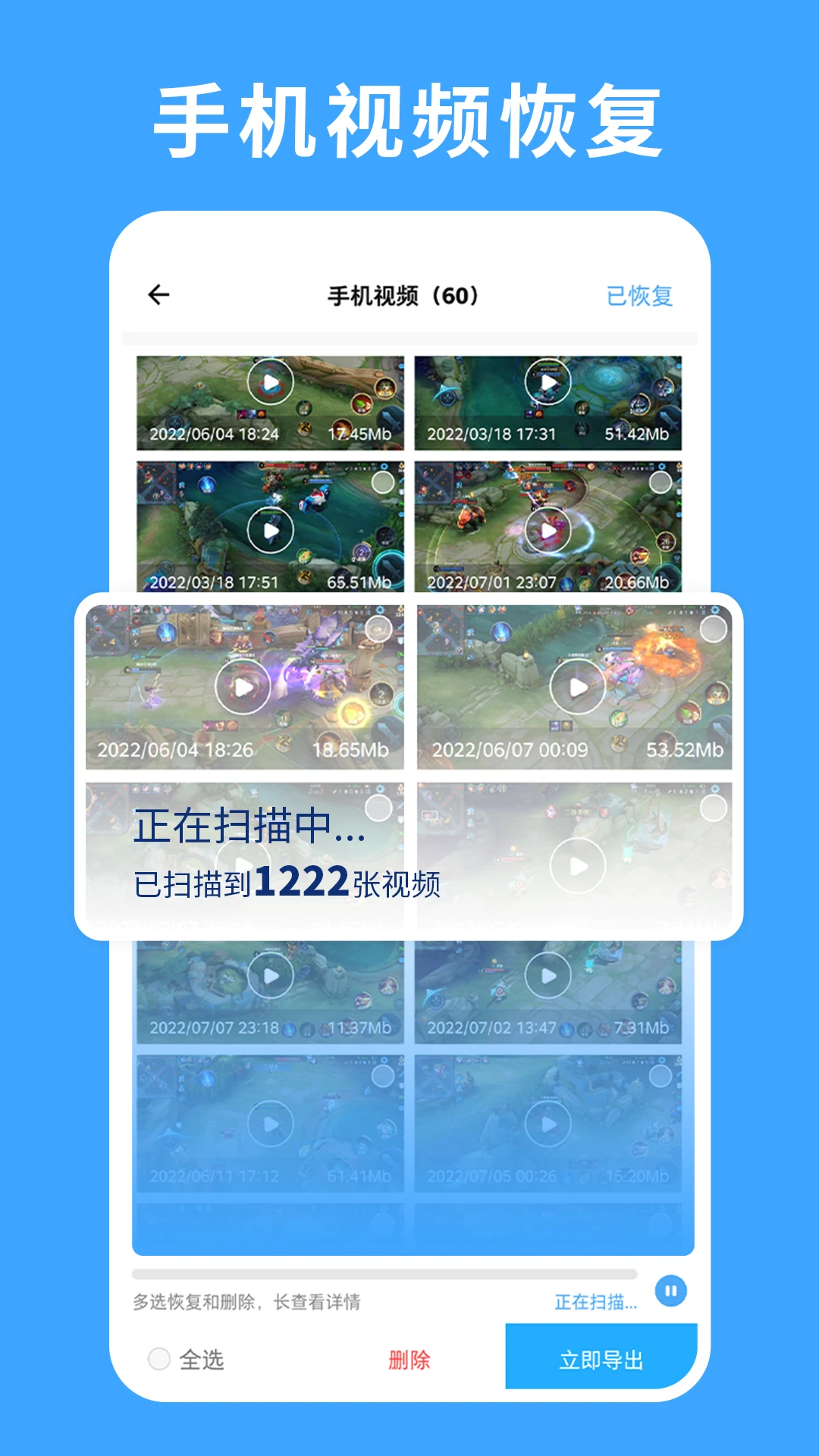


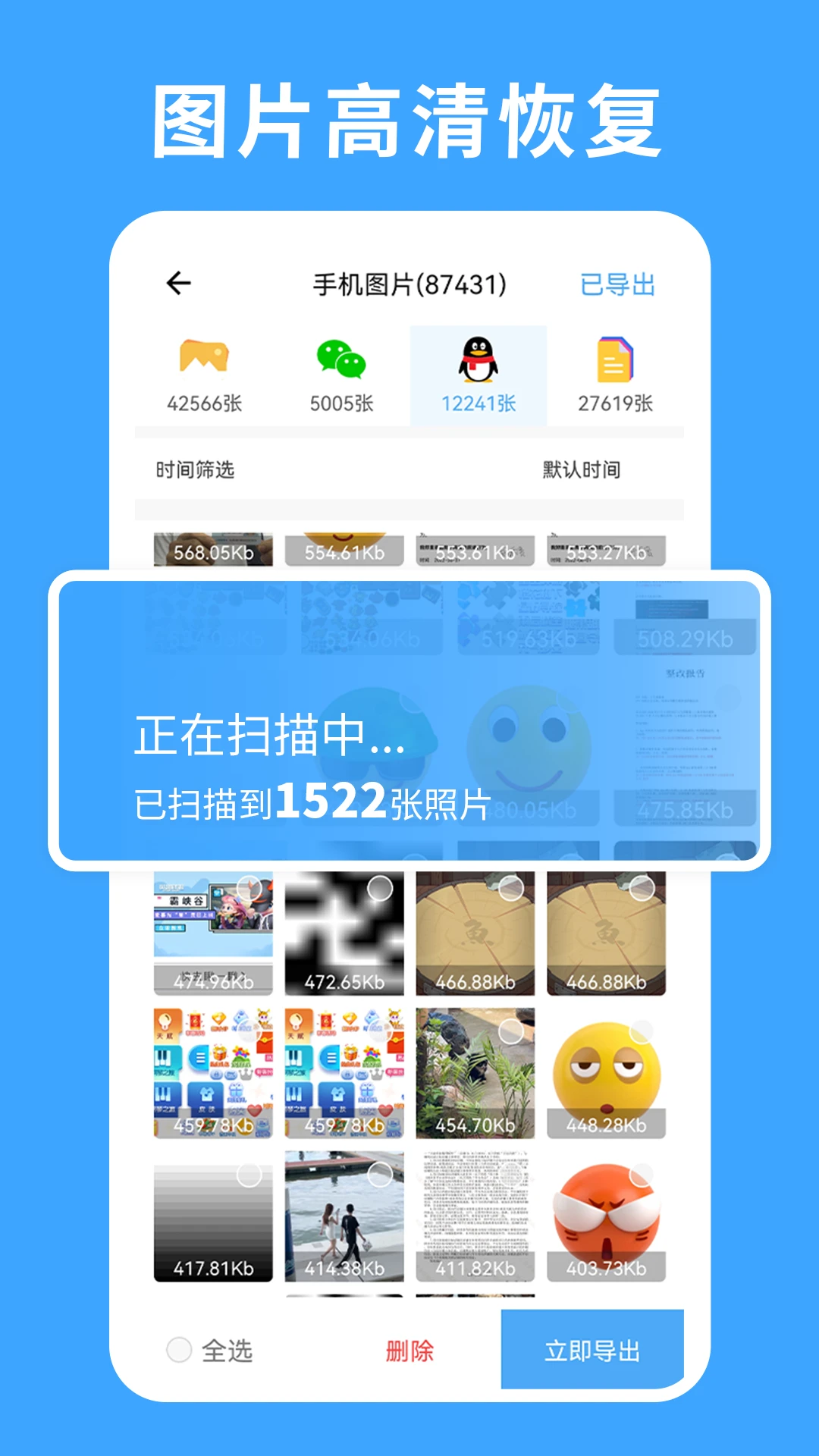
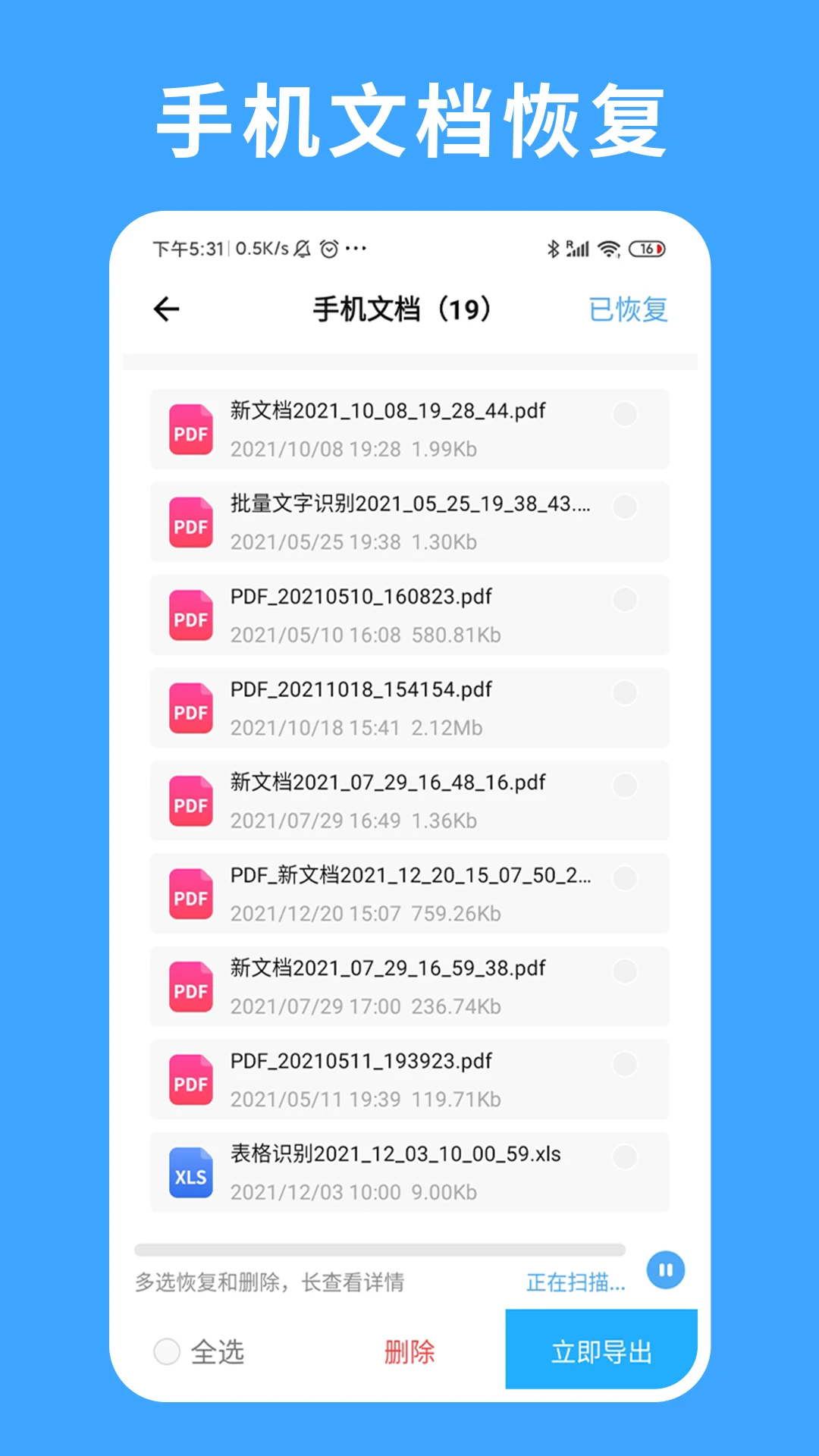
数据恢复专家是一款专注于个人电脑与移动设备数据找回的实用型工具,它能够帮助用户从误删除、误格式化、系统崩溃、病毒攻击等意外状况中,快速扫描并恢复丢失的照片、文档、视频、压缩包等各类文件。软件采用深度扫描引擎,在恢复成功率与操作便捷性之间取得了良好平衡,无论是职场办公人士还是普通家庭用户,都能通过清晰的向导式流程完成数据找回。下面将从功能特色、使用技巧以及常见问题等多个角度,带您全面了解这款软件的实际表现。
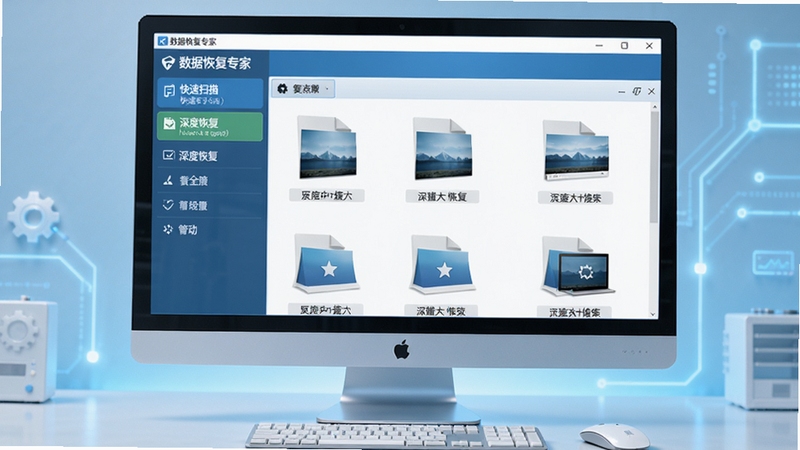
数据恢复专家内置了多维度扫描算法,能够对硬盘、U盘、SD卡、移动硬盘等存储设备进行逐扇区分析。在快速扫描模式下,它仅需几分钟就能定位最近删除的文件记录;而深度扫描则会遍历底层数据块,适合找回格式化或分区丢失后的大批量文件。扫描过程中可随时暂停或继续,设备接入状态一目了然,大大提升了恢复工作的灵活性。
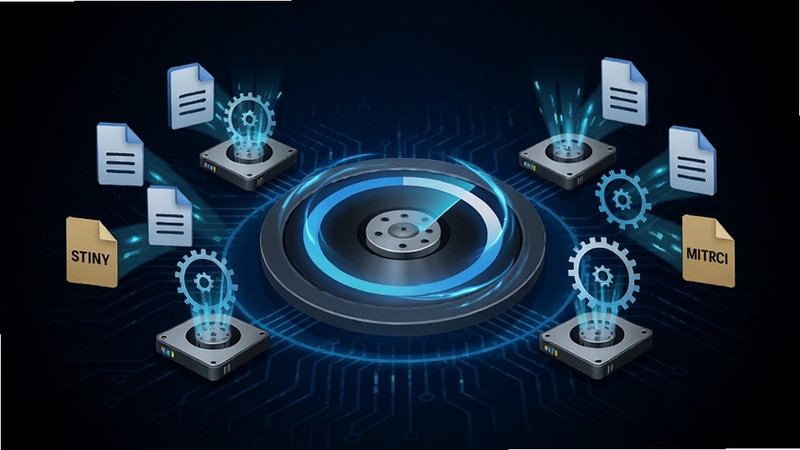
无论是办公常用的Word、Excel、PPT,还是设计圈的PSD、AI、CAD源文件,亦或手机拍摄的JPEG、RAW照片和MP4视频,软件均能精准识别并恢复。针对压缩包格式如ZIP、RAR、7Z也做了特别优化,即使压缩包内部结构受损,也有机会提取出完整文件。这使得它能够满足不同职业用户的多样化找回需求。
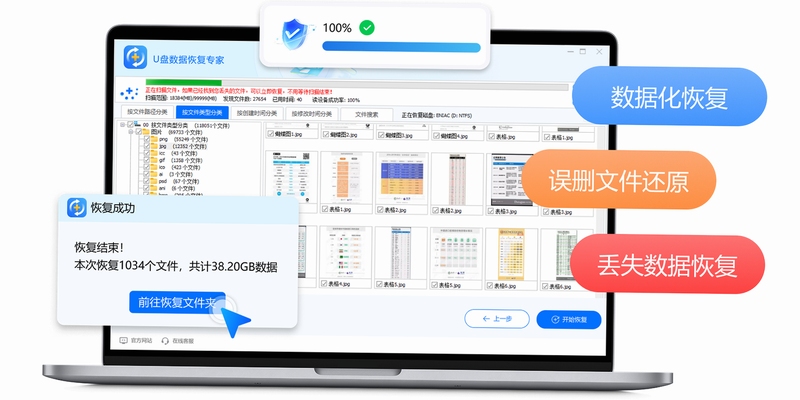
为了避免用户恢复大量无用文件浪费时间,软件提供了恢复前预览功能。扫描结果会按文件类型和路径分类展示,图片和视频可以直接缩略图预览,文档则能查看首段内容。您只需勾选真正需要的项目,即可一键导出到指定文件夹,同时支持将扫描记录保存为快照,方便后续再次恢复,无需重复扫描。
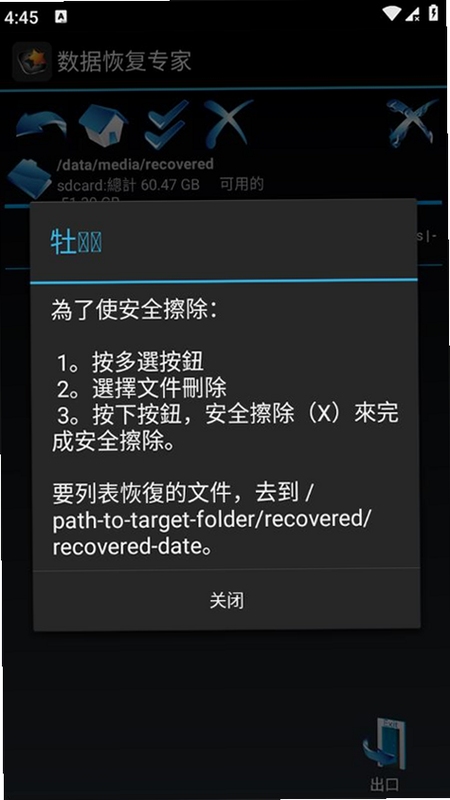
除了Windows桌面版,数据恢复专家还提供了安卓移动端版本。当手机内存卡或内部存储数据丢失时,可通过OTG线连接电脑,由PC端直接扫描手机存储空间,也可以安装独立App在手机上快速恢复近期删除的照片。双端数据互通,让恢复工作不再受设备限制。
| 软件名称 | 功能优势 | 推荐指数 |
| 星期五数据恢复 | 支持U盘/硬盘全场景恢复 | ★★★★☆ |
| 嗨格式数据恢复 | 向导式操作,新手易上手 | ★★★★ |
| EasyRecovery | 老牌工具,恢复算法成熟 | ★★★★☆ |
| Recuva | 轻量免费,便携版好用 | ★★★★ |
| DiskGenius | 分区恢复与数据找回兼备 | ★★★★☆ |
问:数据恢复专家免费版和收费版有什么区别?
答:免费版允许用户对存储设备进行完整扫描并预览可恢复的文件列表,但不支持直接导出恢复。收费专业版解锁了所有恢复功能,同时提供终身免费升级和技术支持服务。如果您只是偶尔丢失少量文件,可以先使用免费版确认文件是否存在,再决定是否购买。另外,软件偶尔会推出限时免费活动,可以关注官方公告获取优惠。
数据恢复专家基于底层文件系统扫描技术,对于因误删除、快速格式化、分区丢失等逻辑层故障导致的数据丢失,恢复成功率较高。但对于物理损坏(如硬盘异响、磁头损坏)则无能为力,这类情况需要专业开盘修复。在实际测试中,对于刚删除不久且未被覆盖的文件,恢复率接近100%;即使覆盖部分数据,也能恢复出碎片化文件。因此,只要设备尚能被系统识别,建议第一时间使用扫描功能查看可恢复文件情况。
数据恢复并非“无中生有”,而是基于文件系统对数据块的标记机制。当文件被删除时,系统并不会立即擦除物理数据,而是将文件记录标记为“可用空间”,等待新数据覆盖。数据恢复专家正是利用这一特性,通过解析文件分配表和目录结构,找回尚未被覆盖的数据块并重组为完整文件。因此,恢复成败的关键在于丢失后是否继续写入新数据,以及存储介质是否完好。我们建议您在恢复前备份当前分区镜像,以便多次尝试不同恢复策略。
查看全文






 Windows 10
超级截图录屏大师开启悬浮窗app安卓版v5.3.1 2026安卓版
工具 / 40.6M
BB语音app2026最新版下载安装v3.3.5 2026安卓版
社交 / 306.9M
amway安利易联网手机版app最新版本v4.2.48 2026安卓版
购物 / 162.3M
小黑课堂计算机appv2.4.9 2026手机版
教育 / 81.5M
BB语音app最新下载2026官方版v3.3.5 2026手机版
社交 / 275.4M
青藤之恋appv5.59.0 2026手机版
社交 / 73.4M
海豚加速器官网正版下载安装最新版v4.11.0 2026手机版
工具 / 88.4M
德阳市民通app实名认证最新版本v6.0.13 2026安卓版
生活 / 184.0M
小蚕惠生活官方下载最新版本v3.20.0 2026手机版
生活 / 125.3M
小黑课堂计算机二级网盘资源2026最新版v2.4.9 2026电脑版
教育 / 81.5M