
-
GoodSync9.8.9.7 文件同步备份
- 大小:43.7M
- 时间:2026-08-27 19:44
- 语言:中文
- 系统:Win11/Win10/Win8/Win7
 下载
下载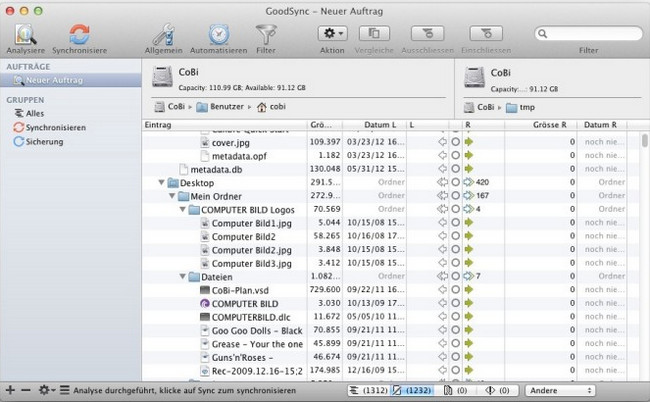
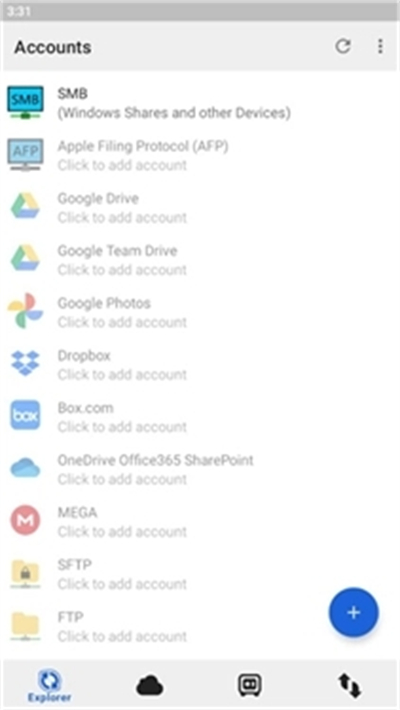
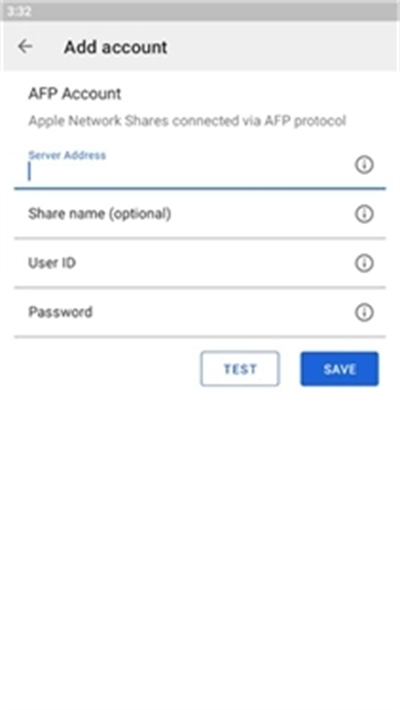
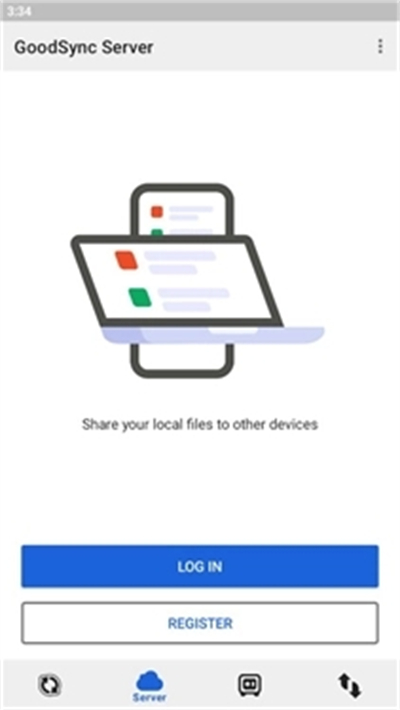
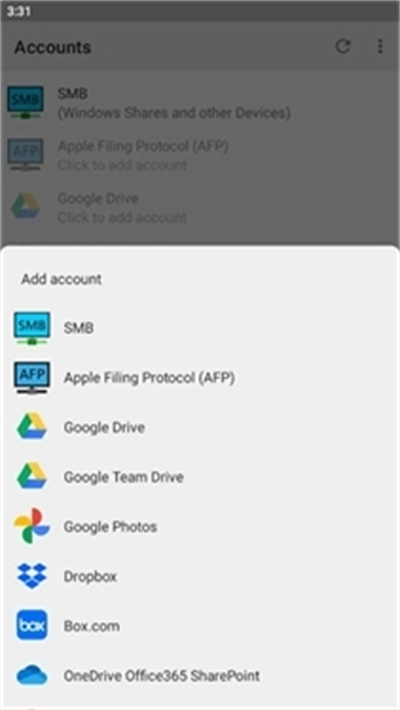
GoodSync 是一款功能强大的文件同步与备份工具,它能够帮助用户轻松实现不同设备、不同存储位置之间的数据同步与备份。无论是本地文件夹、移动硬盘、网络共享文件夹,还是云端存储服务(如 Google Drive、Dropbox、OneDrive 等),GoodSync 都能提供高效、可靠的数据管理方案。其核心优势在于智能同步算法,能够快速识别文件差异,仅传输变更部分,极大节省时间与带宽。界面设计直观,操作流程简洁,即使是初次使用的用户也能快速上手,轻松构建属于自己的数据安全防线。
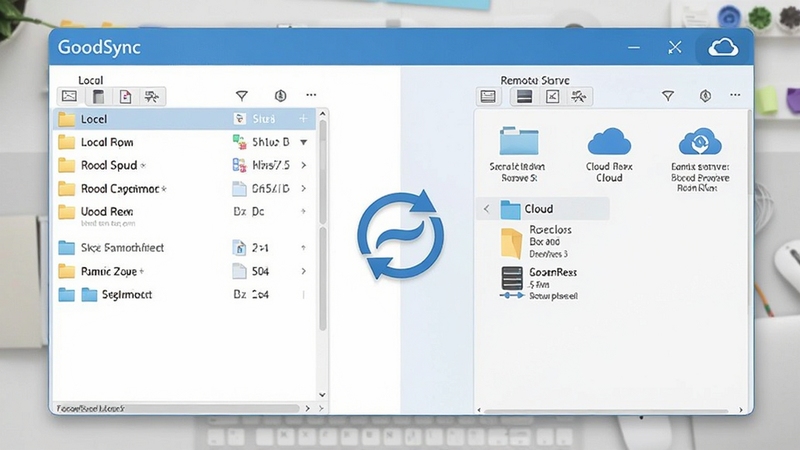
GoodSync 支持实时双向同步,当您在一个设备上修改文件后,变更会立即同步到另一个设备或云端存储中。它采用后台智能监控机制,一旦检测到文件变化便会自动触发同步任务,确保所有设备上的数据始终保持最新状态。无论是办公文档的协作编辑,还是家庭照片的跨设备共享,都能体验到无缝衔接的同步效率。
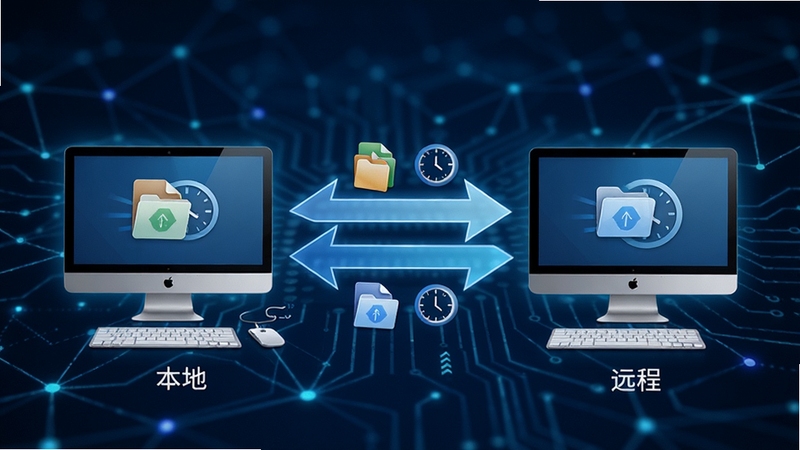
GoodSync 支持 Windows、macOS、Linux、Android 和 iOS 等多种操作系统,并兼容所有主流云存储服务。无论您使用何种设备,都能通过 GoodSync 统一管理数据同步与备份任务。尤其对于跨平台用户,GoodSync 提供了无缝衔接的解决方案,让文件流动不再受操作系统限制,真正实现随时随地访问所需数据。
GoodSync 提供灵活的备份策略设置,支持版本控制、增量备份、定时备份等多种模式。您可以根据数据重要性自定义备份频率与保留版本数,既能节省存储空间,又能确保关键数据可回溯。其智能版本管理功能,会保留文件的历史版本,当误删或误修改时,可轻松恢复至任意时间点的状态,为数据安全提供多重保障。
GoodSync 内置高速传输引擎,通过多线程并行传输与数据压缩技术,大幅提升文件复制与同步速度。在局域网环境下,传输速率可媲美本地磁盘操作;在互联网环境下,也能充分利用带宽资源,有效减少大文件传输的等待时间。同时,传输过程支持断点续传,即使网络中断,恢复后也能继续未完成的传输任务,无需重新开始。
GoodSync 重视数据传输安全,内置 AES-256 加密算法,支持 SSL/TLS 加密连接。无论是本地网络还是互联网传输,数据均经过加密处理,有效防止信息泄露。对于企业用户,GoodSync 还支持与 Active Directory 集成,实现集中化权限管理,确保只有授权用户才能访问同步任务与备份数据,满足企业级安全合规要求。
| 软件名称 | 核心优势 | 星级评分 |
|---|---|---|
| FreeFileSync | 开源免费,同步快速 | ★★★★☆ |
| SyncBack | 功能全面,支持多种模式 | ★★★★★ |
| Allway Sync | 轻量级,操作简单 | ★★★★☆ |
| Syncthing | 去中心化,隐私安全 | ★★★★☆ |
| Resilio Sync | P2P传输,高速稳定 | ★★★★★ |
| Dropbox | 云同步,协作方便 | ★★★★★ |
| OneDrive | 微软生态,系统集成 | ★★★★☆ |
| Google Drive | 谷歌服务,存储空间大 | ★★★★☆ |
很多用户对 GoodSync 免费版的功能限制存在疑问,简单来说,免费版允许创建最多 3 个同步任务,并支持基础的文件同步与备份功能,对于个人日常使用已经足够。而专业版则取消了任务数量限制,额外提供实时同步、增量备份、命令行调用、高级过滤规则等高级功能,适合对数据管理有更高要求的用户或企业环境。此外,专业版还提供免费的技术支持与永久更新服务,一次购买,终身使用。若您不确定是否值得升级,可以先使用免费版体验,后续需要更多功能时再考虑升级。
在选择同步软件时,建议先评估您的实际需求:如果只是同步少量文件夹,免费版即可满足;若需同步多个目录或频繁进行大文件传输,则专业版能提供更高效的体验。同时,考虑是否需要跨平台支持,GoodSync 的全平台覆盖是一大优势,无论您使用 Windows 电脑还是 Mac、手机,都能无缝同步。此外,安全性也是重要考量,GoodSync 的加密传输与版本控制功能,让数据备份更安心。
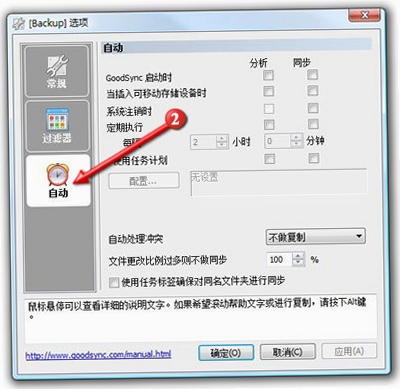
设置自动同步非常简单,在 GoodSync 主界面点击“新建任务”,选择同步模式(单向/双向),然后添加左右两侧的文件夹或云存储路径。点击“应用”后,进入“计划”选项卡,勾选“启用定时同步”,设置具体时间间隔(如每小时、每天),并可选择“实时同步”选项,保存后 GoodSync 即会在后台自动运行,无需人工干预。
GoodSync 免费版的主要限制是同步任务数量上限为 3 个,且部分高级功能(如实时同步、增量备份、命令行支持)不可用。对于个人用户,如果同步需求不多,免费版完全够用;若您需要更多任务或高级功能,可以考虑购买专业版,价格合理且一次付费终身使用。
GoodSync 本身不直接支持百度网盘,但您可以通过将本地文件夹同步至百度网盘客户端目录的方式实现间接同步。具体操作:在电脑上安装百度网盘客户端,将需要同步的文件夹设置为百度网盘的本地同步目录,然后使用 GoodSync 将该文件夹与其他设备或云端进行同步,从而变相实现与百度网盘的互通。
查看全文






小蚕霸王餐(已更名为小蚕惠生活)app最新版本2026v3.20.0 2026手机版
生活 / 180.4M
超级截图录屏大师开启悬浮窗app安卓版v5.3.1 2026安卓版
工具 / 40.6M
BB语音app2026最新版下载安装v3.3.5 2026安卓版
社交 / 306.9M
amway安利易联网手机版app最新版本v4.2.48 2026安卓版
购物 / 162.3M
小黑课堂计算机appv2.4.9 2026手机版
教育 / 81.5M
BB语音app最新下载2026官方版v3.3.5 2026手机版
社交 / 275.4M
青藤之恋appv5.59.0 2026手机版
社交 / 73.4M
海豚加速器官网正版下载安装最新版v4.11.0 2026手机版
工具 / 88.4M
德阳市民通app实名认证最新版本v6.0.13 2026安卓版
生活 / 184.0M
小黑课堂计算机二级网盘资源2026最新版v2.4.9 2026电脑版
教育 / 81.5M