-
Speedofficev2026 一站式办公
- 大小:159.7M
- 时间:2026-08-27 01:50
- 语言:简体中文
- 系统:Windows 11/10/8/7
 下载
下载
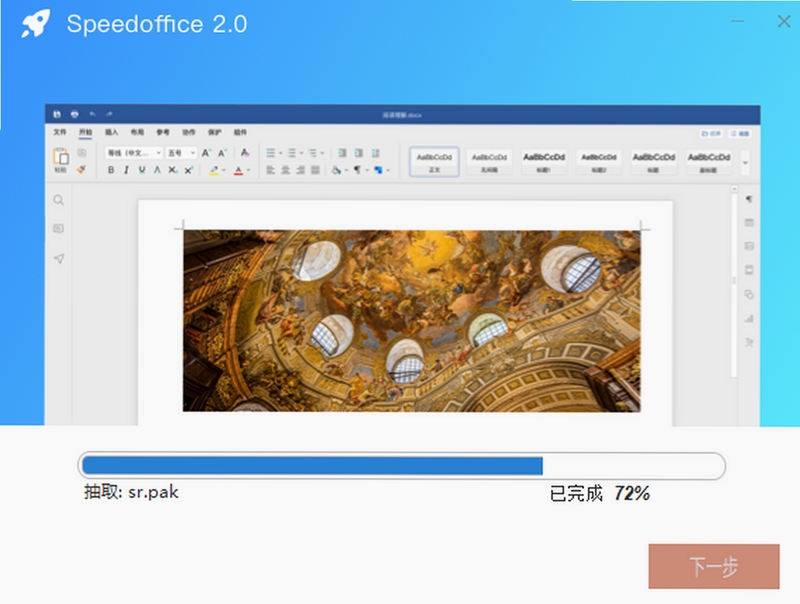
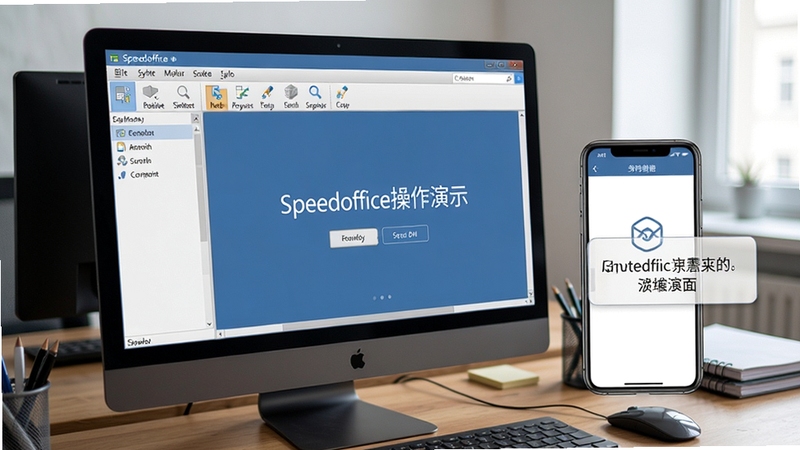
Speedoffice是一款集文档、表格、演示文稿于一体的全能型办公套件,专为追求高效与便捷的用户打造。它完美兼容微软Office格式,无论是打开、编辑还是创建docx、xlsx、pptx文件,都能保持原始排版不失真。软件启动迅速,界面简洁直观,从电脑到手机无缝切换,让办公不再受设备和地点限制。无论是职场白领、自由职业者还是学生群体,都能借助Speedoffice轻松应对日常文档处理、数据统计和演示汇报,真正实现“一处创作,处处办公”的流畅体验。
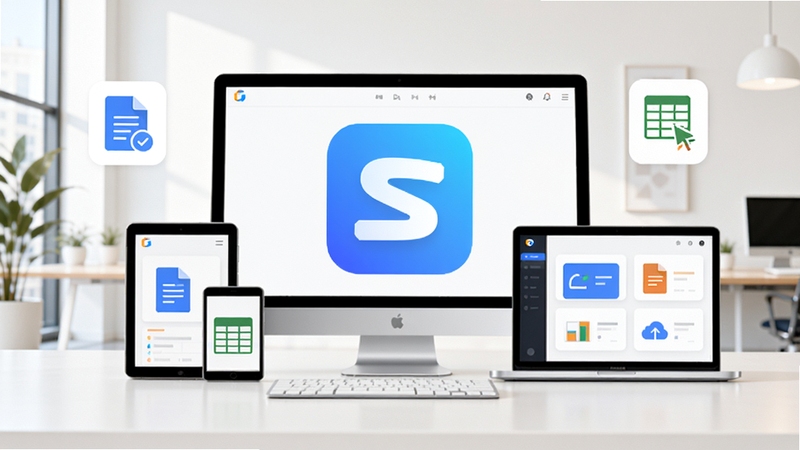
Speedoffice对Microsoft Office格式支持极其完善,无论是doc、xls、ppt还是新版的docx、xlsx、pptx,都能直接打开、编辑并保存,无需额外转换工具。同时,它还支持PDF阅读和简单的批注功能,满足日常查阅需求。这种强大的兼容性,让您接收到的任何办公文件都能即刻处理,彻底告别格式错乱和乱码的烦恼。
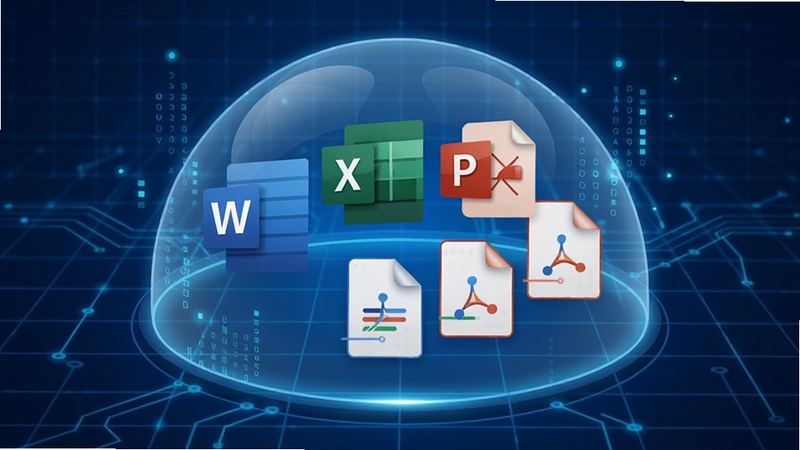
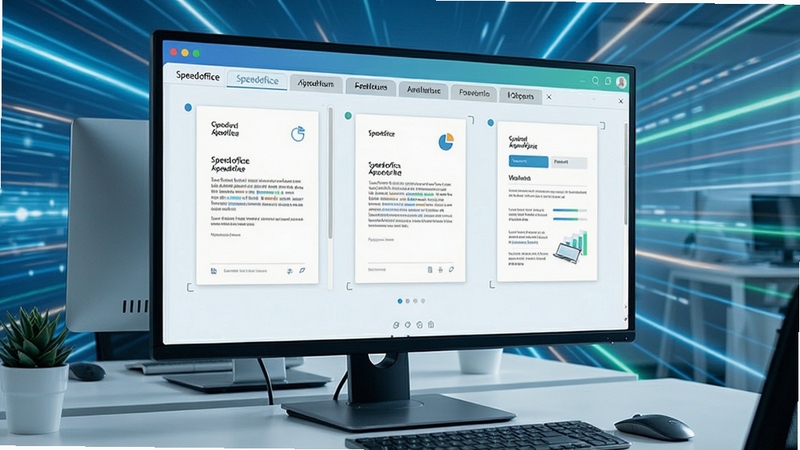
软件安装包小巧,占用系统资源极低,即便在配置一般的电脑或手机上也能流畅运行。启动速度经过优化,几乎做到秒开,无论是快速浏览文档还是紧急编辑内容,都能即刻响应。同时,Speedoffice支持多标签页操作,在一个窗口内切换多个文档,减少频繁寻找窗口的困扰,大幅提升工作效率。
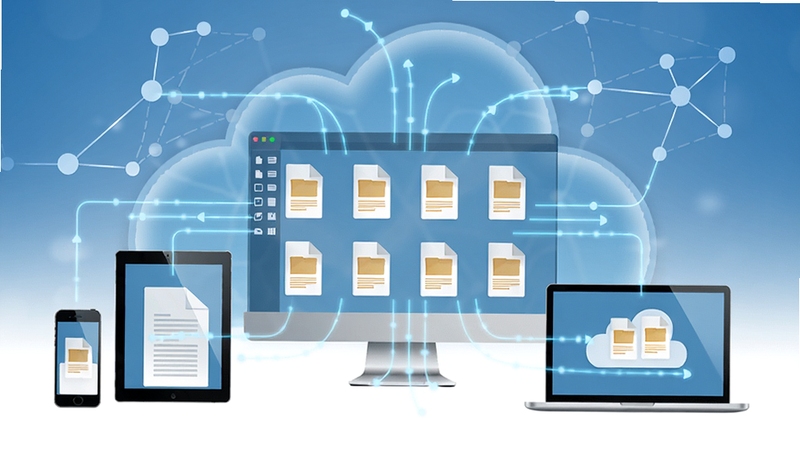
内置云存储服务,支持文档自动同步,您可以在电脑上开始编辑,在手机上继续修改,所有更改实时更新。同时支持通过链接分享文档,设置查看或编辑权限,方便团队协作。无需手动保存,自动备份功能让意外丢失成为过去式,为您的数据安全提供坚实保障。
| 快捷键 | 功能 |
|---|---|
| Ctrl+N | 新建文档 |
| Ctrl+S | 保存文件 |
| Ctrl+P | 打印文档 |
| Ctrl+Z | 撤销操作 |
| 软件名称 | 核心优势 | 评分 |
| 微软 Office | 功能全面,行业标准 | ★★★★★ |
| WPS Office | 轻便实用,PDF转换强 | ★★★★☆ |
| 福昕PDF | 专业PDF编辑,注释丰富 | ★★★★☆ |
| 谷歌文档 | 在线协作,实时同步 | ★★★★☆ |
| LibreOffice | 开源免费,无广告 | ★★★★☆ |
很多用户搜索“speedoffice在线转换”,其实Speedoffice不仅支持本地文件格式转换,还提供了在线转换服务。您无需安装任何软件,只需在浏览器中访问Speedoffice官网,找到“在线转换”功能,上传文件即可将文档转换为PDF、图片或不同版本的Office格式。该服务完全免费,且转换过程在云端完成,不占用本地资源。适合临时需要转换格式但又不方便打开电脑软件的场景,例如在手机上快速转换文件并分享。需要注意的是,在线转换对文件大小有一定限制,通常不超过20MB,且为了隐私安全,建议敏感文件使用本地软件进行转换。
Speedoffice采用免费+增值服务的模式,基础功能如文档创建、编辑、保存、格式转换等完全免费,且无广告干扰。对于个人用户而言,免费版已能满足日常大部分需求。若您需要高级功能,如PDF编辑、OCR文字识别、更大的云存储空间、去除水印等,可升级至会员版,价格相对亲民,支持按月或按年订阅。因此,对于普通用户来说,Speedoffice确实是一款可以长期免费使用的高性价比办公软件。
若您在电脑上使用Speedoffice时遇到无法打印的问题,首先检查打印机是否正常连接并已设置为默认打印机。其次,请确认Speedoffice的打印权限是否被系统拦截,可尝试以管理员身份运行软件。若仍无法打印,可能是虚拟打印驱动冲突,建议在“控制面板-设备和打印机”中删除默认的“Microsoft Print to PDF”以外的虚拟打印机,然后重试。另外,部分杀毒软件会阻止软件调用打印接口,请将Speedoffice加入信任列表。若问题依旧,请卸载后重新安装最新版本,并确保系统已安装完整的打印驱动程序。
如果您在编辑文档时未手动保存,但开启了自动备份功能,可以前往“文件-备份中心”找回自动保存的历史版本。若软件崩溃或断电,重启Speedoffice时通常会提示恢复未保存的文档,点击“恢复”即可。对于云同步的用户,登录账户后可在云端历史版本中找到之前的编辑记录。若上述方法均无效,可检查软件安装目录下的Backup文件夹,手动查找临时文件。建议日常使用中养成定时保存的习惯(Ctrl+S),并可设置自动保存间隔为3分钟,以防万一。
查看全文






 Google_Pixel_10
 Samsung_Galaxy_S25
超级截图录屏大师开启悬浮窗app安卓版v5.3.1 2026安卓版
工具 / 40.6M
BB语音app2026最新版下载安装v3.3.5 2026安卓版
社交 / 306.9M
amway安利易联网手机版app最新版本v4.2.48 2026安卓版
购物 / 162.3M
小黑课堂计算机appv2.4.9 2026手机版
教育 / 81.5M
小蚕惠生活app官方下载2026最新版v3.20.0 2026手机版
生活 / 180.4M
BB语音app最新下载2026官方版v3.3.5 2026手机版
社交 / 275.4M
青藤之恋appv5.59.0 2026手机版
社交 / 73.4M
德阳市民通app实名认证最新版本v6.0.13 2026安卓版
生活 / 184.0M
小黑课堂计算机二级网盘资源2026最新版v2.4.9 2026电脑版
教育 / 81.5M
小蚕惠生活官方下载最新版本v3.20.0 2026手机版
生活 / 125.3M