-
Blenderv{package_version_name} 三维建模渲染
- 大小:344.4M
- 时间:2026-08-26 17:27
- 语言:多语言
- 系统:Windows
 下载
下载
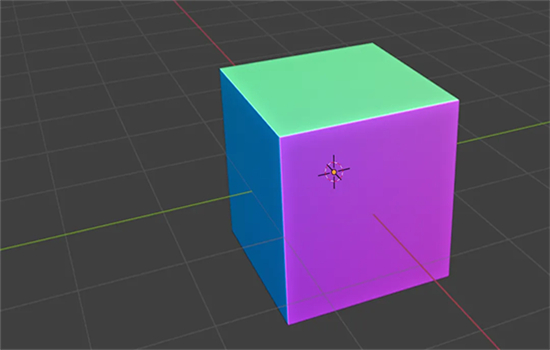
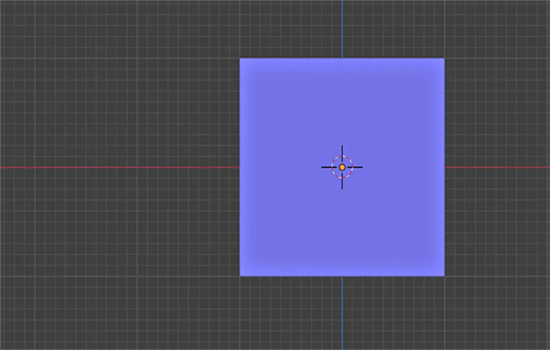
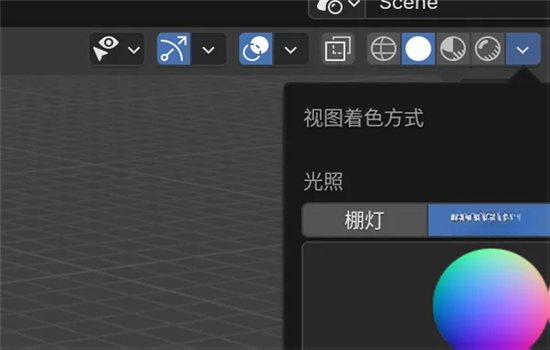
Blender是一款功能全面且完全免费的开源三维计算机图形软件,由Blender基金会倾力打造。它集建模、雕刻、材质、渲染、动画、模拟、合成、视频编辑与游戏引擎于一身,为全球艺术家、设计师和爱好者提供了一个无与伦比的创作平台。无论你是想制作电影级动画、设计游戏角色、创建建筑可视化,还是探索数字艺术的无限可能,Blender都能凭借其强大的跨平台特性和活跃的社区生态,帮助你实现每一个创意构想。
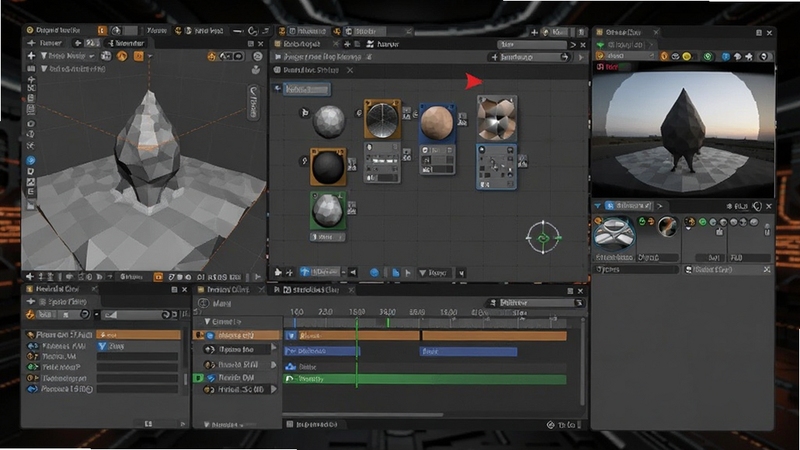
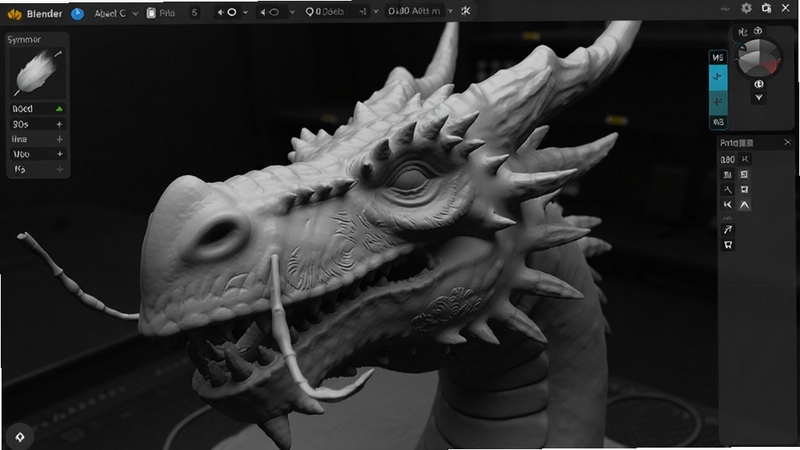
Blender提供了一套极其丰富且高效的建模工具集,从基础的多边形编辑到高级的布尔运算、曲线曲面建模,一应俱全。其内置的雕刻模式拥有超过40种笔刷,支持动态拓扑和多重精度雕刻,让你能够像使用数字黏土一样,自然地塑造出高精度的角色和复杂细节,无论是硬表面机械还是有机生物,都能得心应手。
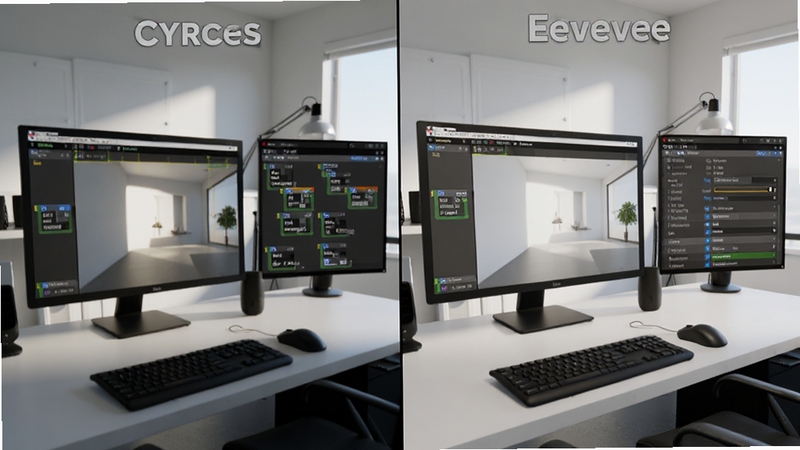
Blender内置两款业界领先的渲染引擎。Cycles是一款基于物理的路径追踪渲染器,能够生成照片级逼真的光影效果,支持GPU加速和实时预览,适合追求极致画质的作品。而Eevee则是一款实时渲染引擎,凭借其闪电般的速度和出色的交互性,为动画预览、游戏开发和视效设计提供了高效的工作流,让你在创作过程中即刻看到接近最终效果的画面。
Blender拥有强大的动画系统,支持关键帧动画、骨骼绑定、非线性动画编辑和角色蒙皮。其独特的Grease Pencil工具更是将2D动画与3D场景无缝结合,让你可以在三维空间中绘制2D动画,实现传统手绘与CG技术的完美融合。此外,内置的摄像机跟踪、运动图形和动态模拟功能,也为视觉特效和动态设计提供了强大支持。
内置的视频序列编辑器(VSE)和合成器(Compositor)让你无需切换软件即可完成从剪辑到合成的完整后期流程。你可以直接对渲染序列进行剪辑、添加转场和滤镜,并利用节点式合成器进行色彩校正、景深模拟和特效合成,大大提升了创作效率,简化了制作管线。
Blender是真正意义上完全免费的开源软件,遵循GNU GPL协议,你可以自由使用、修改甚至分发。它支持Windows、macOS和Linux全平台运行,并且拥有庞大的全球用户社群和丰富的学习资源,无论是专业团队还是个人爱好者,都能零成本启动创作之旅。
| 软件名称 | 功能优势 | 评分 |
|---|---|---|
| Maya | 影视级三维动画制作 | ★★★★★ |
| 3ds Max | 游戏建模与建筑可视化 | ★★★★☆ |
| Cinema 4D | 动态图形与视觉效果 | ★★★★☆ |
| ZBrush | 数字雕塑与细节雕刻 | ★★★★★ |
| Houdini | 程序化特效与模拟 | ★★★★☆ |
| SketchUp | 快速室内外建模 | ★★★★☆ |
| Modo | 直观建模与渲染 | ★★★★☆ |
| LightWave 3D | 老牌全能三维工具 | ★★★★☆ |
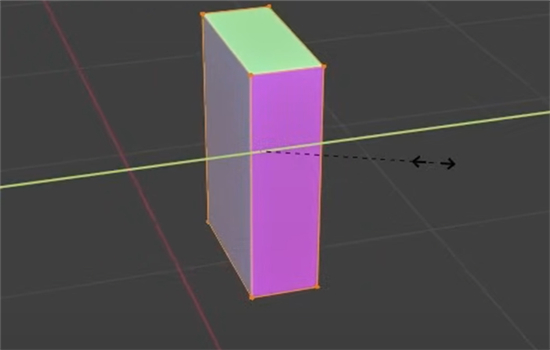
对于新手而言,Blender的界面和快捷键系统可能显得有些复杂,但一旦掌握其逻辑,你会发现它效率极高。首先,建议从基础移动视角开始:按住鼠标中键旋转视图,Shift+中键平移,滚动滚轮缩放。在编辑模式下,学习W、E、R键分别对应移动、旋转和缩放,配合X、Y、Z轴锁定,可以快速精确操作。另外,熟练使用Tab键在物体模式和编辑模式间切换,用A键全选等,能大幅提升建模速度。网络上许多免费教程,如Blender Guru的甜甜圈系列,是绝佳的入门起点。
Blender是完全免费的开源软件,无论个人还是商业用途,都可以免费使用,无需支付任何版权费用。由于其开源特性,代码公开透明,安全性得到全球开发者的共同监督,不会有恶意后门。你可以放心地将Blender用于商业项目,如广告、游戏、影视等,其生成的成果完全归你所有。
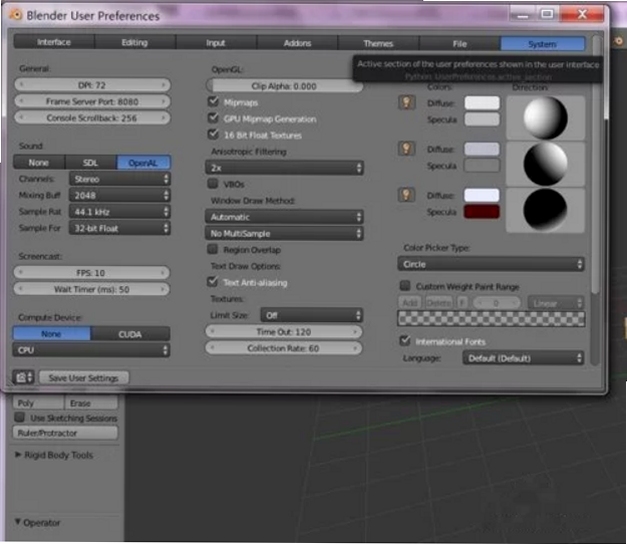
Blender的配置要求因使用场景而异。对于基础建模和低多边形工作,核显即可胜任;但若要处理高精度模型或使用Cycles渲染,则建议配备独立显卡(NVIDIA或AMD)和至少16GB内存。官方推荐的系统要求是64位双核CPU、8GB内存和OpenGL 3.3以上显卡。你可以通过调整“性能”设置中的“内存限制”和“撤销步数”来优化运行速度,或使用“降噪”功能加速渲染。
查看全文






盼之代售游戏交易平台appv5.3.3 2026安卓版
工具 / 107.2M
WiFi万能钥匙极速版app官方正版下载安装v6.9.21 2026手机版WiFi工具
工具 / 80.2M
盼之账号(盼之代售)交易平台下载官方最新版v5.3.3 2026安卓版
工具 / 107.2M
Blenderv{package_version_name} 三维建模渲染
多媒体 / 344.4M
滴滴出行app最新官方下载安卓手机版v8.0.11 2026手机版
出行 / 69.7M
元贝驾考v10.0.0 驾考刷题
系统工具 / 129.6M
列王的纷争西部大陆最新版手游下载应用宝版v2.150.0官方版
策略塔防 / 139.0M
列王的纷争西部大陆九游版免费下载v2.150.0官方版
角色扮演 / 1M
QuickLookv4.0 文件秒预览神器
效率办公 / 45.0M
Transmissionv3.00 高效BT下载工具
效率办公 / 12.3M