
-
WinHexv20.8 数据恢复专家
- 大小:3.6M
- 时间:2026-08-28 16:32
- 语言:简体中文
- 系统:Windows 7/10/11
 下载
下载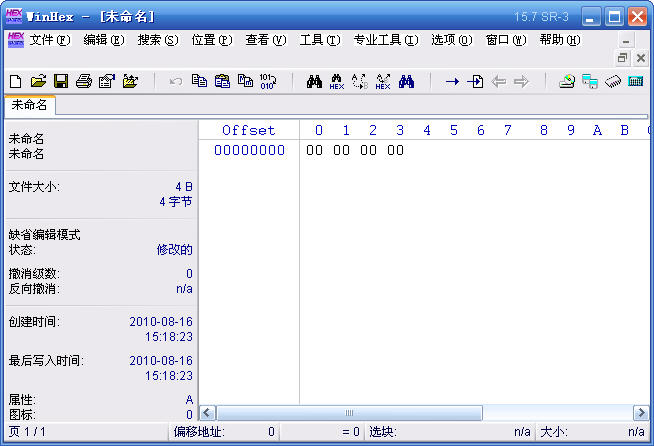
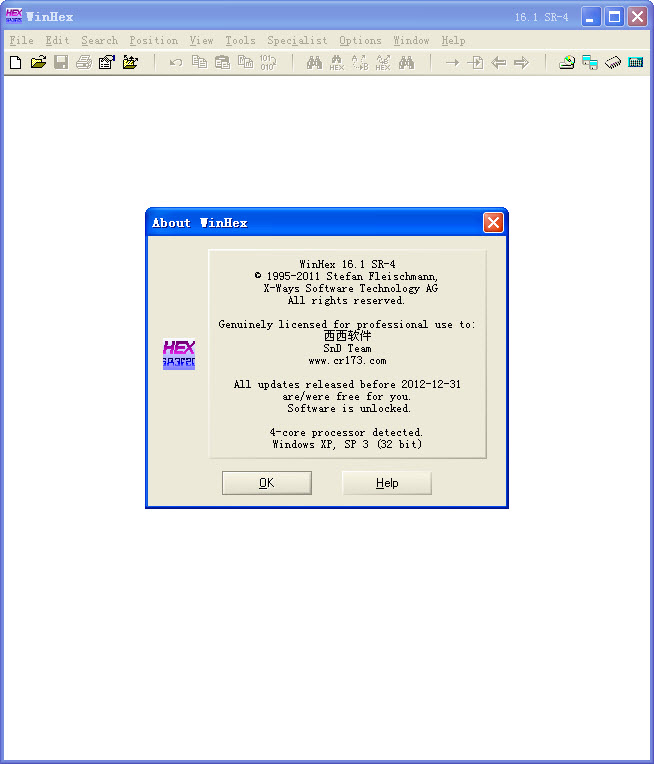
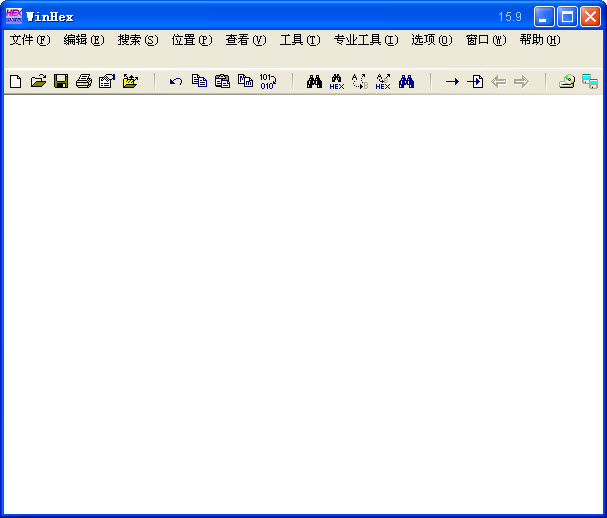
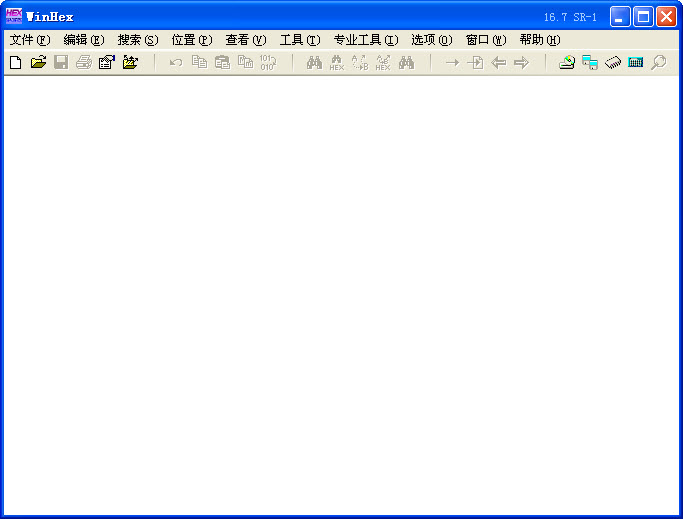
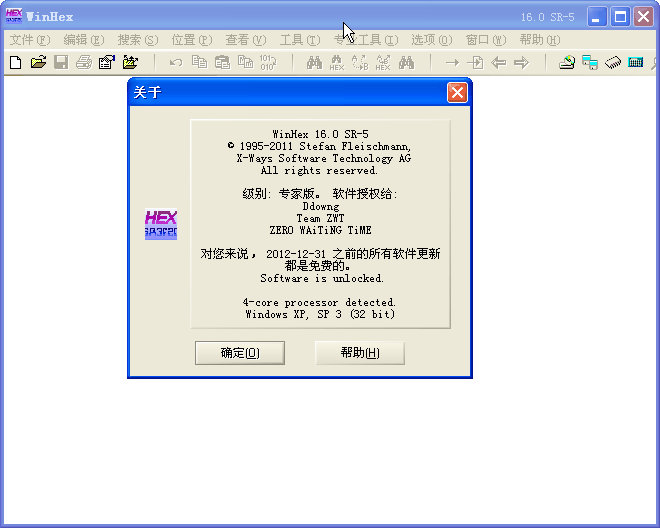
WinHex是一款备受专业用户信赖的十六进制编辑器与数据恢复工具,它能够直接读取和修改磁盘底层数据,帮助用户解决文件误删、分区损坏、系统无法启动等棘手问题。无论是IT运维人员、数据恢复工程师还是对系统底层有探索需求的进阶用户,都能通过WinHex精准地查看和编辑内存数据、磁盘扇区以及各种文件格式,实现对数据的深度掌控。其强大的功能集成了文件管理、磁盘编辑与内存分析,让复杂的数据处理变得直观高效。
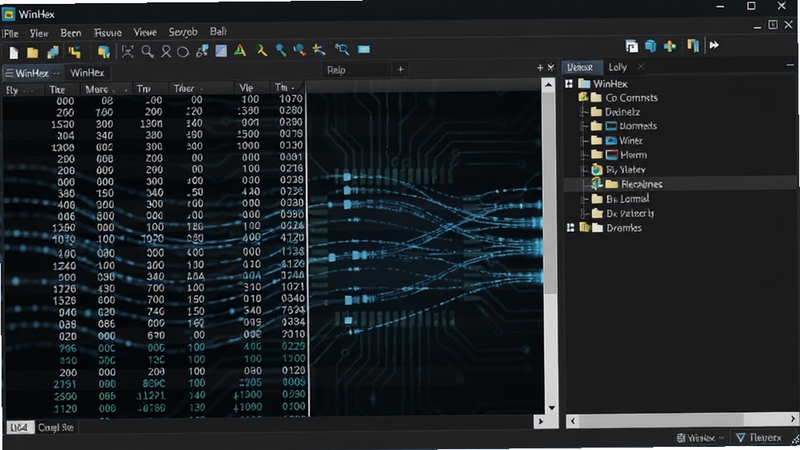
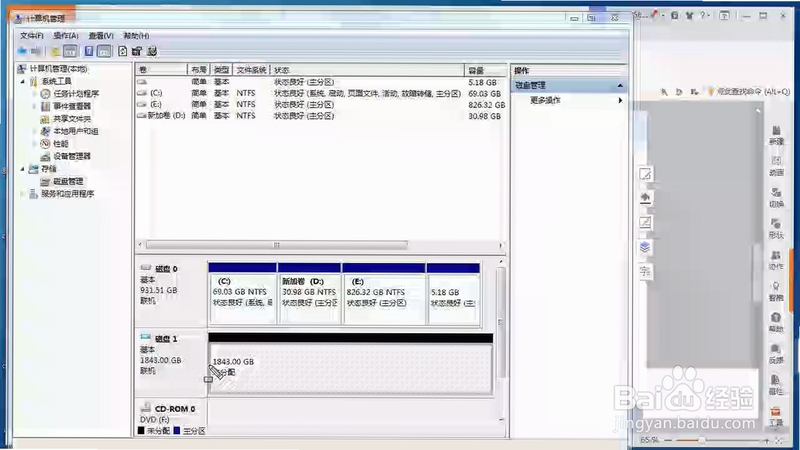
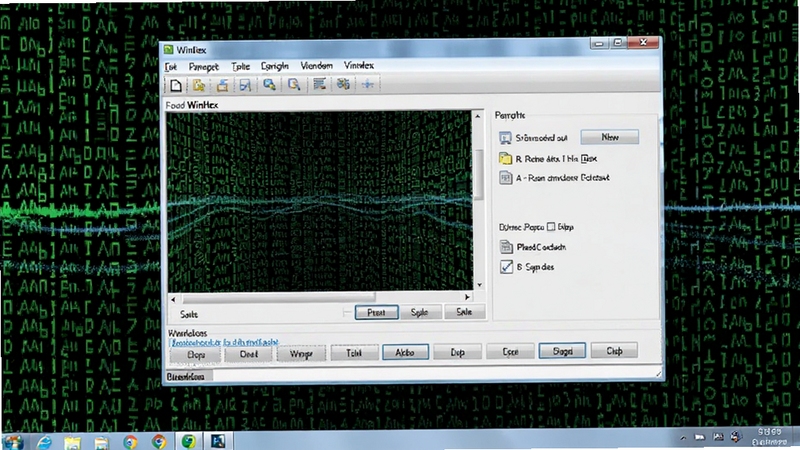
WinHex可以像操作普通文件一样直接访问物理磁盘或逻辑分区,支持对硬盘、U盘、存储卡等各类存储介质进行底层扇区编辑。用户可以借助其直观的十六进制视图,轻松定位到任意偏移地址,查看并修改原始数据,这种能力对于修复损坏的分区表、提取关键启动信息或进行数据取证工作尤为关键。
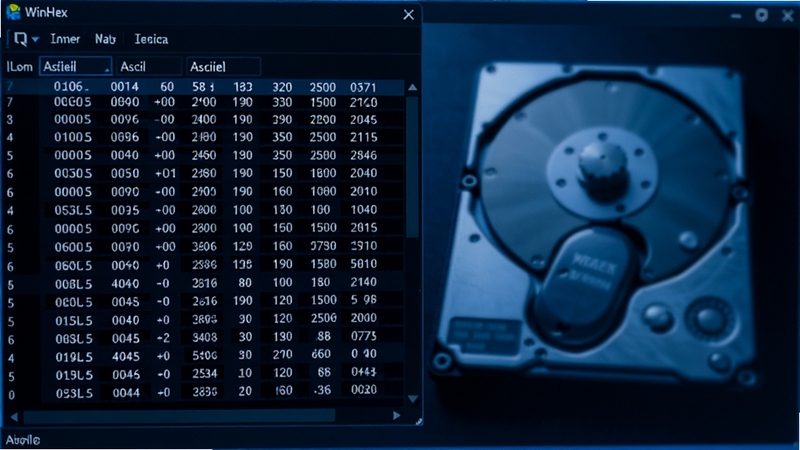
内置的数据恢复工具能够扫描并重组丢失的文件。无论是误格式化、误分区还是病毒破坏造成的数据丢失,WinHex都能通过其先进的磁盘快照与文件签名分析技术,尝试还原文件原始状态。该功能支持FAT、NTFS、exFAT等主流文件系统,并允许用户自定义文件类型进行深度搜索,极大提升了找回重要资料的几率。
除了磁盘数据,WinHex还能对系统物理内存或指定进程的虚拟内存进行实时读取与修改。这一特性对于软件调试、游戏修改以及逆向工程领域具有重要价值,用户可以在内存中搜索特定数值或字符串,并直接进行修改,从而分析软件行为或调整运行参数。
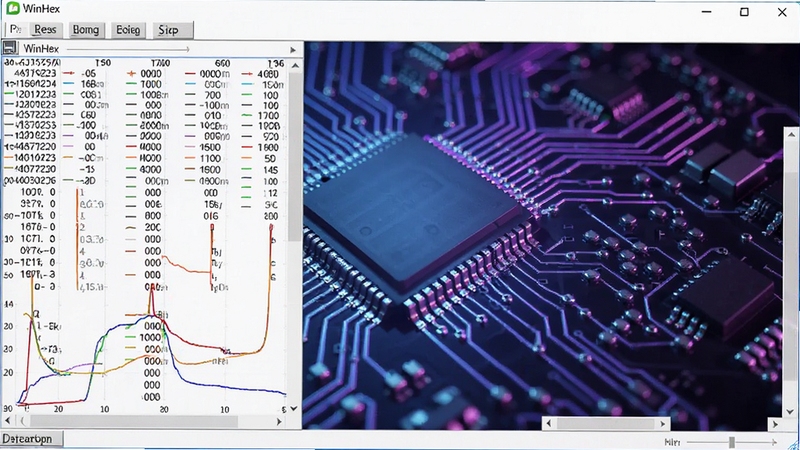
软件内置了丰富的数据解释器,能够将选中的字节自动转换为整数、浮点数、日期时间、二进制等多种常见格式,免去了手动计算的繁琐。同时,WinHex支持多种哈希算法(如MD5、SHA-1)计算,方便用户校验文件完整性,确保在数据交换或恢复后的文件准确无误。
对于需要快速浏览磁盘结构的用户,WinHex提供了类似资源管理器的目录浏览功能。它能够解析NTFS的MFT(主文件表)或其他文件系统的目录项,甚至能访问到被系统隐藏的目录区域。通过创建磁盘快照,用户可以对比分析不同时间点的数据变化,这为数据监控和安全审计提供了极大便利。
| 软件名称 | 核心优势 | 用户评分 |
|---|---|---|
| DiskGenius | 分区管理与数据恢复兼备 | ★★★★★ |
| HxD Hex Editor | 轻量快速,内存编辑高效 | ★★★★☆ |
| 010 Editor | 模板解析二进制功能强大 | ★★★★☆ |
| UltraEdit | 老牌文本编辑器与HEX支持 | ★★★★☆ |
| WinHex 破解版 | 功能解锁,便于技术研究 | ★★★☆☆ |
在日常使用中,很多用户询问如何利用WinHex恢复被清空的回收站文件。首先,打开WinHex并选择对应的物理磁盘,然后通过菜单栏的“工具”->“磁盘工具”->“按类型恢复文件”。在弹出的对话框中,勾选需要恢复的文件类型(如图片、文档),并设置输出目录至另一块物理硬盘上。扫描过程可能需要数分钟,完成后即可在输出目录中查看被恢复的文件列表。需要注意的是,一旦发现文件丢失,应立即停止对原磁盘的写入操作,以提高恢复成功率。
针对U盘提示“未格式化”的情况,WinHex同样能发挥作用。加载U盘对应的物理磁盘后,查看其引导扇区(DBR)是否正常。通常此类问题是由于引导扇区损坏或BPB参数错误导致。用户可以参照同型号U盘或标准FAT32/NTFS引导模板,手动修复扇区中的关键参数。修复后保存更改并重新插拔U盘,系统即可正常识别。
问:WinHex免费版与付费版在数据恢复功能上有何区别?
答:免费版(Demo模式)在数据恢复方面提供了基础的文件签名扫描功能,但恢复文件的大小可能受限,且无法保存大于256KB的恢复结果。付费版则解锁了全部功能,包括磁盘克隆、复杂的RAID重组以及无限大小的文件恢复支持。对于专业需求,解锁完整功能是必要的。
问:使用WinHex进行内存编辑是否安全?
答:内存编辑是一项高风险操作,不恰当的修改可能导致程序崩溃或系统蓝屏。建议在修改前备份当前内存数据,并且仅针对自己开发的程序或单机游戏进行修改。对于未知的系统进程,请勿随意修改其内存地址,以免造成不可预估的后果。
问:如何快速定位WinHex中的特定字符串?
答:您可以使用快捷键Ctrl+F调出搜索对话框,选择“文本”类型,并输入要查找的字符串。WinHex支持Unicode和ASCII两种编码格式的搜索。在搜索结果中双击条目,即可跳转至对应的内存或磁盘偏移位置,这对于查找配置信息或特定标记非常高效。
查看全文






 Google_Pixel_10
ce修改器

鲁班到家(接单)APPv3.5.6 2026手机版
生活 / 196.9M
丁香医生安卓版下载最新版v11.65.0 2026手机版
工具 / 44.5M
探探社交最新版v7.3.5.1 2026手机版
社交 / 146.2M
小白学习打印app官方下载v4.49.0 2026安卓版
教育 / 237.6M
安仁城市通在线城市在线appv8.3.4 2026手机版
安卓软件 / 75.9M
3DM游戏修复大师v3.2.0 一键修复游戏运行环境
系统工具 / 69.4M
视频剪辑v7.2.0 全能剪辑工具
多媒体 / 82.4M
旋风PDF转换器v6.5.0 PDF格式转换专家
效率办公 / 21.7M
音频剪辑v1.0.0 一站式音频处理
多媒体 / 146.4M
饥饿鲨进化下载2026官方最新版本v9.16.91.0最新版
动作冒险 / 295.2M












 MC我的世界GameGuardian修改器手机版v8.68.
 GameGuardian游戏修改器 apk6.0.30安卓版 游
 WeMod remote游戏修改器v3.0.6安卓版
 nba2k17正版修改器 MrAntiFun版
 wemod修改器专业版安卓免费版v3.0.6安卓版
 GG神器免root版修改器(gameguardian)v101.1
 CE 修改器 (Cheat Engine) 官方下载 7.6 中
 wemod修改器app中文版免费下载安装2025最新
 金山游侠免root手机版v3.4.6.6