-
轻映录屏v1.0.0 高清屏幕录制
- 大小:56.7M
- 时间:2026-08-27 21:29
- 语言:简体中文
- 系统:Windows 7/10/11
 下载
下载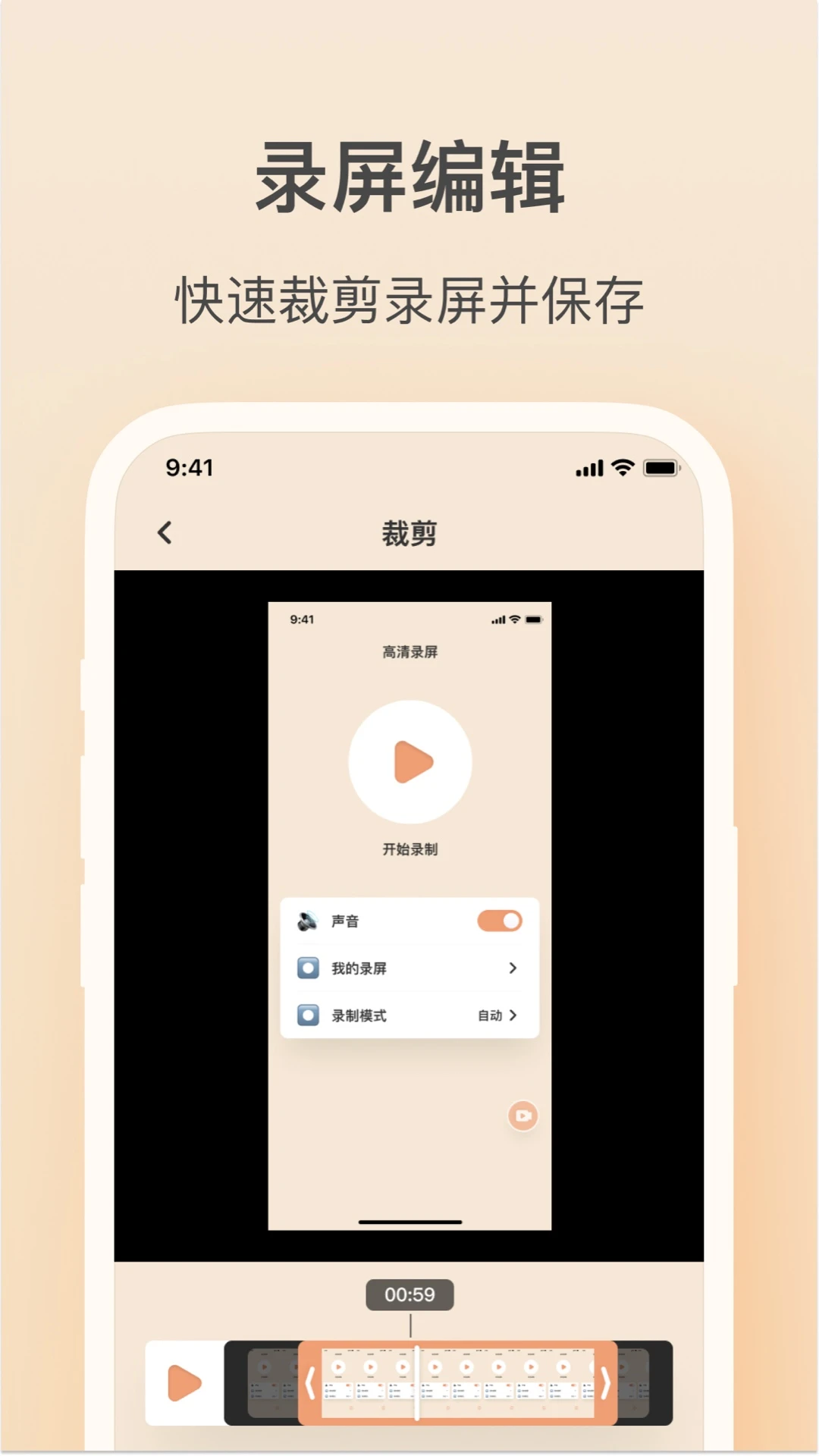
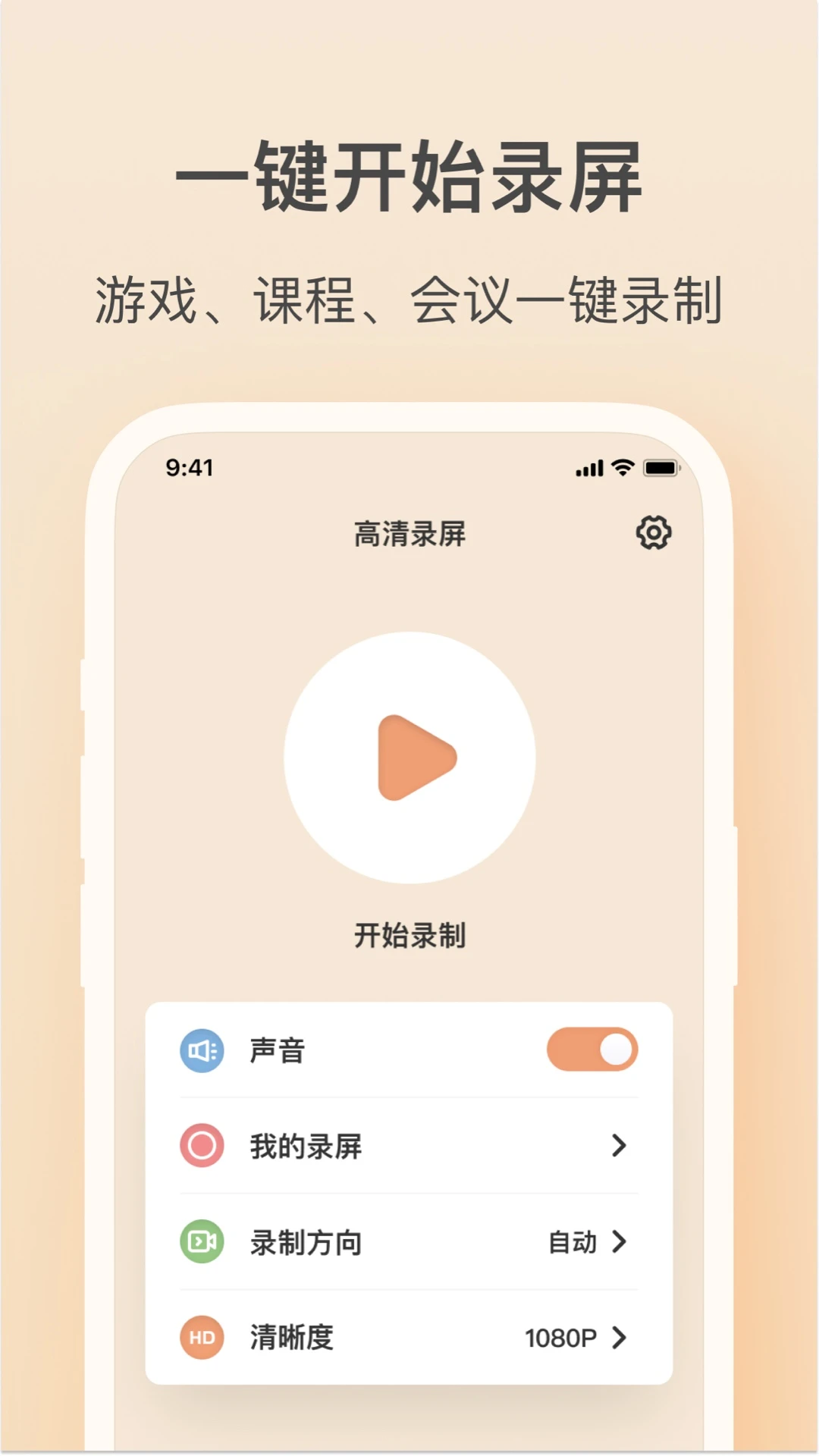
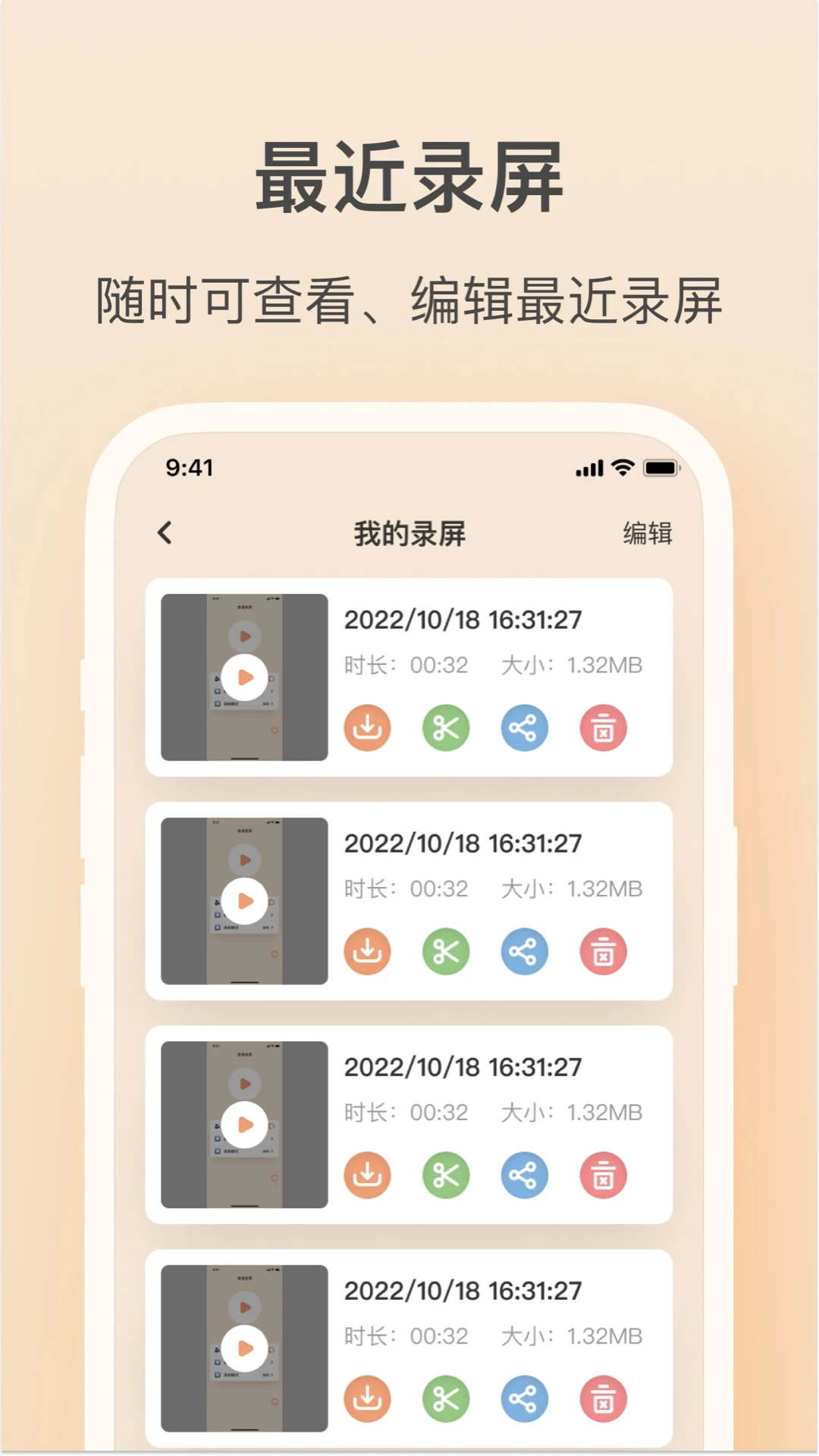
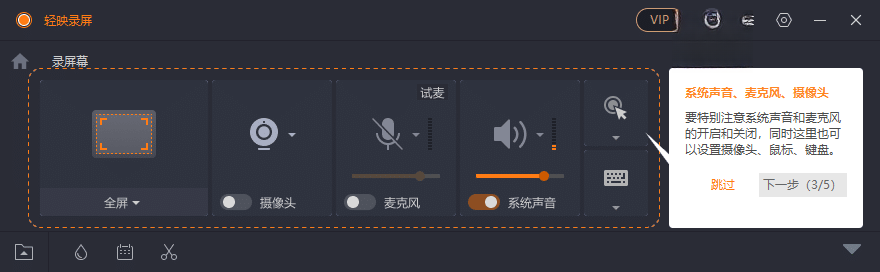
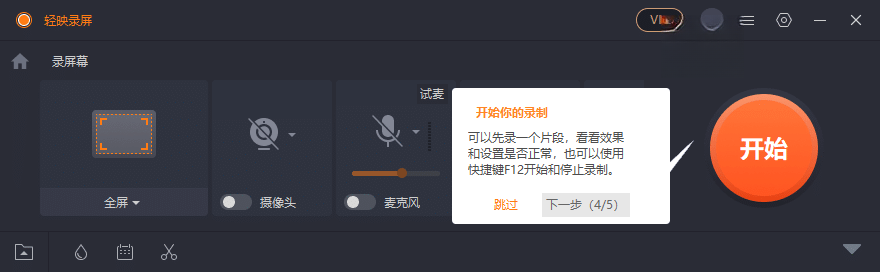
轻映录屏是一款专注于屏幕录制与直播推流的轻量级工具,由腾讯出品,主打简单易用与高清流畅。软件支持全屏、区域、窗口等多种录制模式,内置麦克风与系统声音混音功能,可满足教学、游戏、会议等多样化录制需求。界面清爽无广告,操作逻辑直观,即使是初次接触录屏的用户也能快速上手。轻映录屏还提供视频剪辑、画笔标注等实用小工具,让录制后的处理更加便捷,是提升工作效率与内容创作的好帮手。
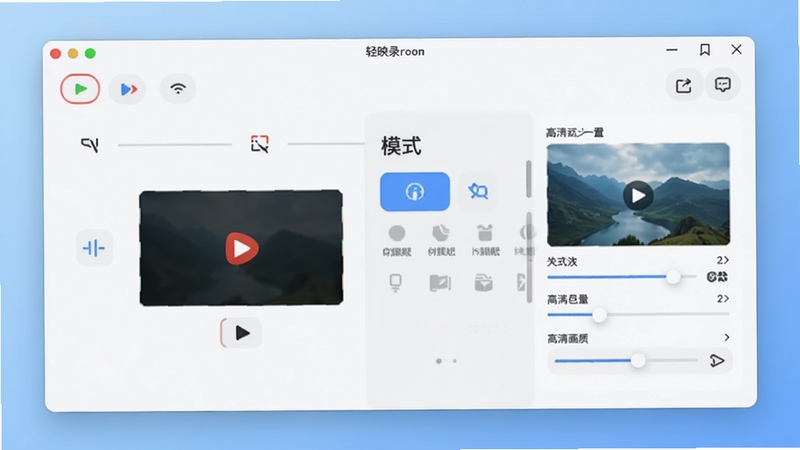
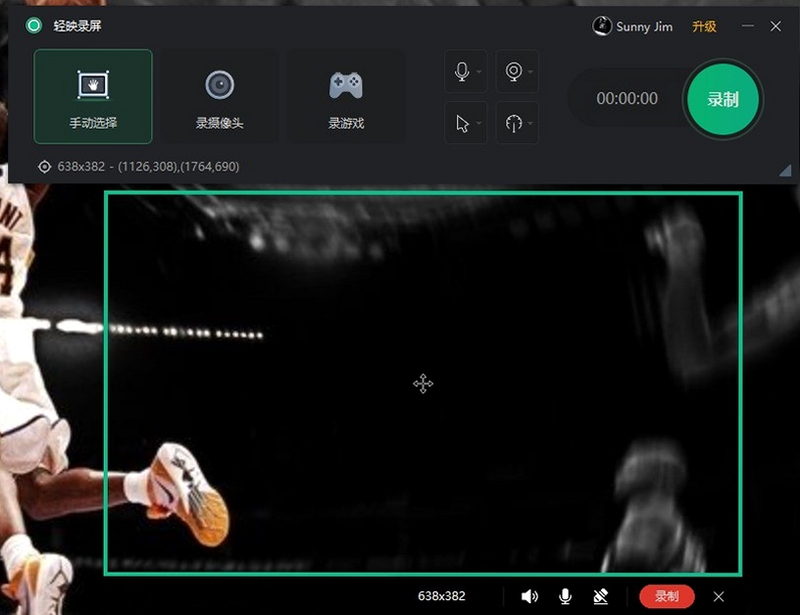
轻映录屏支持全屏录制、自定义区域录制、窗口录制以及摄像头画中画模式,用户可根据实际需求自由切换。无论是录制整个屏幕的演示过程,还是仅捕捉某个应用窗口的画面,都能轻松实现。配合可调节的帧率与码率设置,确保视频画面流畅清晰。
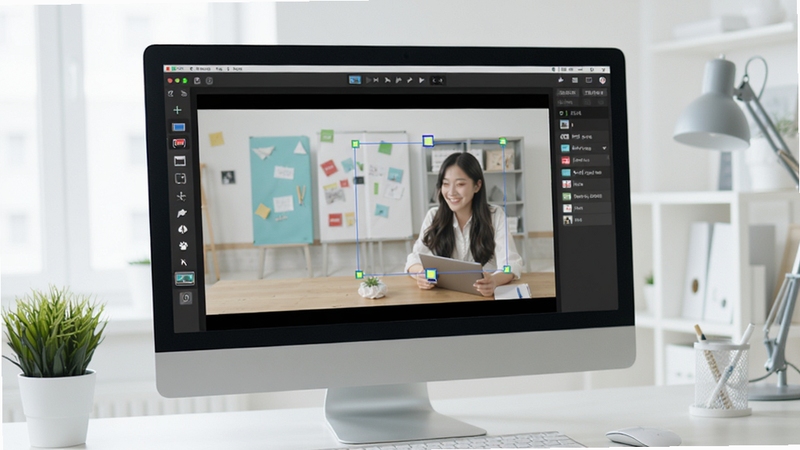
软件内置麦克风与系统声音独立采集功能,支持同时录制电脑内部音频与人声讲解,并可通过混音滑块调整两者的音量比例。还具备环境音降噪处理,有效减少录制过程中的杂音干扰,让声音更纯净,特别适合制作课程讲解与游戏解说视频。
在录制过程中,轻映录屏提供了画笔、矩形、箭头、文字等标注工具,方便用户实时在画面上进行重点标记或书写操作。对于教学演示或产品操作讲解,这一功能极大地提升了沟通效率,无需后期再对视频进行二次加工。
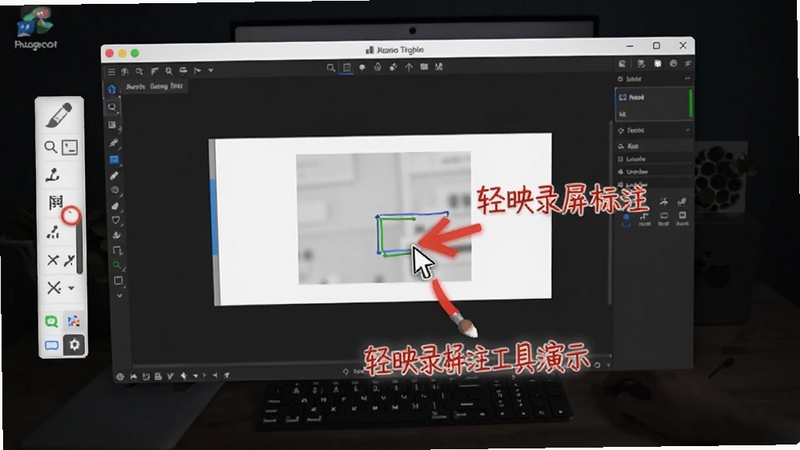
轻映录屏支持最高4K分辨率录制,并采用硬件加速编码技术,在保证高清画质的同时降低CPU占用,避免录制过程中电脑卡顿。无论是高帧率游戏画面还是精细的图形设计操作,都能流畅捕捉每一帧细节。
录制完成后,内置的视频剪辑功能支持对视频进行裁剪、合并、添加字幕等基础操作,无需跳转其他软件。导出时可一键分享至微信、QQ、B站等平台,也可直接保存为MP4通用格式,方便在不同设备上播放。
| 软件名称 | 核心优势 | 评分 |
|---|---|---|
| 录屏王 | 超清录制,无水印 | ★★★★☆ |
| OBS Studio | 开源免费,推流强大 | ★★★★★ |
| 直播碧 | 游戏录制,低延迟 | ★★★★☆ |
| 搜狗录屏 | 操作简便,一键录制 | ★★★★☆ |
| 快捷录屏 | 轻量小巧,占用低 | ★★★☆☆ |
| 爱录屏 | 支持长录,自动分段 | ★★★★☆ |
| 阿里录屏 | 云端存储,分享方便 | ★★★★☆ |
| 华为录屏 | 系统集成,稳如老狗 | ★★★★☆ |
轻映录屏是免费的吗?软件基础录制功能完全免费,无时长限制,部分高级功能(如去水印、4K画质)需开通会员,但普通用户日常使用已足够。
轻映录屏属于正规软件,可以从控制面板或系统设置中正常卸载。卸载后不会残留文件或影响系统运行,安全性有保障。若在电脑上突然发现该软件,可能是随其他软件捆绑安装,可在安装时取消勾选相关选项。
查看全文






星目标v1.9.7 目标管理打卡
工具 / 75.8M
腾易通v1.16.0 经销商管理办公
工具 / 79.4M
云上喀职v4.5.3 校园服务助手
教育 / 122.5M
轻映录屏v1.0.0 高清屏幕录制
多媒体 / 56.7M
麦小通v1.0.1 智能通讯管理
工具 / 21.3M
小番茄任务栏透明v3.2.0 任务栏透明美化
系统工具 / 27.0M
Poster Forgev1.0 海报设计工具
多媒体 / 2.8M
伪人猫语音盒v1.0.0 趣味语音工具
工具 / 2.0M
MaxClaw官方下载安卓免费版v4.18.0 2026安卓免费版
工具 / 32.4M
MiniMax AI免费版下载安卓手机版v4.18.0 2026手机版
工具 / 32.7M