-
酷播播放器v5.2.0 全能视频播放
- 大小:28.9M
- 时间:2026-08-28 17:05
- 语言:简体中文
- 系统:Windows 7/8/10/11
 下载
下载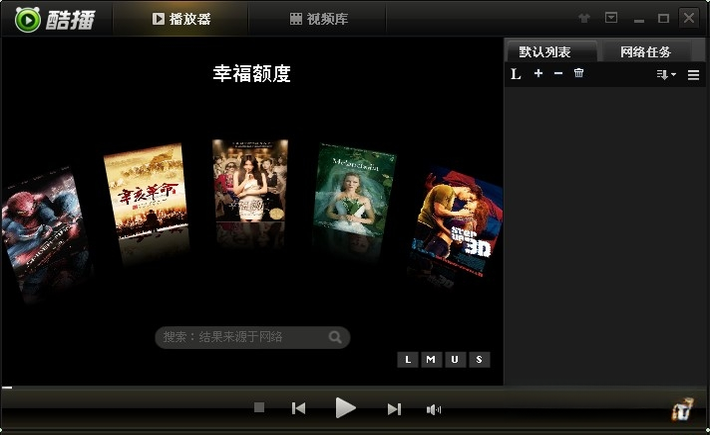




酷播播放器是一款专注于本地与网络视频播放的轻量级工具,以强大的格式兼容性和流畅的渲染引擎著称,能够轻松打开MP4、MKV、AVI、FLV等主流视频文件,同时支持网络流媒体地址直链播放。软件界面清爽无广告,操作逻辑直观,即便是不熟悉电脑的用户也能快速上手。酷播播放器内置硬件加速解码方案,在播放高清甚至4K片源时能有效降低CPU占用,确保画面流畅不卡顿。无论是日常观影、学习资料查看还是办公场景中的视频预览,它都能提供稳定可靠的播放体验。下面我们就从功能特色、安装使用以及常见问题几个方面,带您全面了解这款实用的播放工具。
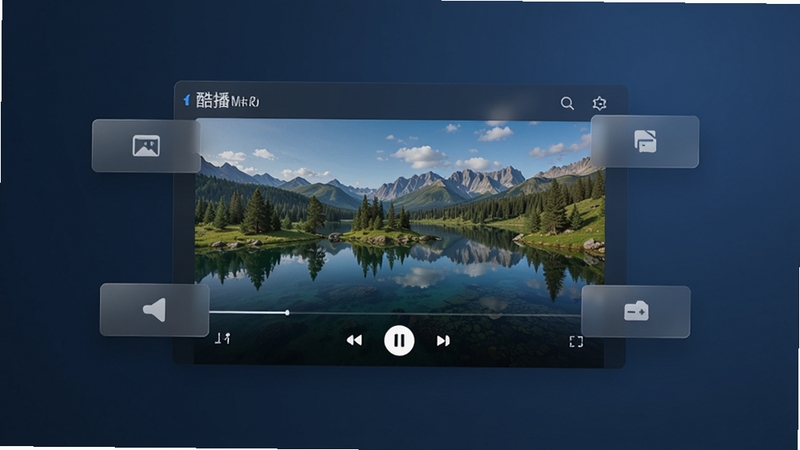
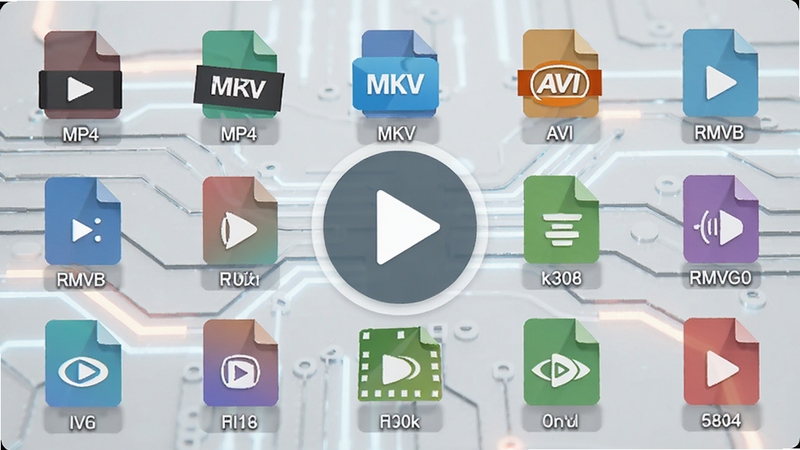
酷播播放器内置了丰富的音频与视频解码器,无论是常见的MP4、AVI、RMVB,还是较为冷门的MKV、FLAC、TS等封装格式,都能直接打开播放,无需额外安装解码器组件。针对部分损坏或下载不完整的视频文件,软件还提供了智能修复尝试功能,尽可能还原可播放内容,这一特性对于经常从网络下载资源的用户来说尤为实用。
软件充分利用了GPU硬件加速能力,在播放高清视频时能够显著降低处理器负担,即使在配置一般的电脑上也能获得丝滑的观影体验。同时,酷播播放器针对多核心CPU进行了线程调度优化,确保解码过程高效稳定,长时间播放也不会出现音画不同步或内存持续飙升的问题。
除了本地文件,酷播播放器还支持直接打开HTTP、RTSP等协议的流媒体链接,这意味着您可以将其作为网络直播或在线视频的播放终端。输入视频地址即可快速解析并播放,省去了下载到本地的等待时间,非常适合用于观看公开课、会议直播或远程监控画面。
播放器提供了丰富的画面调节选项,包括亮度、对比度、饱和度、色相微调,以及多种预设的画面比例(原始、16:9、4:3、全屏拉伸等)。声音方面支持左右声道切换、立体声增强以及播放速度的0.5倍至2倍无级变速,满足不同内容的观看需求。
酷播播放器安装包体积小巧,运行时内存占用低,不会在后台偷偷加载无关进程。界面没有任何弹窗广告或推广横幅,也没有捆绑安装其他软件的行为,还用户一个干净纯粹的播放环境。软件默认关联常见视频文件类型,双击即可直接调用播放。
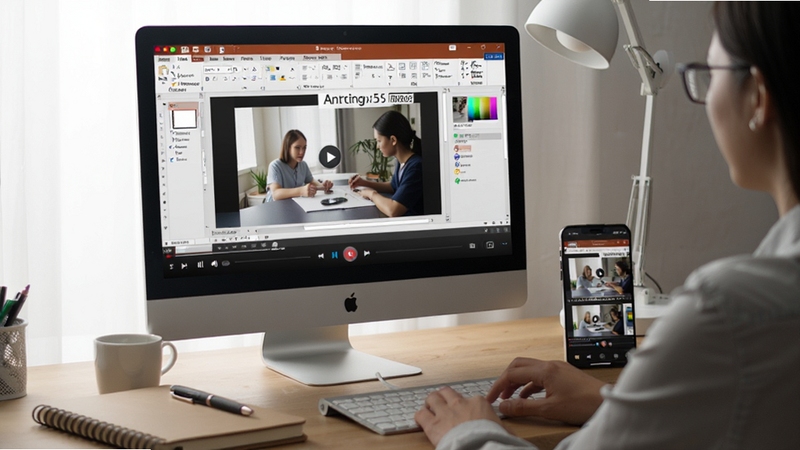
| 软件名称 | 功能优势 | 评分 |
|---|---|---|
| 播放宝 | 全格式播放,轻量无广告 | ★★★★☆ |
| 万能视频播放器 | 支持超高清,解码能力强 | ★★★★★ |
| KMPlayer | 功能全面,皮肤多样 | ★★★★☆ |
| PotPlayer | 开源免费,性能卓越 | ★★★★★ |
| VLC Media Player | 跨平台,支持几乎所有格式 | ★★★★★ |
对于喜欢收藏电影、教程或自拍视频的用户,合理管理本地视频文件能大幅提升查找效率。酷播播放器虽然没有内置媒体库管理功能,但您可以借助文件夹分类、命名规范以及播放列表功能来实现有序管理。建议按“类型-年份-名称”的格式重命名文件,并在播放器中创建多个播放列表,例如“电影”、“纪录片”、“学习教程”等,将对应视频拖入列表即可快速切换。此外,利用播放器的“最近播放”功能,可以快速回到上次观看的进度,无需重新寻找文件。
可以的,酷播播放器内置了播放速度调节功能。在播放界面右下角点击“速度”图标,即可选择0.5倍、1.0倍、1.25倍、1.5倍、2.0倍等预设速度,也可以点击“自定义”输入0.1到3.0之间的任意倍速。倍速播放时音调会保持正常,不会出现“变调”的怪声,非常适合用于快速浏览网课或观看会议录像。在移动端,同样可以在播放页面的菜单中找到“倍速”选项,操作一致。
当您播放的视频带有外挂字幕(如.srt、.ass格式)时,只需将字幕文件与视频文件放在同一文件夹,并保持文件名一致,播放器会自动加载。如果自动加载失败,可以在播放器顶部菜单栏选择“字幕”->“加载字幕”,手动指定字幕文件路径。此外,软件还支持在线字幕搜索功能,点击“在线字幕”按钮,输入影片名称即可自动匹配并下载字幕,但需注意网络环境。若字幕显示乱码,请在“字幕”设置中调整编码格式为UTF-8或GBK。
查看全文






鲁班到家(接单)APPv3.5.6 2026手机版
生活 / 196.9M
丁香医生安卓版下载最新版v11.65.0 2026手机版
工具 / 44.5M
探探社交最新版v7.3.5.1 2026手机版
社交 / 146.2M
小白学习打印app官方下载v4.49.0 2026安卓版
教育 / 237.6M
酷播播放器v5.2.0 全能视频播放
多媒体 / 28.9M
示例软件ExampleAppv1.2.3 实用工具
飞行射击 / 39.6M
ExampleAppv1.0.0 效率工具
飞行射击 / 10.3M
剪映专业版CapCutv6.0.0 全能视频剪辑
动作冒险 / 24.6M
爱应用爱应用PC版v3.5.2 全能应用管理工具
系统工具 / 9.4M
StrokesPlusv2.8.6.2 鼠标手势增强工具
系统工具 / 1.5M