-
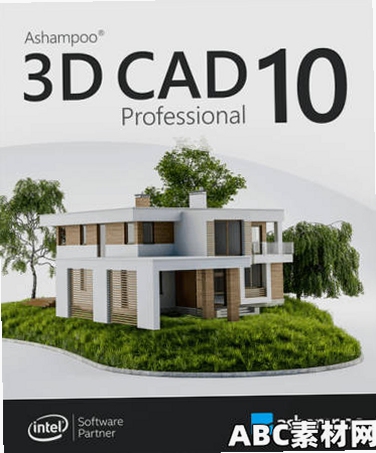
Ashampoo 3D CAD Architecturev9.0.1 三维户型设计
- 大小:1.10G
- 时间:2026-08-29 05:18
- 语言:简体中文
- 系统:Windows 7/8/10/11
 下载
下载
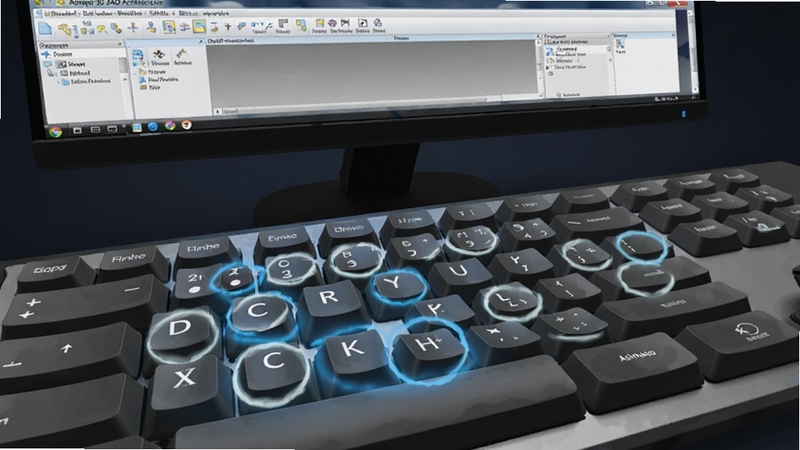
Ashampoo 3D CAD Architecture是一款功能强大的建筑设计与室内规划软件,专为建筑师、室内设计师以及普通家庭用户打造。它提供了从零开始绘制平面图、构建三维模型、生成施工图纸到最终可视化渲染的一站式解决方案。软件拥有直观的模块化操作界面和丰富的建筑元素库,无论是设计独栋别墅、公寓改造,还是简单的房间布局调整,都能轻松上手。借助先进的CAD引擎,用户可精确控制尺寸与材质,实时查看三维效果,让设计理念即刻呈现。本文将为你全面解析这款软件的核心功能、实用技巧以及常见问题,帮助你快速掌握专业级家装设计工具。
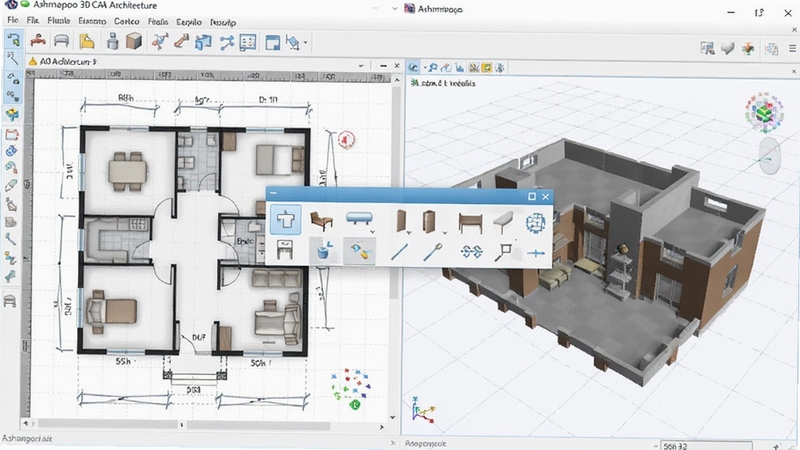
Ashampoo 3D CAD Architecture提供了极其智能的墙体绘制工具,只需点击并拖动鼠标,即可快速生成带有精确厚度与高度的墙体。软件支持自动捕捉端点、中点与交点,确保墙体的连接严丝合缝。同时,房间布局功能允许用户直接输入面积或边长,自动生成标准矩形或异形房间,并自动计算建筑面积与墙体面积,为后续的材料预算提供准确数据。
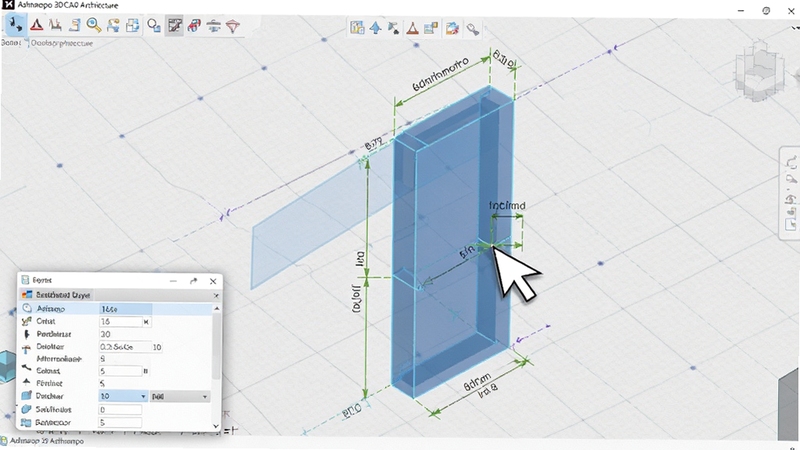
软件内置了超过5000个高质量的3D模型,涵盖家具、灯具、厨卫设备、门窗、楼梯、植物等常见建筑构件。用户可直接拖拽模型到场景中,并自由调整位置、旋转角度与缩放比例。材质库则提供了丰富的木纹、石材、布料、金属等真实纹理,支持一键应用到模型表面,配合实时光影渲染,让设计效果更加逼真,告别单调的线框模式。
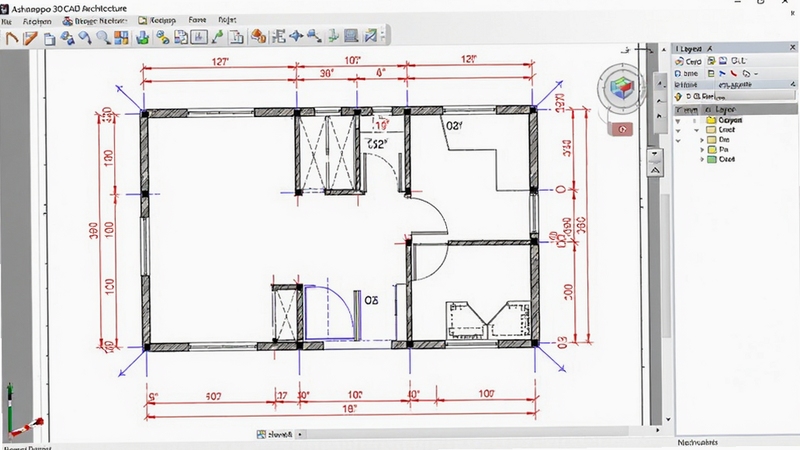
从平面图切换到施工图模式,Ashampoo 3D CAD Architecture会自动生成带有详细尺寸标注、墙体轴线和门窗编号的二维图纸。用户可自定义标注样式与图层管理,并支持导出为PDF或DWG格式,方便直接用于施工交底或打印存档。这一功能极大简化了从设计到施工的转换流程,即使非专业人士也能输出规范的图纸。
软件支持一键切换至3D透视视图,用户可以在设计过程中随时查看室内外整体效果。通过内置的漫游功能,可以模拟人物在建筑内部行走的视角,提前发现空间布局与采光问题。此外,还支持设置日出日落光影变化,直观感受一天中不同时段的光线效果,为设计调整提供真实依据。
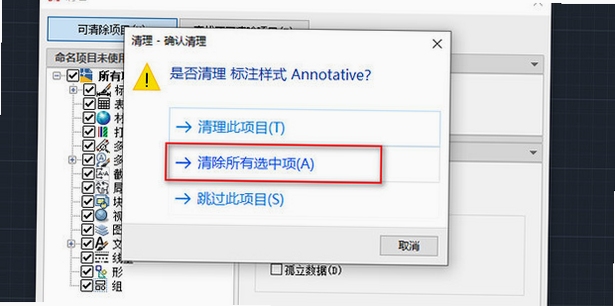
| 软件名称 | 功能优势 | 评分 |
| Sweet Home 3D | 开源免费,快速布局 | ★★★★☆ |
| SketchUp Make | 三维建模,操作简单 | ★★★★★ |
| AutoCAD Architecture | 专业级CAD设计 | ★★★★☆ |
| Chief Architect | 施工图自动生成 | ★★★★☆ |
| HomeByMe | 在线协作,云渲染 | ★★★★☆ |
| Live Home 3D | 跨平台,界面友好 | ★★★★☆ |
对于初学者或家庭用户,如果只是进行简单的室内布局和家具摆放,Ashampoo 3D CAD Architecture的入门难度较低,且内置丰富的模型库,足够应付大多数家装需求。而对于专业设计师或需要精细施工图输出的用户,则可以考虑AutoCAD Architecture或Chief Architect,它们提供更高级的图层管理和BIM支持。若预算有限,开源免费的Sweet Home 3D也是不错的选择,虽然功能稍弱,但基础操作简单易上手。建议根据自己的实际需求和电脑配置,选择最合适的一款。
非常适合。软件提供了详尽的向导模式和视频教程,即使是零基础用户也能在短时间内掌握基本绘图技巧。其界面布局清晰,工具提示直观,没有复杂的命令符,学习曲线比专业CAD软件平缓得多。
可以。在“文件-导出”菜单中,支持导出STL和OBJ格式,用户可以直接将设计好的模型切片并发送至3D打印机,用于制作实体建筑模型或定制家具部件。
支持。安装时可以切换为简体中文,也可以在“选项-语言”中随时更改。中文界面更加便于理解各项功能,减少误操作。
查看全文






小宇宙app官方下载最新版本v3.0.1 2026手机版
影音 / 55.2M
小宇宙app安卓最新版2026v3.0.1 2026手机版
影音 / 55.2M
小宇宙播客app最新版v3.0.1 2026手机版
影音 / 55.2M
小宇宙播客app2026最新版下载安装v3.0.1 2026安卓版
影音 / 55.2M
小宇宙app下载安装最新版v3.0.1 2026安卓版
影音 / 55.2M
小宇宙播客app下载2026最新版本v3.0.1 2026安卓版
影音 / 55.2M
Ashampoo 3D CAD Architecturev9.0.1 三维户型设计
系统工具 / 1.10G
军师联盟v0.0.1 策略战争手游
角色扮演 / 67.5M
光影魔术手v4.5.8 图像处理工具
飞行射击 / 3.7M
Netscape Navigator(网景导航者)v9.0.0.6 经典网页浏览
网络浏览 / 5.8M