-
DisplayFusion 显示融合v11.1.2 多屏管理工具
- 大小:91.5M
- 时间:2026-09-07 17:16
- 语言:多国语言
- 系统:Win7/8/10/11
 下载
下载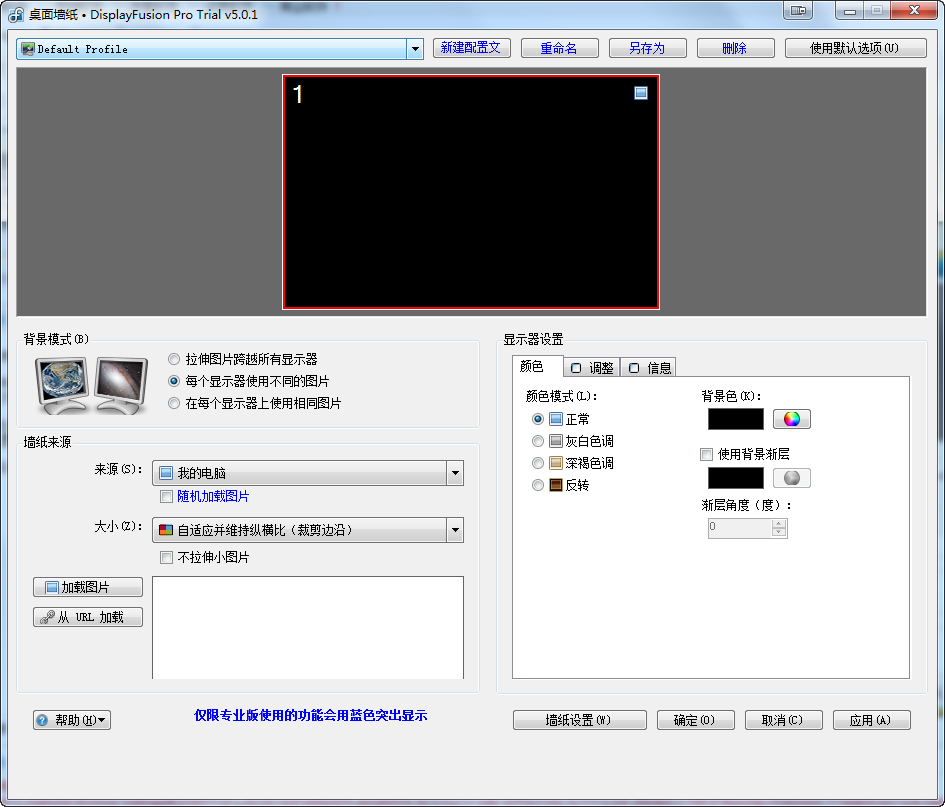


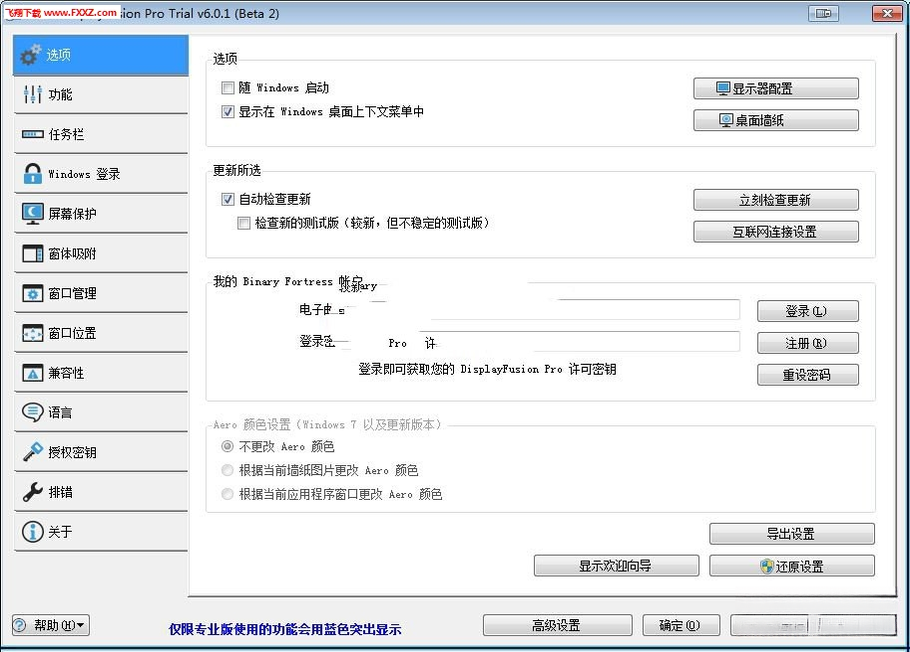

DisplayFusion 是一款专为多显示器用户打造的效率增强工具,它通过强大的窗口管理、灵活的任务栏扩展与便捷的快捷键控制,彻底解决了多屏协作时的窗口错乱与切换烦恼。软件不仅支持将单个壁纸跨屏无缝拼接,还能为每个显示器独立配置壁纸、屏保与窗口布局,让多屏工作空间井然有序。无论是股票操盘、视频剪辑还是日常办公,DisplayFusion 都能显著提升您在多显示器环境下的操作效率与视觉体验。

DisplayFusion 内置了丰富的窗口控制选项,您可以轻松将任意窗口快速移动到指定显示器、精确调整窗口大小或将其吸附至屏幕边缘。通过自定义的窗口位置记忆功能,软件能够记住每个应用程序上次关闭时的屏幕位置与尺寸,下次打开时自动还原,彻底告别每次插拔显示器后都要重新排列窗口的繁琐操作。

默认情况下,Windows 仅在主显示器上显示任务栏,而DisplayFusion 允许您在每个显示器上都启用独立的任务栏。每个任务栏只显示运行在该屏幕上的应用程序图标,这让多任务处理变得更加直观清晰。您还可以对每个任务栏进行独立设置,如调整透明度、选择显示时钟或启用“组合相似任务”按钮,大幅提升多屏工作效率。
该工具内置了专业的壁纸管理器,支持将一张高分辨率图片跨越多台显示器无缝拼接显示,也能为每一台显示器单独设置不同的壁纸轮播。更贴心的是,DisplayFusion 支持为每台显示器分配独立的屏幕保护程序,并能同步控制所有屏幕的电源管理策略,满足不同场景下的显示需求。
软件提供了大量可自定义的全局快捷键,例如快速将当前窗口移动到下一台显示器(Win+Shift+方向键)、触发特定窗口布局方案或启动常用应用程序。此外,高级的“触发器”功能可监控特定软件或系统事件,当事件发生时自动执行预设操作,例如插入U盘后自动切换工作区壁纸,实现全自动化的多屏环境管理。

| 软件名称 | 核心优势 | 用户评分 |
|---|---|---|
| Dual Monitor Tools | 开源免费且轻量实用 | ★★★★☆ |
| UltraMon | 任务栏增强老牌经典 | ★★★★☆ |
| MultiMonitorTool | 显示器配置快捷切换 | ★★★★☆ |
| PowerStrip | 高级显卡色彩管理 | ★★★☆☆ |
| Actual Multiple Monitors | 窗口管理功能丰富 | ★★★★★ |
在金融交易、编程开发或设计剪辑等专业领域,多显示器配置已成为提升生产力的标配。DisplayFusion 不仅解决了物理连接上的显示扩展问题,更重要的是通过软件层面的逻辑优化,让多块屏幕真正协同工作。例如,您可以将通信软件固定在副屏,主屏专注代码编写;或者将素材库置于左侧屏幕,画布在主屏,右侧屏幕显示参考文档。通过合理划分功能区域,减少窗口切换次数,能够有效降低操作延迟感,让工作流更加顺畅。
很多用户担心第三方多屏工具是否会影响系统稳定性或存在安全风险。DisplayFusion 作为一款在微软官方商店及各大软件站上架多年的成熟产品,其代码签名完整,通过了微软兼容性认证。在正常运行情况下,它仅作为用户态进程运行,不修改系统内核文件,因此不会导致系统崩溃。但需要注意的是,在安装任何软件时,请务必从官方或可信渠道获取安装包,以避免捆绑恶意插件。本站在提供下载服务前已对安装包进行多引擎病毒扫描,确保文件纯净无毒。
Q1: DisplayFusion 分屏功能具体是如何操作的?
A1: 分屏操作非常直观。您只需用鼠标拖拽窗口至屏幕边缘,便会弹出半透明布局提示框,松开鼠标即可将窗口停靠至指定区域。或者,您可以使用快捷键(默认为Win+Shift+方向键)将窗口快速发送至左右两侧屏幕。在“窗口管理”设置中,您可以自定义网格布局,实现更复杂的多窗口分屏排列。
Q2: 使用 DisplayFusion 双屏双鼠标设置方法复杂吗?
A2: 这里的“双鼠标”通常指代多指针功能,这并非DisplayFusion 的默认功能模块。如果您需要在一台电脑上同时使用两个独立光标(例如用于教学演示),这超出了普通多屏管理的范畴,Windows 系统本身并不原生支持。DisplayFusion 的核心优势在于窗口与任务栏管理,而非多指针控制。若您有此特殊需求,建议搜索专门的“MultiPointer”类软件。对于常规的双屏操作,DisplayFusion 只需安装后即可生效,无需复杂配置。
Q3: DisplayFusion Pro 授权码如何获得?软件收费吗?
A3: DisplayFusion 提供功能受限的免费版本,足以满足基础的多屏壁纸与简单的窗口移动需求。而功能完整的Pro版本则需要购买授权码,以解锁包括多任务栏、窗口布局记忆、触发器在内的全部高级功能。您可以访问官方网站购买正版授权,或关注软件站内不定期推出的正版授权活动,以优惠价格获取。

查看全文






Gallery下载2026官方版v0.456 2026官方版
益智休闲 / 222.7M
离一影视TV版最新免费版v1.5.0 2026官方中文版
影音 / 27.4M
吉林消防知消官方版v1.0.5 2026官方中文版
生活 / 11.2M
DisplayFusion 显示融合v11.1.2 多屏管理工具
系统工具 / 91.5M
斐讯体脂称v1.0.0 健康测量
健康 / 63.2M
街头霸王4(SF IV CE)冠军版v1.03.03 2026官方中文版
格斗游戏 / 22.0M
JP-Word简谱编辑软件v9.3.5 简谱排版创作工具
多媒体 / 12.8M
0氪手游助手v1.0.0 零氪游戏工具
工具 / 54.4M
追读小说app官方版v1.2.5 2026官方中文版
阅读 / 36M
汪汪队洗宠局v1.0.5 宠物洗护模拟
模拟经营 / 21.4M