-
习讲PPTv7.1.2 高效演示文稿制作
- 大小:51.6M
- 时间:2026-09-07 20:23
- 语言:简体中文
- 系统:win7/win8/win10/win11/android
 下载
下载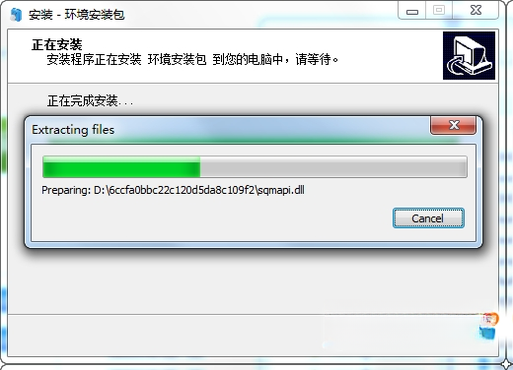
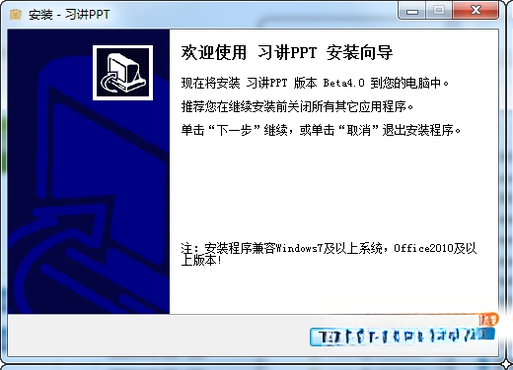
习讲PPT是一款专为职场人士、教师及商务用户量身打造的高效演示文稿制作工具,它深度融合了智能化排版技术与海量精品模板资源,旨在帮助用户告别繁琐的手动调整,快速生成逻辑清晰、视觉出众的演示内容。软件界面直观友好,操作逻辑贴近主流办公习惯,无论是日常汇报、课件制作还是产品路演,都能提供一站式解决方案。习讲PPT内置的AI辅助设计引擎,能够根据用户输入的文字内容自动推荐版式与配色方案,大幅提升创作效率,让每一次演示都成为焦点。
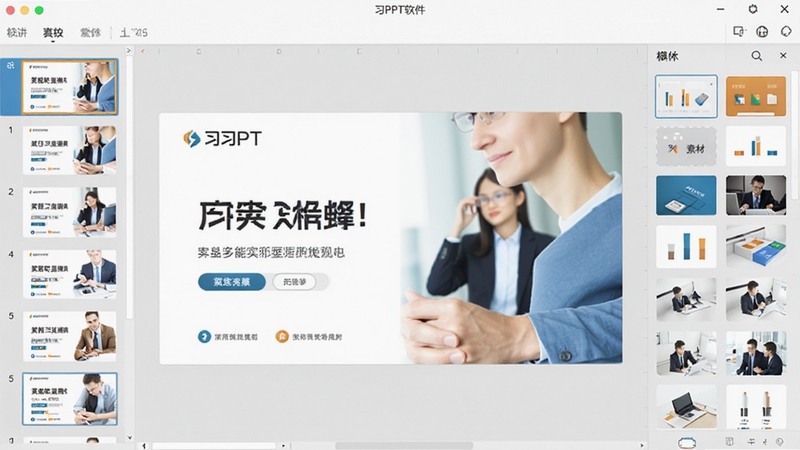
习讲PPT内置了先进的AI排版算法,能够自动分析用户输入的文字层级与逻辑关系,智能匹配最适合的图文布局与视觉焦点,无需手动调整文本框尺寸与位置,即可生成整齐划一、美观大方的演示页面,极大降低了排版门槛,尤其适合对设计不敏感的新手用户快速产出专业级幻灯片。该功能支持批量处理,一次即可完成整套PPT的版式统一,保持风格一致。

软件内置超过五十万套覆盖各行业领域的高质量PPT模板,涵盖商务汇报、教育培训、医疗健康、互联网科技、年终总结、毕业答辩等常见场景。每个模板均由专业设计师精心打造,支持一键套用与深度二次编辑,用户可自由替换图片、文字与图表元素,在保持视觉专业性的同时,轻松融入自身内容。模板素材云端实时更新,紧跟当下流行设计趋势。
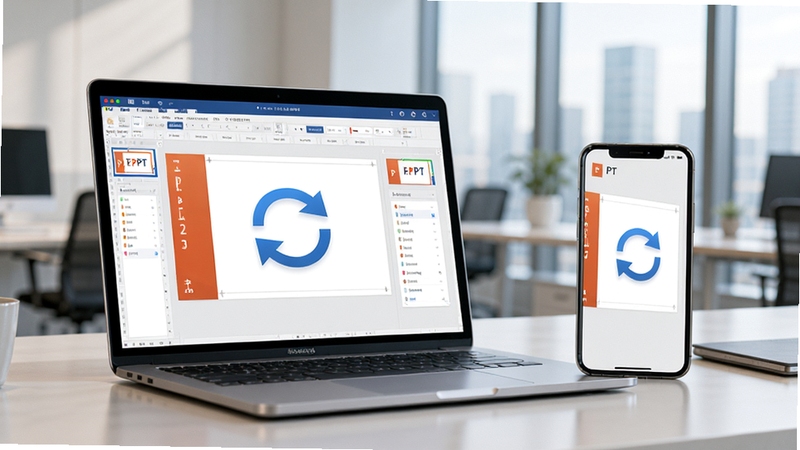
习讲PPT支持多人在线协同编辑,团队成员可同时对一个演示文稿进行修改与批注,实时同步所有操作记录,有效提升团队工作效能。同时,文件可自动备份至云端,支持跨设备(Windows电脑、安卓手机、平板)随时访问与继续编辑,无论身处何地都能无缝衔接工作进度,解决文件携带不便、版本混乱的痛点。
内置超过两百种平滑、缩放、旋转等自定义动画效果,支持对页面元素添加精细的触发动作与路径控制,使演示过程更加生动流畅。同时提供演示者视图模式,可在演讲时清晰查看备注、当前时间与下一页面预览,辅助演讲者掌控节奏,实现专业级的路演体验。
支持将演示文稿输出为MP4视频、PDF文档、长图以及高清图片等多种格式,满足不同场景下的分享与发布需求。并且完美兼容微软Office PowerPoint与WPS演示文稿格式,确保在不同软件间打开不丢失版式与动画效果,文件转换零障碍。
| 软件名称 | 核心优势 | 评分 |
|---|---|---|
| WPS Office | 组件齐全,兼容性强 | ★★★★★ |
| Microsoft PowerPoint | 行业标准,动画丰富 | ★★★★★ |
| 幻灯演示文稿 | 轻量级,快速启动 | ★★★★☆ |
| Keynote | 苹果生态,特效炫酷 | ★★★★☆ |
| 思维导图PPT | 结构化构思,一键成片 | ★★★★ |
| 离线PPT制作 | 无需网络,安全可靠 | ★★★★ |
许多用户希望做出高颜值的PPT,但苦于缺乏设计能力。利用习讲PPT的“智能设计”功能,只需输入文字内容,系统便会自动推荐合适的图片、图标与配色方案。此外,保持每页内容精炼、使用统一的字体风格、利用留白突出核心信息,也是提升设计感的通用法则。善用软件内置的网格线与参考线,能辅助元素对齐,让版面更加规整专业。
在电脑端打开需要导出的演示文稿,点击左上角“文件”菜单,选择“导出”选项,在格式列表中选择“图片(PNG)”,然后根据需要选择分辨率(默认为1920*1080),点击“导出”按钮并选择保存文件夹即可。移动端操作类似,在分享菜单中点击“导出为图片”即可快速保存到相册。
习讲PPT官方版已通过腾讯安全管家及多家杀毒软件的安全检测,安装包数字签名完整,无任何病毒或捆绑插件。但请务必认准官方下载地址(如腾讯软件中心),避免下载到山寨或二次打包的恶意版本。建议安装后开启系统的实时防护功能,并定期进行病毒扫描,确保使用环境安全。
习讲PPT在易用性与智能化方面明显优于传统PowerPoint,其模板库与AI排版功能能让零基础用户快速上手,且针对国内用户的使用习惯做了大量优化(如支持更多本地化字体、一键发送到微信等)。但PowerPoint在专业领域的宏功能与复杂动画支持更为强大。总体而言,若以高效完成日常汇报为目标,习讲PPT是更优选择;若需深度定制动画或开发插件,则PowerPoint更合适。
查看全文






携程旅行官方最新版v8.96.0 2026旅游出行
出行 / 113.4M
jalapa新疆Badam维语输入法app手机版v8.0.2 2026安卓维语输入法
工具 / 72.5M
怦怦AI聊天交友官方下载最新版本v1.41.0_2026官方正版AI聊天交友
社交 / 36.5M
专塑视界下载2025最新版v4.31.0_2026塑料行情资讯
生活 / 132.2M
携程旅行app下载手机版2026正式版v8.96.0 2026正式版
出行 / 93.7M
二维火掌柜app下载2026最新版v7.6.80 2026最新版 餐饮收银管理系统
工具 / 182.4M
自如租房app官方最新版下载7.21.6 2026自如租房APP官方最新版下载
出行 / 167.2M
超玩OpenBOR下载2025安卓版v1.1.1 2026安卓手机版
工具 / 4.7M
圆角图标生成器下载最新版本v1.1 2026安卓版
工具 / 22KB
节奏盒子SprunkiTSUEM下载中文版v1.0.0 2026手机版
音乐游戏 / 103.3M