-
JetBeev1.0 高效文件传输工具
- 大小:1.7M
- 时间:2026-09-09 22:14
- 语言:简体中文
- 系统:Win11/Win10/Win8/Win7
 下载
下载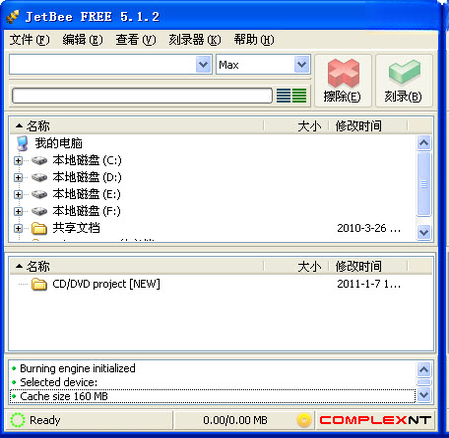



JetBee是一款专为现代办公与数字生活打造的高效文件传输与设备互联工具,致力于打破手机、电脑与平板之间的系统壁垒,让用户摆脱数据线的束缚,通过无线网络即可实现秒级文件互传、屏幕镜像与远程管理。无论是职场人士快速同步工作文档,还是家庭用户分享精彩照片,JetBee都能以简洁流畅的操作体验和稳定可靠的传输性能,成为日常数字生活中不可或缺的效率搭档。官方版本纯净无广告,界面清爽直观,即便是初次接触的新手也能毫无压力地快速上手,即刻享受跨设备无缝协作的便捷。
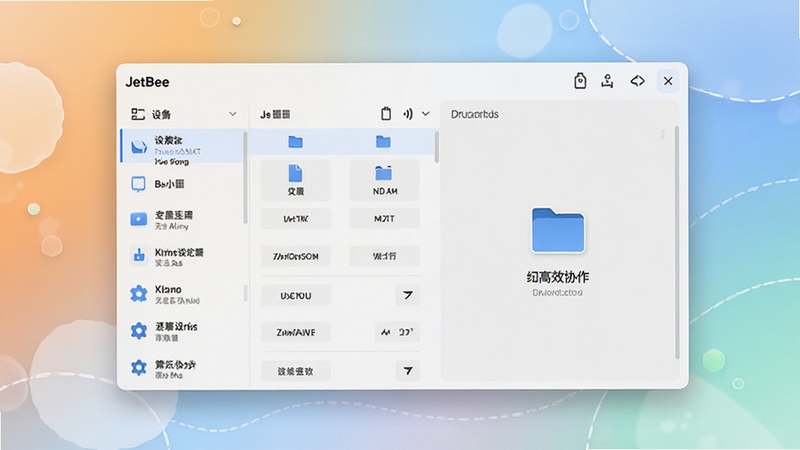
JetBee利用先进的局域网直连技术,在无需外部网络的情况下,即可实现手机与电脑之间的文件高速互传。实测传输速度可达每秒数十兆,远超传统蓝牙与网盘中转方式,尤其适合大体积视频文件与批量照片的快速迁移。连接过程无需扫描二维码或输入IP地址,只要设备处于同一Wi-Fi环境,JetBee会自动发现并建立安全通道,让传输体验如行云流水般顺畅。
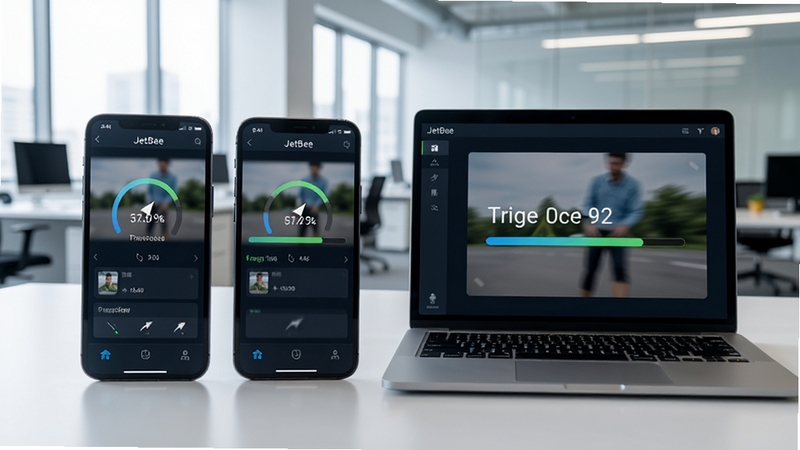
JetBee全面支持Windows、macOS、Android与iOS主流操作系统,打破了不同品牌设备之间的生态壁垒。无论是从安卓手机传文件到苹果电脑,还是从Windows笔记本发送资料至iPad,JetBee都能提供一致且流畅的操作体验。软件还深度适配国产化操作系统(如统信UOS、麒麟OS),为政企用户提供了安全可靠的文件交换方案。所有传输过程均采用加密协议,保障数据在传输途中的完整性与私密性。
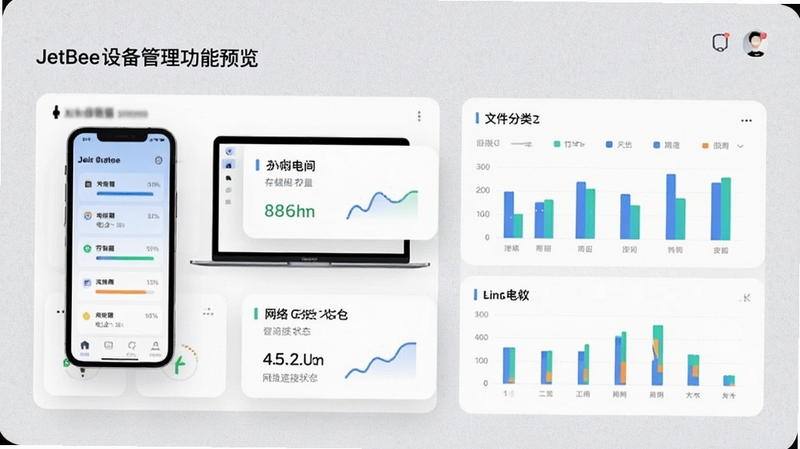
除了基础的文件传输功能,JetBee还集成了实用的设备管理面板。用户可远程查看电脑的存储空间使用情况、一键清理临时缓存文件,甚至对手机相册进行智能分类与备份。当手机与电脑连接后,JetBee会自动识别设备型号并显示剩余电量与存储余量,帮助用户更合理地规划数字资源。该功能尤其适合经常需要处理多台设备的办公族与数码爱好者,让设备管理变得井井有条。
JetBee内置无线投屏与白板协作功能,支持将手机或平板画面实时镜像至电脑屏幕,同时可在电脑端进行反向标注与操作。在远程会议或团队讨论中,参与者可轻松共享设计稿、演示文稿或数据分析报表,并通过激光笔与画笔工具进行重点标注,极大提升了沟通效率。该功能兼容主流视频会议软件(如腾讯会议、钉钉),无需额外硬件即可实现专业级的演示效果。
JetBee高度重视用户数据安全,所有传输通道均采用TLS1.3加密协议,确保文件在传输过程中无法被窃听或篡改。在公共网络环境下,用户可启用「安全模式」,该模式将自动屏蔽陌生设备的连接请求,并强制要求二次验证。此外,JetBee支持指纹与面部识别解锁应用,防止他人在未经授权的情况下访问你的传输记录与设备管理权限,为隐私安全筑起坚固屏障。
| 软件名称 | 核心优势 | 推荐指数 |
|---|---|---|
| Feem | 无需局域网,4G远程传输 | ★★★★☆ |
| LocalSend | 开源免费,全平台支持 | ★★★★★ |
| AirDroid | 远程管理手机通知与文件 | ★★★★☆ |
| ShareIt | 全球用户量大,传输稳定 | ★★★☆☆ |
| Xender | 界面简约,操作直观 | ★★★★☆ |
JetBee怎么使用?首先在手机和电脑上分别安装JetBee,然后确保两者连接至同一Wi-Fi网络。打开应用后,软件会自动扫描并显示可用的设备图标,点击对方设备即可建立连接。传输文件时,只需将文件拖拽至聊天窗口或点击「发送文件」按钮,选择目标设备即可开始传输。整个过程无需数据线,也无需登录账号,非常方便。
JetBee传输文件安全吗?JetBee采用点对点直连传输模式,文件数据不经过第三方服务器中转,从根本上避免了云端存储泄露的风险。同时,所有传输数据均通过TLS加密协议进行保护,即使在同一网络中有恶意监听者也无法解读文件内容。此外,软件支持设置独立访问密码,为你的数据传输增添一道安全锁。只要从正规渠道下载官方版本,完全可以放心使用。
JetBee连接不上是什么原因?如果两台设备无法自动发现,请首先检查它们是否连接了相同的路由器Wi-Fi(注意不是同一个Wi-Fi名称,而是同一台路由器发出的信号)。其次,某些安全软件或系统防火墙可能会拦截JetBee的通信端口,请将JetBee添加至防火墙信任列表。最后,可以尝试重启软件或关闭再打开手机Wi-Fi,一般情况下即可解决连接问题。
查看全文






百度输入法华为版app安卓最新手机版13.3.13.3 2026安卓版 华为输入法最新版
输入法 / 90.2M
木马课堂官方下载安装手机版appv4.3.3_2026在线学习平台
教育 / 85.4M
(移动爱家)和家亲app下载安装最新版2025官方版v10.10.1 2026官方版智能家居控制
生活 / 292.9M
720云vr全景拍摄app安卓最新版v5.0.2 2026安卓版 vr全景拍摄
拍照 / 571.8M
美团appv8.82.10 2026最新版美团外卖团购优惠
购物 / 66.5M
爱奇艺视频app下载v17.9.0 2026安卓版 高清视频播放
影音 / 99.6M
芯查查app官方版4.22.0_2026芯片查询元器件采购
工具 / 38.4M
爱奇艺云播放器下载安卓版v17.9.0 2026安卓版
影音 / 99.6M
爱奇艺极速版下载安装2026最新版本6.9.0_2026最新版
影音 / 50.9M
Cheetah DVD BurnerV9.5.3 光盘刻录工具
多媒体 / 18.8M