-
Microsoft Teamsv1.7.00.33765 团队协作沟通
- 大小:1.3M
- 时间:2026-09-09 21:20
- 语言:多国语言
- 系统:Windows 10/11
 下载
下载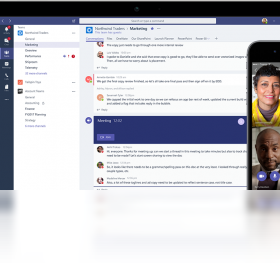
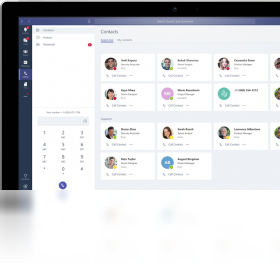
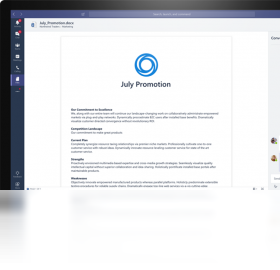
Microsoft Teams 是微软推出的一款企业级团队协作与沟通平台,它将聊天、会议、文件共享和办公应用整合于一体,旨在帮助不同规模的团队实现高效协同。无论是远程办公、在线教学还是跨部门项目推进,Teams 都能提供一个统一、安全的数字工作空间。其深度集成 Office 365 生态,让用户无需切换应用即可完成文档协作与沟通,是现代企业数字化转型不可或缺的生产力工具。

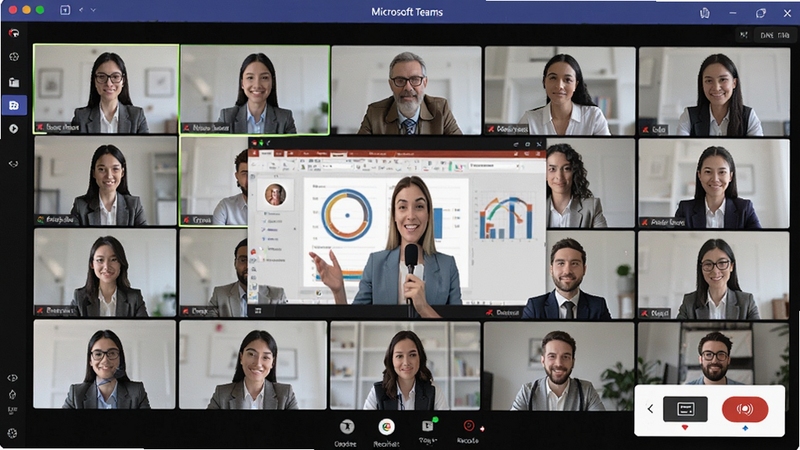
支持最高 1080p 的高清视频通话,具备背景模糊、降噪、实时字幕等智能特性。会议最多可容纳 1000 人同时参与,并支持最高 10000 人观看直播,非常适合大型研讨会或全员大会。其强大的网络自适应能力,能在弱网环境下尽可能保证通话流畅,减少卡顿与延迟。
通过创建不同的团队和频道,可以将项目讨论、部门沟通进行有序归类。频道内支持富文本编辑、@提及、紧急消息标记,并且所有对话记录都支持全文搜索,方便日后追溯。1:1 私聊和群聊同样功能强大,支持发送表情包、GIF 动图、文件以及语音片段,让沟通表达更生动。
与 Word、Excel、PowerPoint 等 Office 应用无缝集成,团队成员可在 Teams 的【文件】选项卡中直接在线协同编辑文档。无需下载和上传多个版本,所有更改都会实时云端保存。通过【团队】内的共享库,成员可以同步访问 SharePoint 中的企业级文件,确保数据安全与权限可控。
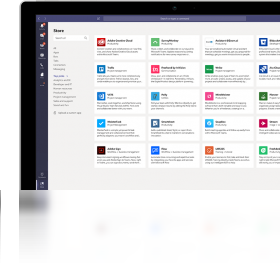
Teams 提供丰富的应用生态,可通过选项卡或连接器接入第三方工具,如 Trello、Asana、GitHub 等。开发者还能利用 Teams 工具包创建自定义应用或机器人,满足企业个性化业务流程需求。通过图形化 API 连接器,非技术人员也能轻松配置自动化工作流,减少重复性事务。
作为微软企业级产品,Teams 在安全性上具备得天独厚的优势。支持多因素身份验证、条件访问策略,并且所有数据在传输和静态时均经过加密。管理后台提供详细的使用情况报表和审计日志,帮助企业 IT 部门有效管控数据权限并满足法规遵从性要求,让协作既高效又合规。

| 软件名称 | 核心优势 | 用户评分 |
|---|---|---|
| 钉钉 | 考勤审批一体化 | ★★★★★ |
| 飞书 | 文档协同体验极致 | ★★★★☆ |
| 企业微信 | 打通个人微信生态 | ★★★★☆ |
| Zoom | 国际会议首选平台 | ★★★★☆ |
| 华为云会议 | 国产化高清视频会议 | ★★★★☆ |
| Slack | 频道管理逻辑清晰 | ★★★★☆ |
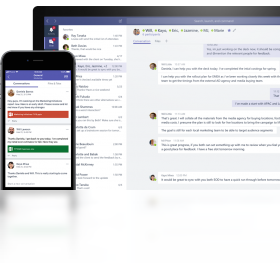
在如今多设备混合办公的环境下,Microsoft Teams 的跨平台能力显得尤为重要。在电脑端,Windows 与 macOS 用户能体验到几乎一致的完整功能,包括虚拟背景、实时降噪和 Together Mode。而在移动端,无论是 iPad 还是安卓平板,Teams 都针对触控做了优化,查看共享内容时支持双指缩放。网页版虽然无需安装,但在屏幕共享和超大会议时的性能表现不及桌面客户端,因此建议重度使用者优先选择下载桌面版应用。
Microsoft Teams 在国内是可以正常访问和使用的,微软在中国设有独立的数据中心,为国内用户提供合规的服务支持。由于网络环境的复杂性,部分用户在首次登录或加入直播会议时可能遇到连接较慢的情况,此时可尝试切换网络环境(如手机热点)或使用网页版入口。企业用户如果遇到持续性连接问题,建议由 IT 管理员在后台检查网络防火墙策略,确保相关域名未被屏蔽。个人用户日常使用中,聊天、文件传输和普通会议功能均能稳定运行。
加入会议的方式非常灵活。当主持人发出会议邀请链接后,您只需点击链接,系统会默认唤起已安装的 Teams 客户端并自动跳转进入会议。若未安装客户端,则会提示您通过浏览器加入。您也可以在 Teams 应用内的【日历】选项卡中找到已安排的会议并点击【加入】。移动端操作与电脑端一致,但需注意如果通过微信或浏览器打开链接,需点击右上角选择【在浏览器中打开】或直接选择【使用 Teams 应用打开】。若会议设置了等候区,请耐心等待主持人准入。
这取决于您是否仍在团队协作中使用它。如果您不再需要参与任何 Teams 会议或团队频道交流,完全可以通过系统设置或控制面板卸载它,这不会影响您的 Windows 或 Office 软件的正常使用。但请注意,卸载后您在本地存储的聊天记录与下载的文件缓存将被清除,重新安装后需重新同步云端数据。如果您只是觉得它占用后台资源,更推荐在系统任务管理器或系统偏好设置中禁用其开机自启动,并退出后台进程,这样既能保留软件以备不时之需,又能释放系统资源。
查看全文






Python编程狮下载软件APP最新版v1.9.8 2026安卓版 Python入门编程学习APP
工具 / 31.8M
爱奇艺pad版下载官方appv17.9.0 2026安卓版 高清视频追剧神器
影音 / 98.6M
爱奇艺PAD版下载2026最新版17.9.0_2026爱奇艺PAD版
影音 / 95.3M
猴桃影视app下载官方最新版本v17.9.0 2026高清影视聚合播放器
影音 / 101.4M
爱奇艺云播放器下载安卓版v17.9.0 2026安卓版 高清视频播放
影音 / 99.6M
车必装市场车机版官方下载v7.2.2.250828车载专用应用商店版
工具 / 6.1M
Microsoft Teamsv1.7.00.33765 团队协作沟通
效率办公 / 1.3M
福昕PDF转换大师v3.0.0 PDF转换专家
效率办公 / 17.9M
甘安云app下载官方安卓版v1.2.2 2026安卓手机版
生活 / 47.6M
渔乐无穷捕鱼下载官方手游v10.1.39.4.0安卓免费版
休闲桌游 / 100M