
-
立创EDA嘉立创EDAv9.6.1 一站式电路设计
- 大小:47.4M
- 时间:2026-09-10 05:37
- 语言:简体中文
- 系统:Windows 10/11
 下载
下载
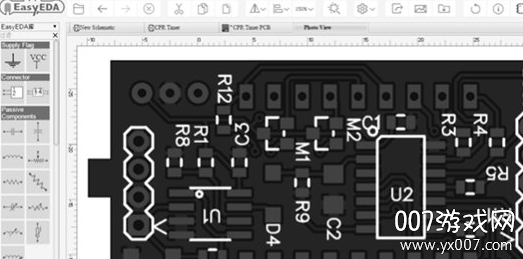
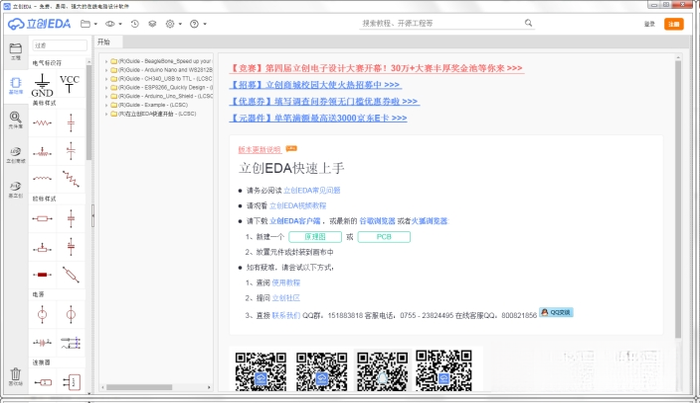

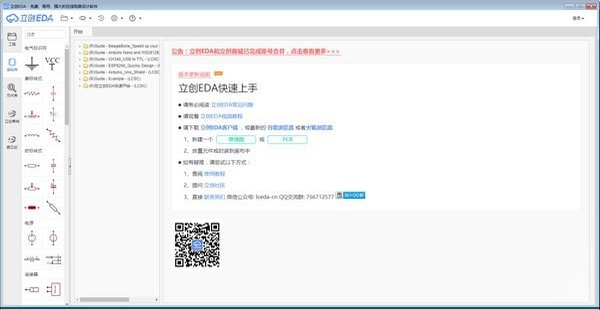
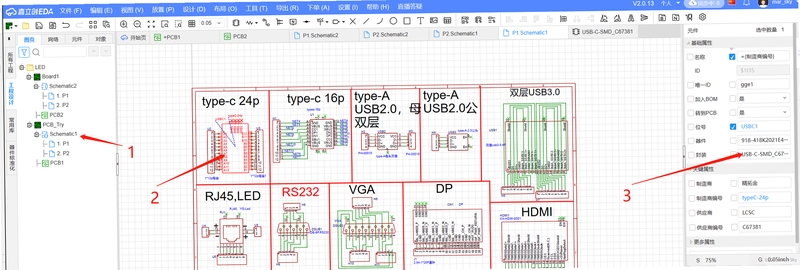
立创EDA(嘉立创EDA)是一款由嘉立创集团推出的专业电子设计自动化工具,它集原理图编辑、PCB布局布线、电路仿真、元器件库管理等多种功能于一身,并且深度整合了嘉立创的元器件商城与PCB打样服务。不同于传统EDA软件繁琐的安装与授权流程,立创EDA支持在线版、Windows客户端、Mac客户端以及移动端应用,真正实现了跨平台协同设计。无论你是电子专业的学生、硬件工程师还是创客爱好者,都能借助这款软件将脑海中的电路创意快速转化为可生产的实物。软件界面友好,上手难度低,同时提供了海量封装库和开源项目资源,是当前国内备受青睐的PCB设计利器。下面,我们就从功能特色、实操技巧到常见问题,为你带来一份全面的使用参考。

立创EDA并非单纯的画图工具,而是一个覆盖“设计-采购-制造”全链条的生态平台。你可以在原理图阶段直接调用立创商城数百万种元器件的真实模型与封装,设计完成后无需手动整理BOM表,系统即可自动匹配库存与价格。一键下单PCB打样,文件直接对接嘉立创生产系统,实现从设计到生产的无缝衔接。这种深度整合极大提升了硬件开发效率,尤其适合需要快速迭代验证的项目。

在PCB设计环节,立创EDA提供了专业的布线引擎,支持手动布线、差分对布线、等长布线、覆铜、DRC检查等高级功能。新版专业版更是内置了SPICE混合信号仿真引擎,无需切换其他软件,即可验证电路功能。对于高频或高速信号,还提供了阻抗计算与3D预览功能,让你在制造前就能直观审视板卡结构,提前发现干涉问题,减少废板率。
立创EDA开源广场汇聚了超过百万个开源硬件项目,涵盖电源、物联网、音频、单片机最小系统等常见应用场景。你可以直接克隆他人设计并进行二次修改,极大降低了学习门槛。同时支持团队协作功能,成员可以实时协同编辑同一工程,并设置不同权限(如只读、可编辑),方便高校实验室或企业研发团队进行项目分工管理。

立创EDA客户端版基于Chromium内核开发,支持Windows、macOS和Linux系统。同时提供网页在线版和手机APP,所有工程文件实时云端同步。这意味着你在办公室电脑上画了一半的原理图,回家打开平板可以继续调整,无需U盘拷贝,也免去了版本混乱的烦恼。手机端还支持查看PCB文件与元器件手册,方便随时查阅。
| 软件名称 | 核心优势 | 用户评分 |
| Altium Designer | 工业级PCB设计标准 | ★★★★★ |
| KiCad | 开源免费跨平台 | ★★★★☆ |
| Eagle | 轻量易学库丰富 | ★★★★☆ |
| Proteus | 单片机仿真首选 | ★★★★☆ |
| PADS | 布线灵活适合高速板 | ★★★★☆ |
| Multisim | 电路仿真教学利器 | ★★★★☆ |
| 嘉立创EDA专业版 | 国内云端协同更便捷 | ★★★★★ |
很多用户下载前会担心自己的电脑带不带得动这款软件。实际上,立创EDA客户端对硬件配置要求非常亲民。官方建议最低配置为双核CPU、4GB内存,硬盘预留1GB空间即可流畅运行。由于大部分计算与渲染依赖GPU加速,强烈建议显卡支持OpenGL 2.0以上。对于Win7、Win10、Win11系统均完美支持,苹果Mac用户建议macOS 10.14以上版本。如果你使用的是老旧电脑,推荐直接使用浏览器在线版,几乎不占用本地资源,只要能打开Chrome或Edge浏览器就能用。
立创EDA手机版并非单纯将PC界面缩小,而是专门针对触控操作进行了优化。你可以通过手机查看原理图、浏览开源广场、管理工程文件,甚至进行简单的原理图修改。但需要说明的是,由于屏幕尺寸限制,手机版暂不支持复杂的PCB布线操作,更适合作为辅助工具。而在线版与客户端功能完全一致,数据互通,区别仅在于客户端支持离线编辑且启动速度更快。如果你经常在无网络环境下办公,建议下载Windows客户端使用。
很多初学者找不到仿真入口,其实专业版和标准版的操作略有不同。在专业版中,打开原理图后点击顶部菜单栏的“仿真”按钮即可进入仿真模式。你需要先在原理图中放置激励源(如电源、信号发生器),然后点击“运行仿真”,软件就会在下方输出波形图。若要查看电流或电压值,只需将探针放置在对应导线上。若出现“仿真失败”提示,请检查电路是否存在开路或短路,并确保所有元器件模型都支持SPICE仿真。目前立创EDA内置的仿真模型以分立器件和常用运放为主,高级芯片模型可能需要手动导入。
当设计外壳或进行结构验证时,导入3D模型非常实用。在PCB编辑器中,选中一个元器件,右键选择“属性”,在弹出的对话框里找到“3D模型”栏,点击“添加”即可从本地选择STEP或STL格式的文件。需要注意的是,导入的模型必须与实际封装尺寸匹配,否则在3D预览中会出现器件悬浮或干涉。另外,你也可以从嘉立创元器件库直接调用已经匹配好的3D模型,这样最省心。
在复杂的PCB设计中,某些网络(如GND)可能不需要在顶层显示飞线,以免干扰视线。这时你可以点击菜单栏“设计”→“网络颜色/隐藏”,在对话框中勾选需要隐藏的网络。隐藏后飞线将不再显示,但电气连接关系依然存在,DRC检测依然会检查这些网络的连通性。此功能可以显著提升布线效率,尤其适合大面积铺铜的地网络。但请注意,不要误隐藏了信号网络,否则容易导致漏布线。
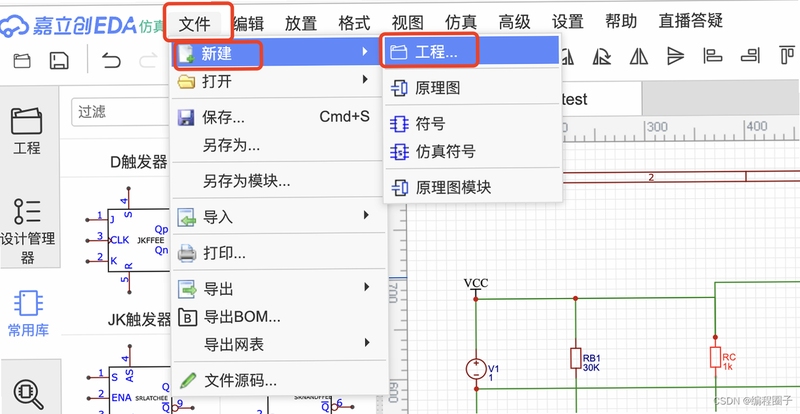
立创EDA可以说是目前国内最适合新手入门的EDA工具之一。首先,它完全免费,无需破解就能使用所有基础功能,对于学生党非常友好。其次,它的中文资源极其丰富,官方提供大量视频教程、文档和案例,遇到问题很容易在社区找到答案。相比Altium Designer等国外软件,立创EDA的菜单逻辑更符合国人的操作习惯,学习曲线平缓。如果你是零基础,建议先跟着开源广场的“入门教程”项目实操一遍,基本一两天就能画出自己的第一块板子。当然,对于超高速高密度复杂板卡,其专业性与Cadence等顶级工具相比还有差距,但对于绝大多数单片机系统、电源板完全够用。
安全问题是很多工程师关心的重点。立创EDA的在线版采用HTTPS加密传输,文件保存在云端服务器上,并设有严格的权限管理。嘉立创集团作为国内最大的PCB制造商之一,其服务器安全等级通过了国家等保三级认证。同时,你可以将工程设置为“私有”,非授权用户无法查看。但需要说明的是,云端存储意味着理论上服务商可访问数据,如果涉及商业机密级产品,建议使用离线客户端并关闭云同步功能。对于个人学习和一般项目而言,其安全措施是足够的。
立创EDA标准版完全免费,适合个人学习、简单项目以及不超过一定面积和层数的PCB设计。专业版则面向更复杂的应用场景,支持最高32层板、柔性板设计、更高级的仿真功能以及团队协作管理。专业版采用订阅制收费,但个人非商业用途依然可以免费使用,只是创建的工程会公开展示。如果你只是做课程设计、DIY小玩意,标准版完全够用;如果你要设计四层以上的高速板卡,或者需要多人协同开发,建议升级到专业版。
查看全文





立创EDA嘉立创EDAv9.6.1 一站式电路设计
开发应用 / 47.4M
PDF猫分割合并v3.5.2 高效PDF拆分合并工具
效率办公 / 3.8M
ReNamer批量文件重命名工具v7.5.0 专业文件重命名
效率办公 / 3.9M
火车票订票出行v1.0.1 火车票在线预订
出行 / 44.6M
阿库浏览器(Acoo Browser)v{package_version_name} 轻快上网浏览
网络浏览 / 1.8M
PDF Shaper Freev13.6 全能PDF转换工具
效率办公 / 6.0M
精灵幻想破解版v1.0 2026官方中文版
破解游戏 / 46.3M
我的魔女大人破解版v1.0 安卓破解游戏
破解游戏 / 10.1M
军团飞奔电脑版v1.0.0 跑酷游戏
电脑游戏 / 468M
Steelray Project Viewerv7.2 项目管理查看工具
效率办公 / 81.3M









