-
Ace Utilities系统优化清理工具v6.0.0.2 系统清理优化
- 大小:3.0M
- 时间:2026-09-12 23:02
- 语言:简体中文
- 系统:Windows
 下载
下载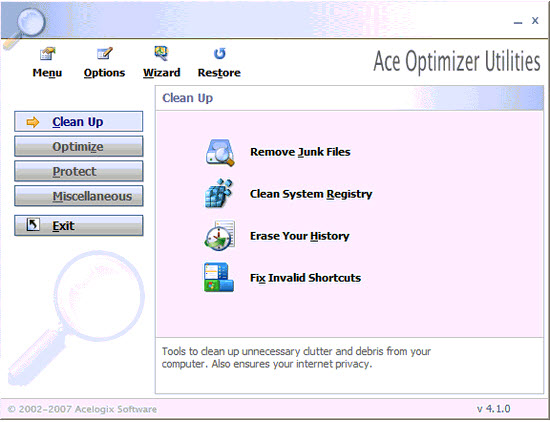
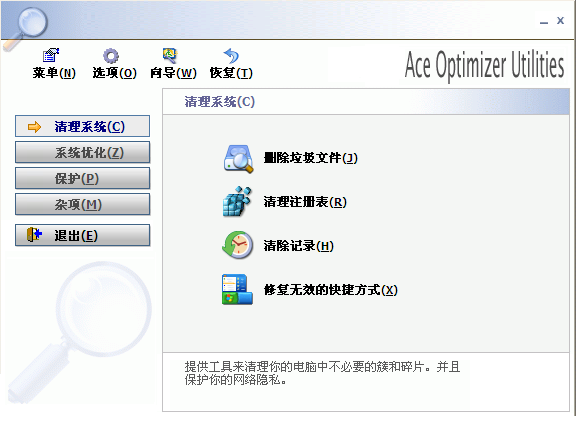
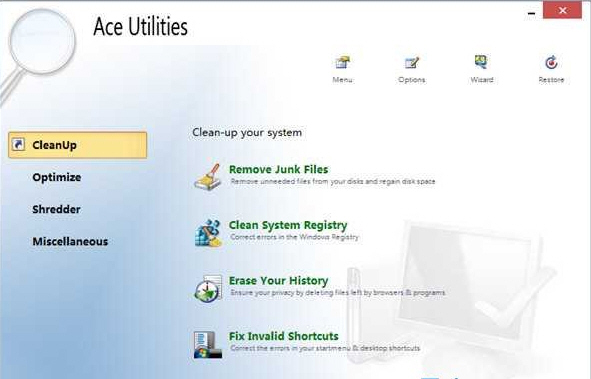
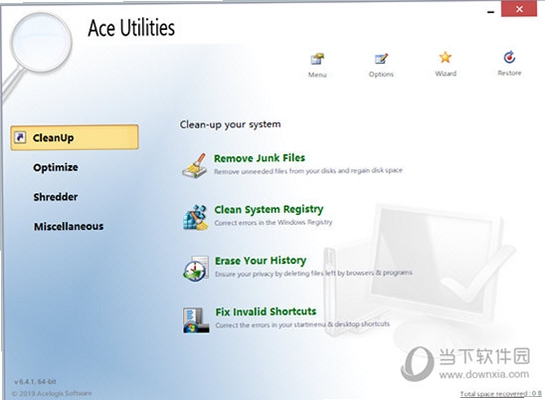
Ace Utilities 是一款功能全面的系统优化与清理工具,专为提升电脑运行效率而设计。它能深度扫描并清除系统中的各类冗余文件、无效注册表项以及上网痕迹,帮助用户释放宝贵的磁盘空间。无论您是希望解决电脑卡顿问题,还是想定期维护系统健康,Ace Utilities 都能提供一站式的清理与优化方案,让您的电脑保持清爽流畅。其官方版本集成了多种实用工具,操作界面直观,即使是新手也能轻松上手完成复杂的系统维护任务。
能够智能扫描Windows注册表中的无效条目、过时软件残留以及错误关联,并提供安全的备份与修复方案。通过清理这些冗余信息,可以有效减少系统报错,提升系统响应速度,让电脑运行更加稳定。
支持扫描并清除临时文件夹、日志文件、回收站以及各类应用产生的缓存数据。用户可以自定义扫描范围,精准定位占用空间的大文件,一键释放被浪费的硬盘容量,为重要数据腾出更多存储空间。

针对主流浏览器,Ace Utilities 能彻底清除历史记录、Cookie、缓存以及自动填充的表单信息。这不仅保护了用户的个人隐私,还能解决因浏览器缓存导致的页面加载异常问题,让上网体验更安全、更快速。
提供直观的启动项管理面板,用户可以轻松禁用不必要的开机自启程序,从而显著缩短系统启动时间。同时支持管理浏览器插件和工具栏,移除那些拖慢系统速度的冗余组件。

| 软件名称 | 功能优势 | 评分 |
|---|---|---|
| CCleaner | 轻量级清理,全球用户多 | ★★★★★ |
| Wise Care 365 | 功能全面,附带实时监控 | ★★★★☆ |
| Advanced SystemCare | AI智能优化,界面友好 | ★★★★☆ |
| Glary Utilities | 工具箱丰富,免费版够用 | ★★★★☆ |
| IObit Uninstaller | 强力卸载,清除残留彻底 | ★★★★★ |
Ace Utilities 安全吗?这是很多用户关心的问题。作为一款老牌的系统工具,它在清理前会自动创建备份,并且其扫描算法经过多年迭代,对系统关键区域的识别较为精准。只要用户遵循操作提示,不随意删除不认识的注册表项,通常是安全可靠的。建议从官方或可信渠道下载,以避免捆绑恶意软件。
想要发挥 Ace Utilities 的最大功效,建议按照“扫描-备份-清理”的流程操作。首先运行“磁盘清理”和“注册表清理”模块,扫描完成后仔细查看结果列表。对于标记为“安全”的项目可以放心清理,而对于不确定的项目,可以先跳过。定期使用其“启动项管理”功能,禁用不必要的开机程序,能显著提升开机速度。
在 Ace Utilities 的主界面中找到“卸载管理器”工具。它会列出电脑中已安装的所有程序,比系统自带的卸载功能更强大。选中您想要卸载的软件,点击“卸载”按钮,它不仅能调用原软件的卸载程序,还能在卸载后扫描并清除遗留的文件和注册表项,确保卸载干净彻底。
Ace Utilities 是一款共享软件,提供有限功能的试用版。试用版通常有30天的使用期限,到期后部分高级功能会受限。如果您觉得它确实能帮助您优化系统,可以考虑购买正版授权以解锁全部功能并享受后续更新服务。对于普通家庭用户,免费版或同类免费软件也能满足基本需求。
相对靠谱。它的注册表清理引擎在业内有一定口碑,误删率较低。但任何注册表清理工具都无法保证100%准确。为了安全起见,强烈建议在清理前使用其自带的备份功能,或者手动创建系统还原点。这样即使出现问题,也能快速恢复到清理前的状态,避免系统崩溃。
查看全文






海心医生下载2026官方版A5.8.15_2026官方版_在线问诊
健康 / 68.1M
WeTV手机腾讯视频海外版权限制破解版v5.23.5最新解锁版
影音 / 22.8M
方块冲浪者最新版游戏下载v1.0.5 2026安卓版
益智休闲 / 56.9M
Ace Utilities系统优化清理工具v6.0.0.2 系统清理优化
系统工具 / 3.0M
SAKURA SchoolSimulator(樱花校园模拟器更新版有行李箱)v1.038.00
模拟经营 / 101M
纳豆题库app官方版下载v1.4.0 2026安卓版
教育 / 32.7M
极速文件互传app下载2025最新版v1.0.0安卓版
工具 / 43.8M
Acala DVD音频提取器Acala DVD Audio Ripperv{package_version_name} 专业DVD音频提取
多媒体 / 11.1M
wetv海外版安卓最新版v5.23.5官方版
影音 / 73.9M
aaa电脑点读学习软件pep六年级上册v{package_version_name} 小学英语点读
效率办公 / 53.8M