-
Cok Auto Recorderv1.0.0 屏幕录制助手
- 大小:1.1M
- 时间:2026-09-09 20:02
- 语言:多国语言
- 系统:Windows 7/8/10/11
 下载
下载
Cok Auto Recorder 是一款专注于屏幕录制与自动化操作记录的效率工具,旨在帮助用户轻松捕捉屏幕动态、自动保存录制文件,并支持定时录制、区域录制等实用功能。无论是制作教学视频、记录游戏精彩瞬间,还是进行软件操作演示,Cok Auto Recorder 都能以简洁的界面和稳定的性能,满足不同场景下的录制需求。软件体积小巧,运行流畅,对电脑配置要求不高,是日常办公与学习娱乐中值得信赖的录屏伴侣。
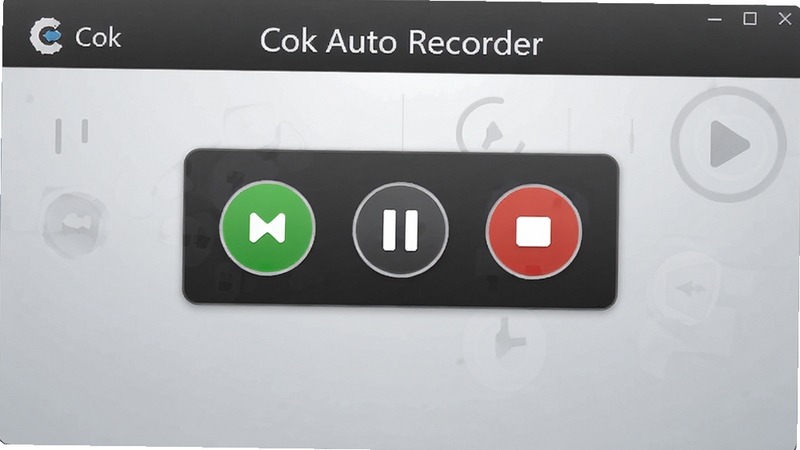
支持设定开始与结束时间,到点自动启动或停止录制,无需人工值守。特别适合需要按时录制网络课程、会议直播或限时活动内容的用户,确保不错过任何关键画面,同时有效节省磁盘空间。
用户可自由框选屏幕任意区域进行录制,也可选择全屏模式。区域录制功能在记录软件操作步骤、游戏对战细节时尤为实用,既能保证画面清晰度,又能减少无关内容的干扰,让录制文件更聚焦。
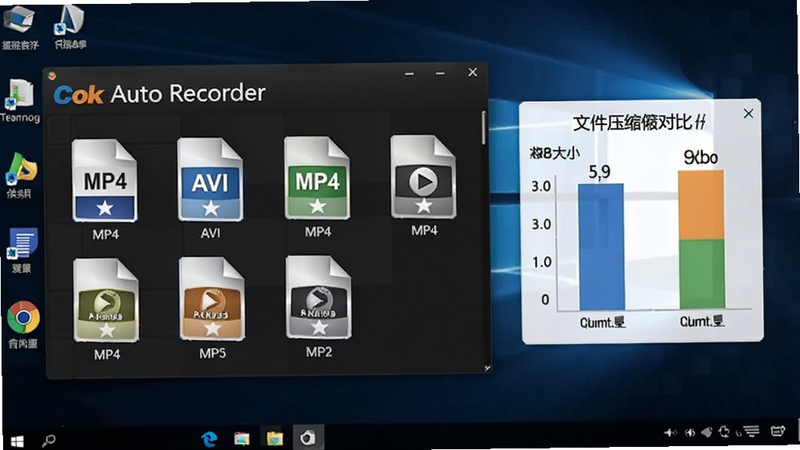
录制完成的视频支持 MP4、AVI、WMV 等多种常见格式保存,内置智能压缩算法,在保证画质的前提下有效减小文件体积,方便后续分享、上传或存档。用户还可自定义帧率与码率,平衡画质与性能。
除屏幕画面外,软件还能同步记录鼠标移动轨迹与键盘输入事件,在录制教学演示或操作复盘时,可直观展示每一步操作细节,帮助观众快速理解流程,提升沟通效率。
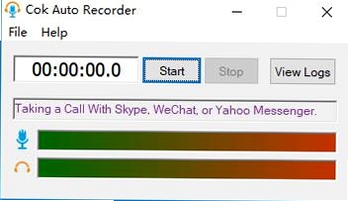
支持同时采集系统内部声音与外部麦克风语音,并可分别调节音量大小,实现画外音解说与背景音效的完美融合。这一功能对于游戏解说、视频教程制作来说非常关键,让后期配音工作更加轻松。
| 软件名称 | 核心优势 | 推荐指数 |
|---|---|---|
| Bandicam | 高清录制,性能卓越 | ★★★★★ |
| OBS Studio | 开源免费,直播推流 | ★★★★★ |
| FastStone Capture | 滚动截图,轻量便捷 | ★★★★☆ |
| Apowersoft Recorder | 在线录制,无需安装 | ★★★★☆ |
| Camtasia Studio | 编辑强大,专业级 | ★★★★☆ |
| Screen Recorder Pro | 操作简单,一键录制 | ★★★★ |
| ShareX | 截图录屏,功能全面 | ★★★★ |
| Free Screen Recorder | 完全免费,无水印 | ★★★★ |
很多用户在初次接触屏幕录制软件时,往往会纠结选择哪一款,其实 Cok Auto Recorder 凭借其自动录制和操作记录功能,在同类工具中独树一帜。它不仅能录制屏幕,还能智能识别鼠标和键盘动作,生成操作日志,非常适合用于制作软件教程、审计电脑使用行为等场景。软件界面布局直观,所有功能一目了然,即便没有专业基础也能快速上手。
在百度搜索“Cok Auto Recorder 下载”或“自动录屏软件”等关键词时,用户通常希望找到一款稳定且功能不复杂的工具,而 Cok Auto Recorder 正好满足了这类需求。它不像专业软件那样臃肿,也没有过多广告打扰,专注于核心录制体验,输出文件质量高,兼容性强,值得一试。
Cok Auto Recorder 官方版本已通过腾讯软件中心的安全检测,无病毒无木马,用户可放心下载使用。但需注意,部分第三方下载站可能对安装包进行二次打包,导致捆绑其他软件。因此,强烈建议从官方网站或可信的软件下载平台获取安装包。安装过程中请留意每个步骤,取消勾选非必要附加组件,即可避免不必要的麻烦。
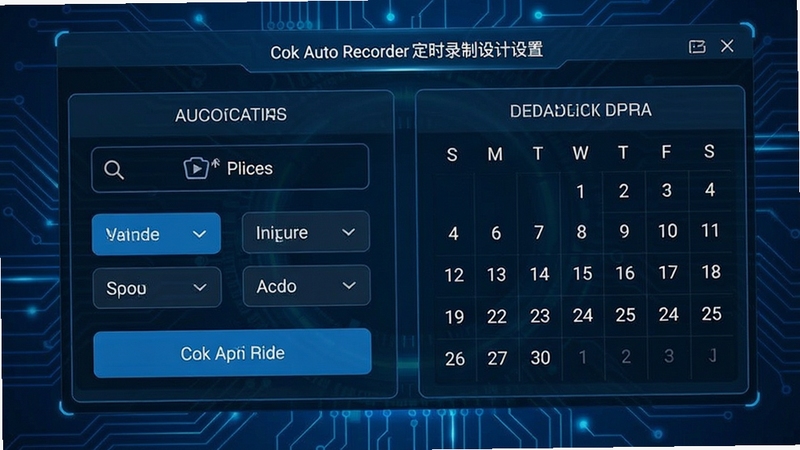
设置定时录制非常简单:点击主界面的“定时录制”按钮,在弹出的窗口中设定开始时间和持续时间,或者选择“结束时间”模式,软件会在后台自动计算并执行。完成设置后,点击“应用”即可,到点后软件会自动启动录制,无需人工干预。在录制前请确保电脑不会进入睡眠或休眠状态,可临时调整电源计划为“高性能”模式以确保录制顺利。
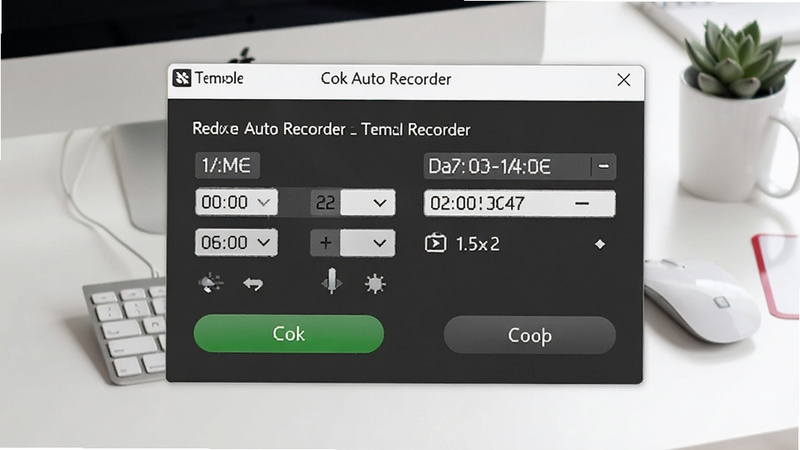
软件默认采用中等画质录制,若需更高清晰度,可进入“设置-视频”选项,将分辨率调整为与屏幕一致,帧率设为30或60,码率选择“高”。同时,建议在录制前关闭动态壁纸或透明效果,以减少资源占用。若电脑配置较高,可开启硬件编码(需显卡支持),能大幅提升录制流畅度并降低CPU占用。录制完成后,视频文件将保存为MP4格式,兼容绝大多数播放器。
相较于 Bandicam 或 OBS,Cok Auto Recorder 更强调“自动化”与“轻量化”。它无需复杂的环境配置,安装即用,且资源占用极低,适合配置一般的电脑。同时,其独特的操作记录功能是其他软件所不具备的,能够为教学与复盘提供极大便利。如果你需要一款简单、稳定且能自动录制的工具,Cok Auto Recorder 是一个非常不错的选择。
查看全文






 OnePlus_13
僵尸天师v1.10 僵尸题材角色扮演
角色扮演 / 76.2M
绝对魔权v1.0 魔幻冒险角色扮演
角色扮演 / 991KB
向日葵远程控制v15.2.0.64111 远程桌面控制
效率办公 / 163.8M
探秘大海贼岛破解版2026最新版 冒险解谜游戏
破解游戏 / 9.8M
学宝软件免费下载手机版安装v7.6.2 2026手机版
教育 / 158.9M
小狗模拟器手机版下载v1.1.03休闲动物模拟游戏
角色扮演 / 132.7M
WindowManagerv3.6.2 多窗口管理工具
系统工具 / 319KB
健康160预约挂号 apk7.8.8.1 2026健康160预约挂号官方最新版
健康 / 86.1M
Python(编程语言)v3.12.0 全功能开发环境
开发应用 / 28.9M
影子安全软件v1.0.0 系统保护专家
系统工具 / 6.9M