-
Ashampoo BurnYa AudioCDv{package_version_name} 音频刻录工具
- 大小:7.6M
- 时间:2026-09-13 04:40
- 语言:简体中文
- 系统:Windows
 下载
下载
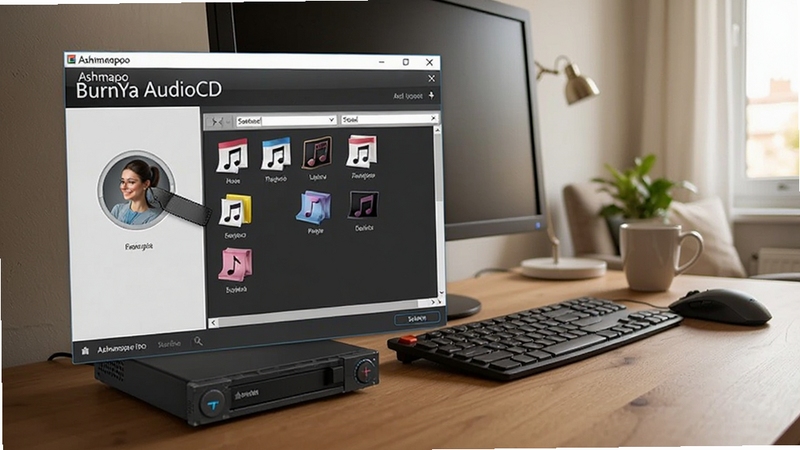
Ashampoo BurnYa AudioCD 是一款来自德国的专业音频CD刻录工具,定位为轻量、稳定、易上手的音频光盘制作软件。它能将MP3、WAV、FLAC、WMA等常见音频格式快速转换为标准音频CD,方便在车载CD机、家用音响、老式播放器上直接播放。对于喜欢收藏无损音乐、需要给长辈刻录戏曲合集、或是想为爱车制作专属歌单的用户来说,这款软件提供了从文件导入、曲目排序、音量均衡到刻录校验的一站式解决方案。官方版本界面简洁,操作逻辑清晰,即便是第一次接触刻录的新手,也能在几分钟内完成一张属于自己的音乐光盘。
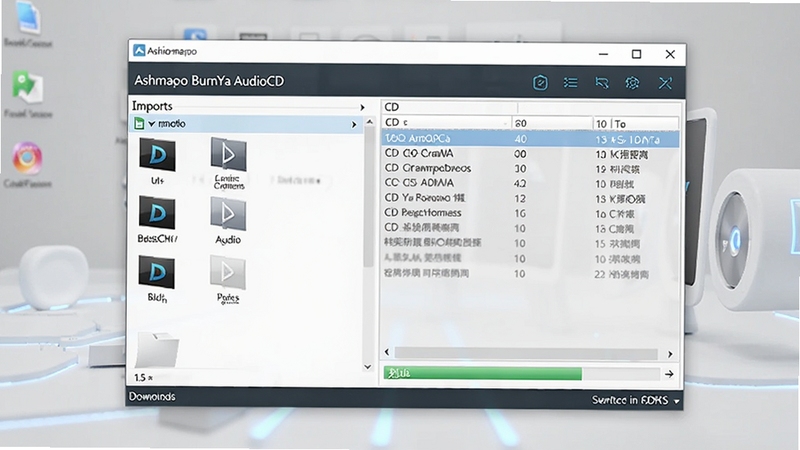
软件原生支持MP3、WAV、FLAC、OGG、WMA等主流音频格式,无需额外安装解码器即可直接导入。用户可以将不同来源的音乐文件混合添加到同一个刻录项目中,软件会自动完成格式转换与采样率适配,确保刻录出的CD在各类播放设备上都能正常读取。
不同专辑、不同来源的音频文件往往音量参差不齐,刻录成CD后播放时忽大忽小非常影响听感。Ashampoo BurnYa AudioCD 内置音量标准化功能,可以自动分析每首曲目的峰值电平,统一调整到相近的响度水平,让整张光盘的听感更加平滑自然,无需手动逐首调节。
软件支持多种刻录速度选择,并针对不同品牌的光盘介质进行写入策略优化。用户可以根据自己的刻录机性能和光盘质量,在速度与稳定性之间找到平衡点。刻录完成后还会自动执行数据校验,确保音频轨道完整无误,降低废盘率。
在刻录音频CD时,软件支持写入CD-TEXT信息,包括专辑名称、艺术家、曲目名称等。这样在兼容CD-TEXT的播放设备上,屏幕就能直接显示歌曲信息,无需再对照纸质歌单。对于制作个性化音乐合集来说,这个功能非常实用。
从添加文件、调整顺序、设置间隔到开始刻录,整个流程被压缩在同一个窗口内完成。软件提供清晰的向导提示,每一步该做什么一目了然。对于不熟悉刻录原理的用户,默认设置已经能够满足大多数场景,真正做到了开箱即用。
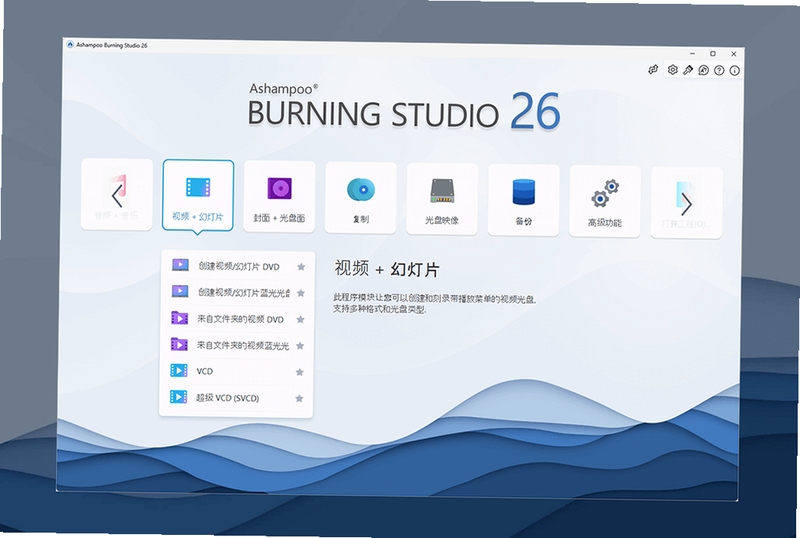
第一次使用 Ashampoo BurnYa AudioCD 时,建议先确认你的电脑是否配备CD/DVD刻录机,并且刻录机处于正常工作状态。
移动端用户请注意:手机和平板无法直接驱动刻录机,如需刻录请使用台式机或笔记本。
高危避坑:刻录过程中严禁强行弹出光盘或关闭软件,否则可能导致光盘报废甚至刻录机故障。
优化技巧:建议先用低速刻录一张测试盘,确认播放设备兼容后再批量制作。
温馨提示:刻录前请关闭其他占用光驱的软件,避免资源冲突。
如果软件启动时提示缺少.NET Framework或Visual C++运行库,可在站内搜索「运行库合集」进行安装补齐。
刻录音乐CD时,建议选择「音频CD」模式而非「数据CD」模式,否则普通CD机无法识别。
若遇到刻录失败并报错「电源校准错误」,通常是光盘质量不佳或刻录速度过高,更换光盘并降低速度即可解决。
软件默认将临时文件存放在系统盘,如果C盘空间紧张,可以在设置中将缓存目录改到其他分区。
Windows 10/11系统下,建议以管理员身份运行软件,避免因权限不足导致光驱无法访问。
如果刻录后播放出现跳音或杂音,优先检查源文件是否损坏,其次尝试更换刻录盘品牌。
长时间连续刻录时,注意刻录机散热,避免因过热导致写入不稳定。
| 软件名称 | 功能优势 | 评分 |
|---|---|---|
| 惠普音乐刻录 | 品牌稳定,兼容性好 | ★★★★ |
| Nero Burning ROM | 功能全面,专业级 | ★★★★★ |
| CDBurnerXP | 免费小巧,支持多格式 | ★★★★ |
| ImgBurn | 镜像刻录,轻量快速 | ★★★★ |
| Ashampoo Burning Studio | 同厂出品,功能更全 | ★★★★★ |
| 酷乐刻录 | 国产界面,简单易懂 | ★★★ |
很多用户关心刻录一张音频CD大概需要多长时间。实际上这取决于光盘容量、刻录速度和音频文件总时长。一张标准80分钟容量的CD-R,以16倍速刻录大约需要5到8分钟,如果选择低速刻录则时间会相应延长,但稳定性更好。另外,源音频的采样率和比特率也会影响转换时间,建议优先使用WAV或FLAC等无损格式作为源文件,避免多次有损压缩导致音质下降。
关于光盘选择,市面上常见的CD-R和CD-RW都可以用于音频刻录。CD-R价格便宜、兼容性最好,适合长期保存;CD-RW可重复擦写,适合临时测试或频繁更新曲目。需要注意的是,部分老式CD播放机对CD-RW的反射率较敏感,可能出现无法读取的情况,此时换用CD-R即可解决。刻录前建议先用软件自带的模拟刻录功能跑一遍,确认无误后再实际写入,能有效降低废盘率。
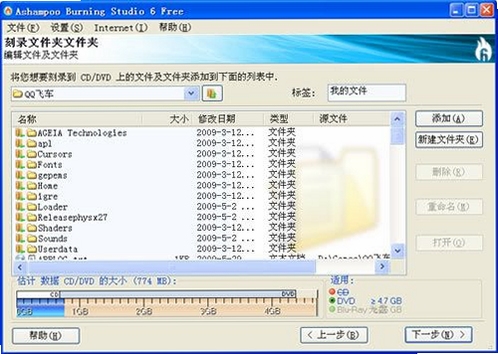
打开软件后选择「创建音频CD」项目,点击添加文件按钮将MP3导入曲目列表,拖动调整顺序,确认光盘容量未超标,放入空白CD-R,选择刻录速度后点击开始即可。软件会自动将MP3转换为标准CD音频格式,无需手动转码。
该软件为德国Ashampoo公司出品的正规工具,安装包经过数字签名,不捆绑恶意插件,不收集用户隐私数据。建议从官方渠道或正规下载站获取安装包,安装时留意取消勾选附加推广组件即可放心使用。
首先检查光盘是否为正品空白盘,其次降低刻录速度到8倍速或更低,关闭其他占用光驱的程序。如果报错「无法访问刻录机」,尝试以管理员身份运行软件或重新安装光驱驱动。若多次失败,可更换一张光盘或换用其他刻录软件交叉测试,判断是光盘问题还是刻录机硬件故障。
查看全文






tableau mobile安卓手机版v18.3 2026官方中文版
效率 / 26.7M
不氪星人领皮肤软件app免费版v1.0.0 2026官方中文版
工具 / 21M
lalaTV影视盒子(啦啦TV)app安卓官方版v3.0.02026安卓影视版
影音 / 14.6M
踩蘑菇游戏论坛app官方最新版2024v1.0.9 2026手机版
工具 / 72.4M
Ashampoo BurnYa AudioCDv{package_version_name} 音频刻录工具
多媒体 / 7.6M
ArtCursors鼠标指针美化工具v{package_version_name} 鼠标指针美化
系统工具 / 6.0M
退役军人服务平台下载app官方版v1.1.21 2026退役军人服务版
生活 / 36.3M
火龙果写作v{package_version_name} AI智能写作助手
效率办公 / 95.6M
Yadis! Backupv{package_version_name} 数据备份还原工具
系统工具 / 1.1M
Ativa CPU SpeedCPU加速优化工具v2026 系统性能优化工具
系统工具 / 232KB