-
EasySetupv{package_version_name} 极速部署工具
- 大小:1.3M
- 时间:2026-09-13 14:28
- 语言:简体中文
- 系统:Windows
 下载
下载
EasySetup 是一款面向普通用户与IT运维人员打造的轻量级软件部署与环境配置辅助工具。它能够将繁琐的安装步骤、依赖组件检测、运行库补齐以及系统环境变量设置整合到一个简洁直观的操作界面中。无论你是刚接触电脑的新手,还是需要批量处理办公设备的技术人员,EasySetup 都能通过自动化流程减少重复劳动,降低因手动操作失误导致的安装失败概率。该工具体积小巧、启动迅速,兼容当前主流的 Windows 操作系统版本,无需复杂配置即可快速投入实际使用,是提升软件安装效率的实用助手。
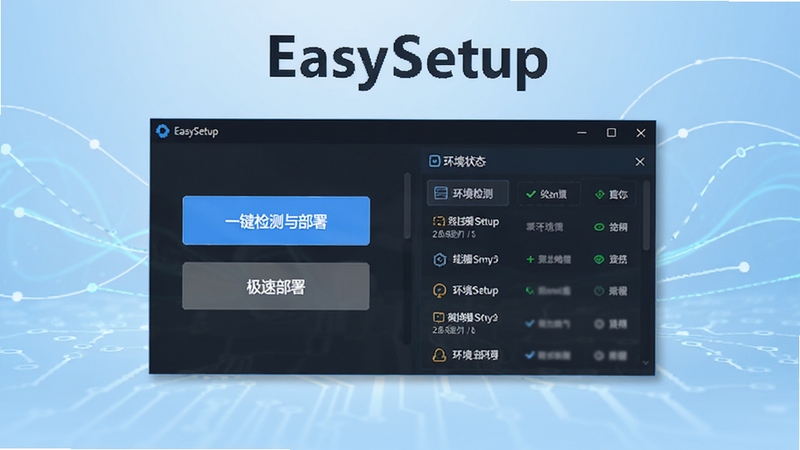
EasySetup 在启动后会主动扫描当前系统的运行环境,自动识别已安装的依赖组件与缺失的运行库。用户无需手动翻阅系统信息或逐个检查,软件会以清单形式直观呈现检测结果,并用不同颜色标注正常、异常与待修复项目,让系统状态一目了然。
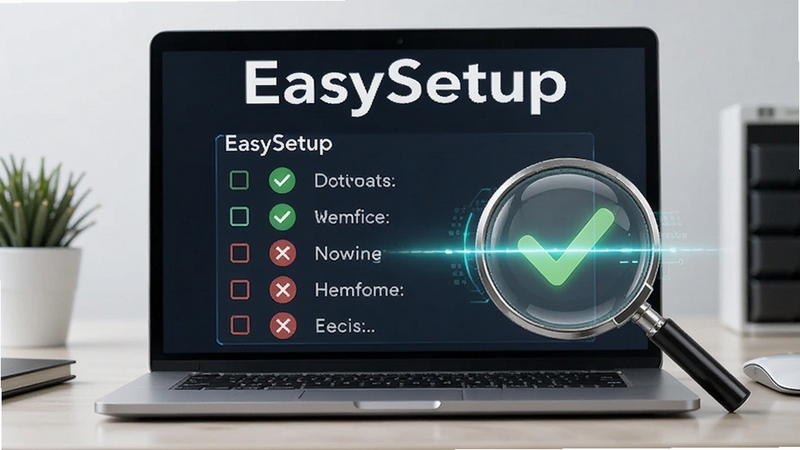
针对检测到的缺失组件,EasySetup 内置了常用运行库与框架的下载与安装模块。用户只需勾选需要修复的项目,软件便会自动从官方渠道获取对应文件并静默安装,省去了四处搜索下载链接的麻烦,有效避免因下载到捆绑软件或版本不匹配而引发的系统问题。
对于需要为多台电脑配置相同环境的用户,EasySetup 提供了批量任务队列功能。你可以将常用的软件安装包与配置脚本加入队列,软件会按照设定顺序自动执行安装与配置操作,大幅缩短重复操作时间,尤其适合企业办公电脑统一维护场景。
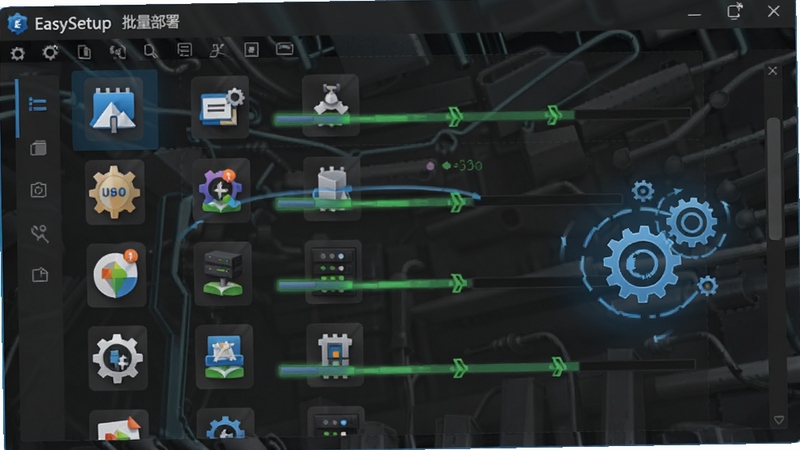
每一次部署与修复操作,EasySetup 都会生成详细的操作日志,记录执行时间、操作内容与结果状态。如果某次安装导致系统异常,用户可以通过日志快速定位问题环节,并利用软件提供的回滚功能撤销最近的更改,降低操作风险。
EasySetup 在电脑端与移动端的使用逻辑存在一定差异,以下分场景说明。
电脑端使用时,建议从正规下载站获取安装包,下载完成后右键选择以管理员身份运行,避免因权限不足导致组件写入失败。
高危避坑:切勿在安装过程中强行关闭软件窗口或断电,否则可能造成运行库注册表残留,引发后续软件无法正常启动。
安装路径建议选择非系统盘,例如D盘或E盘,预留至少2GB可用空间,便于存放临时下载的依赖文件。
优化技巧:在软件设置中开启“下载后自动校验文件完整性”选项,可有效避免因网络波动导致的安装包损坏问题。
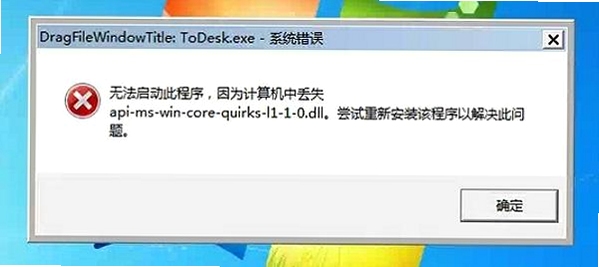
若遇到软件闪退或提示“已停止工作”,可先尝试右键以兼容模式运行,并检查系统是否缺少 .NET Framework 或 Visual C++ 运行库,可在站内搜索
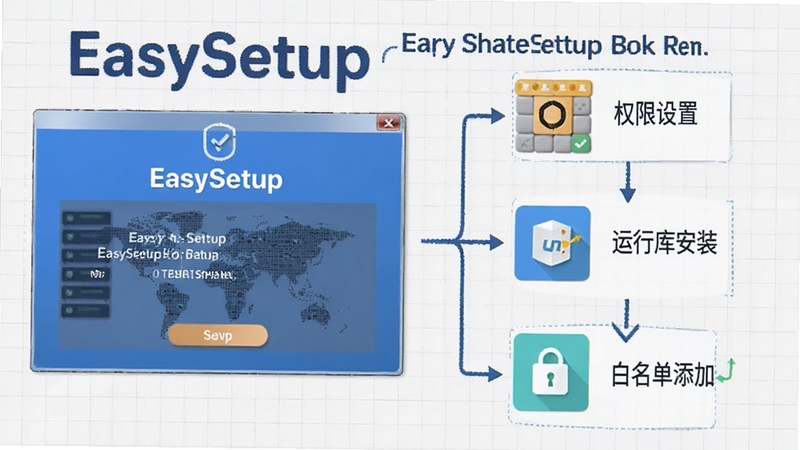
| 软件名称 | 功能优势 | 评分 |
|---|---|---|
| 软件部署助手 | 自动安装常用运行库 | ★★★★☆ |
| 系统环境检测工具 | 快速扫描系统缺失组件 | ★★★★☆ |
| 一键运行库安装 | 整合常用VC++与.NET | ★★★★★ |
| 批量软件安装器 | 支持静默安装多个程序 | ★★★★☆ |
| 系统优化大师 | 清理冗余与修复注册表 | ★★★★☆ |
很多用户习惯直接双击软件安装包,依靠系统自带的安装向导完成部署。这种方式在安装单个简单软件时确实够用,但一旦遇到需要多个运行库支持、或者需要为多台电脑配置相同环境的场景,手动操作就显得效率低下且容易遗漏。EasySetup 的核心价值在于将环境检测、依赖补齐与安装执行整合为一条自动化流水线,用户只需发起一次任务,后续的下载、校验、安装与配置均由软件自动完成,既节省时间,也减少了因人为疏忽导致的安装失败。
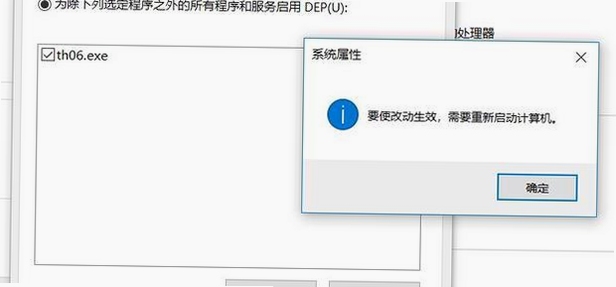
遇到“EasySetup 已停止工作”的报错时,首先不要慌张,这通常是由于系统缺少必要的运行组件或权限冲突引起的。你可以先尝试右键点击软件图标,选择“以管理员身份运行”,观察是否恢复正常。如果问题依旧,请检查系统是否安装了 .NET Framework 4.0 或更高版本,以及 Visual C++ 运行库合集,这些是 EasySetup 正常运行的基础依赖。若近期安装过其他系统优化软件,建议暂时关闭其防护功能后再试。若以上方法均无效,可在站内搜索
EasySetup 本身是一个独立的工具软件,如果你已经完成了所需的软件部署与环境配置工作,且后续不再需要批量管理或环境检测功能,完全可以将其卸载删除。卸载方式与普通软件一致,可通过控制面板中的“程序和功能”找到 EasySetup 并执行卸载,也可以使用软件自带的卸载程序。需要注意的是,卸载前请确认没有正在进行的部署任务,以免造成安装中断。如果你只是暂时不用,也可以保留软件,它不会在后台常驻运行,也不会占用过多系统资源。对于经常需要为新电脑配置环境的用户,建议保留以备不时之需。
从正规下载站获取的 EasySetup 安装包是安全的,软件本身不包含恶意插件或捆绑推广程序。在安装过程中,建议留意每一步的选项,取消勾选不需要的附加任务。为了进一步保障安全,可以在安装完成后使用杀毒软件进行一次快速扫描。另外,请避免从来源不明的第三方网站下载,以免下载到被修改过的版本,带来安全隐患。
查看全文






号令天下APP安卓最新版本v3.4.9 2026号令天下号码查询测吉凶
工具 / 43.5M
比特即创app官方最新版2024v1.0.3 2026手机版
工具 / 25.2M
EasySetupv{package_version_name} 极速部署工具
系统工具 / 1.3M
姐之缘v1.0.4 交友软件下载
购物 / 10.9M
EasyCapturev2026 屏幕捕捉工具
效率办公 / 2.6M
身高模拟器官方中文版(hikaku-sitatter)v1.4.5 2026手机版
工具 / 32.0M
Music Now即刻音乐app安卓手机版v1.02026手机版
ios苹果应用 / 9.0M
欢乐钓鱼大师手机版下载官方2024最新版v1.0.0.61221官方安卓2026休闲钓鱼手游
模拟经营 / 745.8M
三星智能穿戴官方下载最新版v2.2.57.23102461安卓版2026智能穿戴
健康 / 23.3M
云上林州新闻客户端app安卓手机版v2.5.3 2026手机版
资讯 / 36.1M