
-
TimeCube时间方块v{package_version_name} 桌面时间管理
- 大小:519KB
- 时间:2026-09-14 04:41
- 语言:简体中文
- 系统:Windows
 下载
下载



TimeCube 是一款专注于桌面时间可视化管理的轻量级效率工具,官方定位为帮助用户在电脑桌面上直观掌控时间流逝与任务节奏。它通过独特的方块化时间轴设计,将抽象的时间概念转化为可感知的视觉模块,让日常办公、学习规划变得一目了然。无论是需要严格把控项目进度的职场人士,还是希望培养自律习惯的学生群体,TimeCube 都能以极低的系统资源占用提供稳定可靠的时间提醒与统计服务。本页面提供 TimeCube 官方下载渠道,适配主流 Windows 操作系统,安装包体积小巧,无需复杂配置即可快速上手使用。
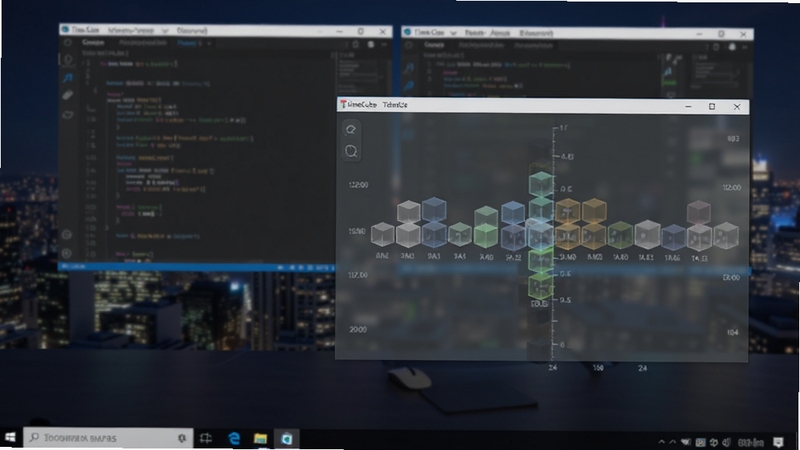
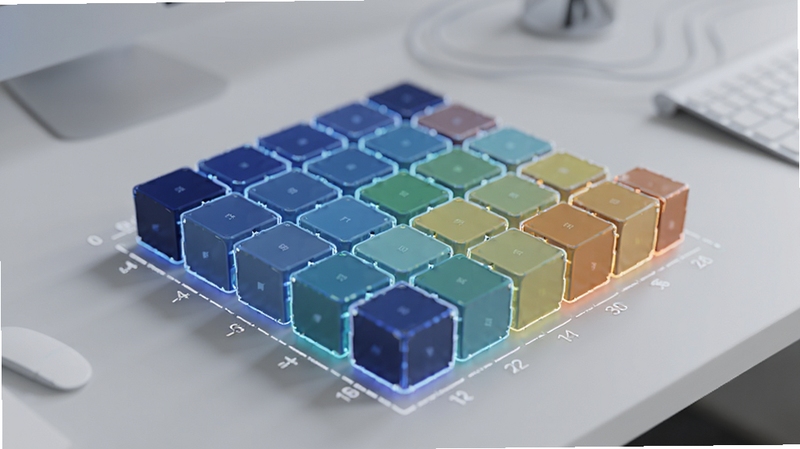
TimeCube 最具辨识度的设计在于将每天的时间切割为均匀的方块单元,每个方块代表一个固定时长,用户可通过拖拽与填充操作直观分配任务时段。已完成事项以亮色填充,未完成部分保持半透明轮廓,剩余时间余量一眼便知,彻底告别传统列表式待办的枯燥感。
考虑到用户可能在台式机与笔记本之间切换使用,TimeCube 内置了轻量级云同步机制。只需登录同一账号,桌面端记录的专注时长与任务进度即可实时同步至其他设备,方便随时查看历史统计与周月报表,让时间管理不再受限于单一硬件环境。
开启专注模式后,TimeCube 会自动屏蔽桌面通知干扰,并在预设时间节点通过温和的弹窗或声音提示用户休息或切换任务。用户可自定义专注时长与休息间隔,配合番茄工作法使用效果更佳,有效缓解长时间伏案带来的疲劳感。
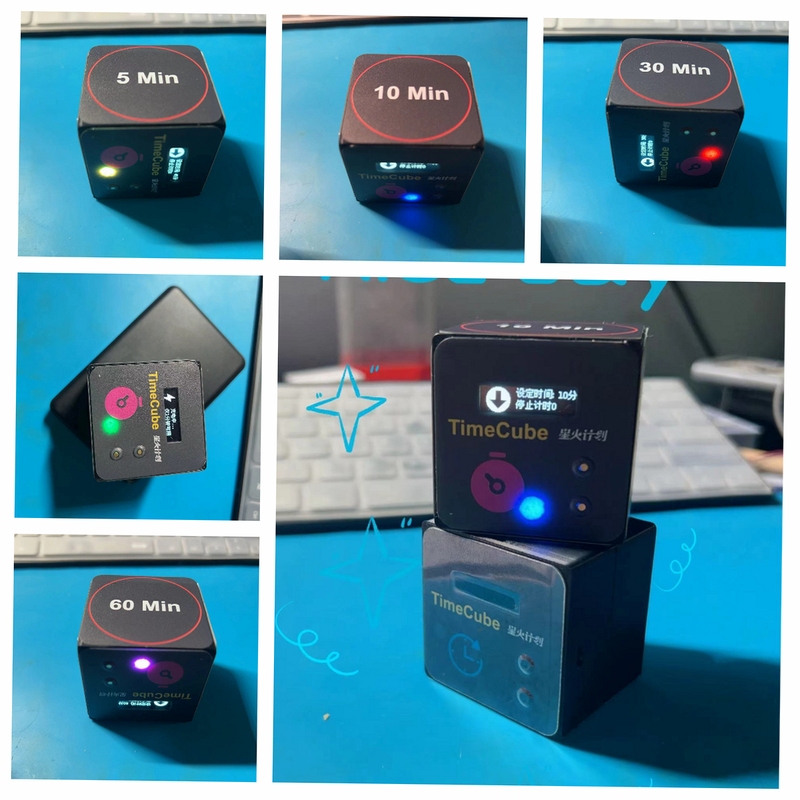
软件提供多套配色方案与透明度调节选项,用户可根据当前桌面壁纸风格自由搭配时间方块的颜色、圆角弧度与阴影强度。夜间使用时还可一键切换深色模式,减少屏幕光线对眼睛的刺激,兼顾美观与护眼需求。
初次安装 TimeCube 时,建议从本页面提供的官方链接获取安装包,避免第三方渠道捆绑恶意插件。
Windows 7 及以上系统均可正常运行,若遇到安装程序无响应,请右键选择以管理员身份运行。
高危避坑:切勿在安装过程中勾选任何非官方的附加软件推荐,否则可能拖慢系统启动速度。
安装路径尽量避开系统盘,选择空间充足的 D 盘或 E 盘目录,方便后续备份数据。
优化技巧:首次启动后进入设置面板,将开机自启选项关闭,可减少系统资源占用,需要时手动打开即可。
若软件界面出现闪烁或黑屏,通常与显卡驱动兼容性有关,尝试更新显卡驱动或在设置中关闭硬件加速。
移动端用户如需在手机查看时间统计,可搭配官方提供的网页版面板使用,无需额外安装 APK。
温馨提示:定期导出时间统计数据至本地表格,防止云端同步异常导致记录丢失。
遇到闪退问题可尝试删除配置文件目录下的 cache 文件夹,重启软件后会自动重建缓存。
若提示缺少 .NET Framework 组件,请前往微软官方下载对应版本安装,或在本站搜索「.NET 运行库合集」获取一键安装包。

许多用户搜索 TimeCube 时会关注如何将其与番茄工作法结合使用。实际上 TimeCube 的方块时间轴天然适配番茄钟节奏,你可以将每个 25 分钟方块标记为红色代表专注时段,5 分钟方块标记为绿色代表休息。每完成四个红色方块后安排一个较长的蓝色休息方块,这样一天下来视觉上就能清晰看到自己的专注产出分布。配合软件的统计报表功能,还能回溯一周内的高效时段规律,帮助调整作息安排。
对于使用双屏或多屏办公的用户,TimeCube 支持将时间面板固定在主显示器或副显示器的任意位置。在设置中勾选「允许跨屏拖拽」后,你可以把方块时间轴拖到副屏边缘作为常驻悬浮窗,主屏则保持干净的工作区域。需要注意的是,如果副屏分辨率与主屏差异较大,建议手动调整方块缩放比例,避免出现显示不全或字体模糊的情况。
打开 TimeCube 主界面后点击右上角齿轮图标进入设置,在「常规」选项卡中找到「开机自动运行」开关,将其拨至开启状态即可。若你使用的是 Windows 10 或 Windows 11 系统,还可以在任务管理器的「启动」选项卡中确认 TimeCube 是否被系统识别,若显示为禁用状态请手动右键启用。部分安全软件可能会拦截开机启动项,遇到失效情况请将 TimeCube 加入信任列表。
TimeCube 默认将时间记录保存在本地数据库中,只有当你主动开启云同步功能并登录账号后,数据才会加密上传至服务器。官方承诺不会将用户的时间统计信息用于任何商业用途,隐私政策中明确说明了数据收集范围仅限于账号邮箱与同步时间戳。如果你对隐私要求较高,完全可以仅使用本地模式,所有记录都保存在安装目录的 data 文件夹内,可随时手动备份或清除。
查看全文






战术冷却(战术射击游戏)v2.11.0 最新版
飞行射击 / 859.2M
TimeCube时间方块v{package_version_name} 桌面时间管理
效率办公 / 519KB
象境Ai软件最新版2026下载v1.0.0安卓版
工具 / 28.6M
雪狐狸(护理考试软件)v12.1.3 最新版
教育 / 43.1M
手机天气预报(天气预报软件)v2.4.3 安卓版
生活 / 51.8M
极无双官方下载最新版v16.10.0官方版
角色扮演 / 1.05G
Easy DVD Extractorv{package_version_name} 光盘视频提取工具
多媒体 / 1.9M
驿道(狱内人员联系软件)v2.0.4 官方版
生活 / 115.7M
全民嗨起来v1.0.0 嗨玩互动
益智休闲 / 35.0M
故宫云课app官网下载最新版本v1.2.6手机版
教育 / 79.7M