-
OBS录屏大师v{package_version_name} 高清录屏工具
- 大小:755KB
- 时间:2026-09-14 09:08
- 语言:简体中文
- 系统:Windows
 下载
下载
OBS录屏大师是一款面向普通用户与内容创作者推出的高清屏幕录制工具,基于OBS开源内核进行界面优化与功能整合,让没有直播推流经验的用户也能快速上手。软件支持全屏录制、区域录制、游戏捕获、摄像头画中画、麦克风与系统声音同步采集,输出画质清晰、音画同步稳定。相比原版OBS,OBS录屏大师在安装引导、参数预设、文件管理等方面做了大量简化,用户无需研究复杂滤镜与编码参数,打开软件选择录制模式即可开始工作。无论是录制网课、游戏实况、软件操作教程,还是会议记录、直播回放,OBS录屏大师都能提供流畅可靠的录制体验,是日常办公与内容创作中值得常备的录屏利器。
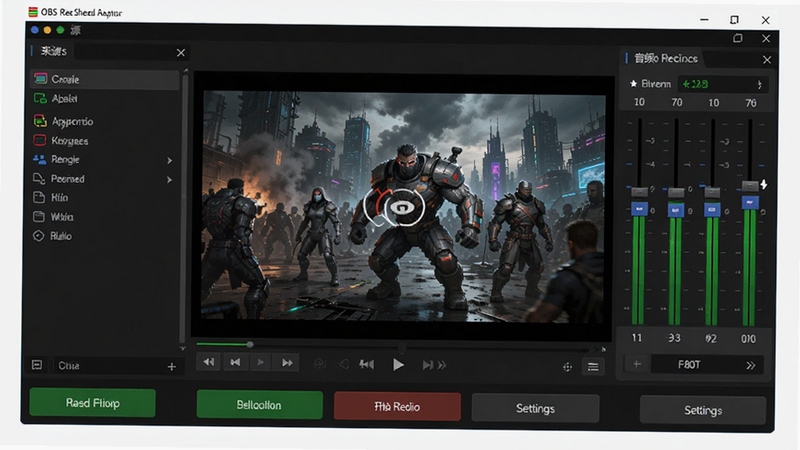
OBS录屏大师提供全屏、自定义区域、单一窗口、游戏进程捕获等多种录制方式,用户可根据实际需求灵活切换。录制游戏时自动调用硬件加速,降低CPU占用;录制网课时可锁定浏览器窗口,避免弹窗干扰画面。
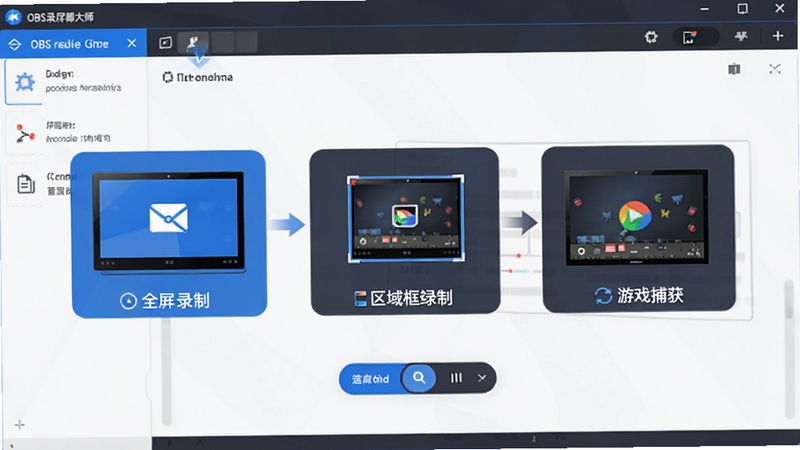
软件支持麦克风、系统声音、外部音频设备同时输入,并可分别调节音量与延迟补偿。录制过程中实时显示音频波形,方便用户确认声音是否正常录入,避免录完后才发现无声的尴尬情况。
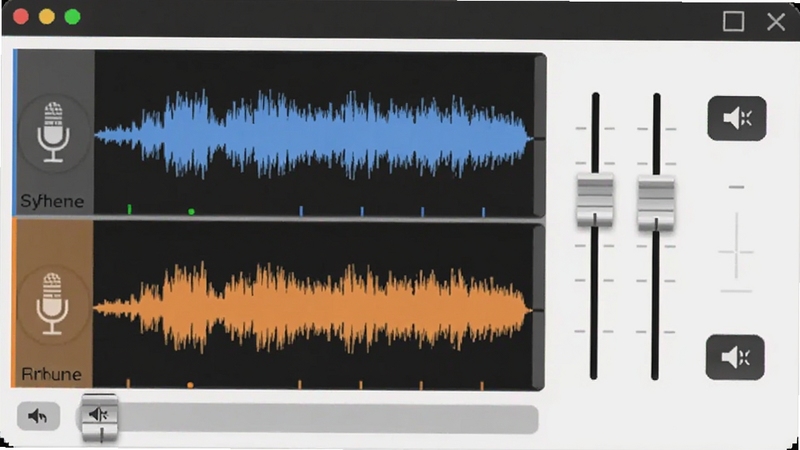
OBS录屏大师支持1080P、2K乃至4K分辨率录制,帧率可调至60FPS,满足高画质需求。软件内置NVENC、AMD、Intel等硬件编码器选项,开启后能显著降低录制对电脑性能的影响,让游戏录制不掉帧、教程录制不卡顿。
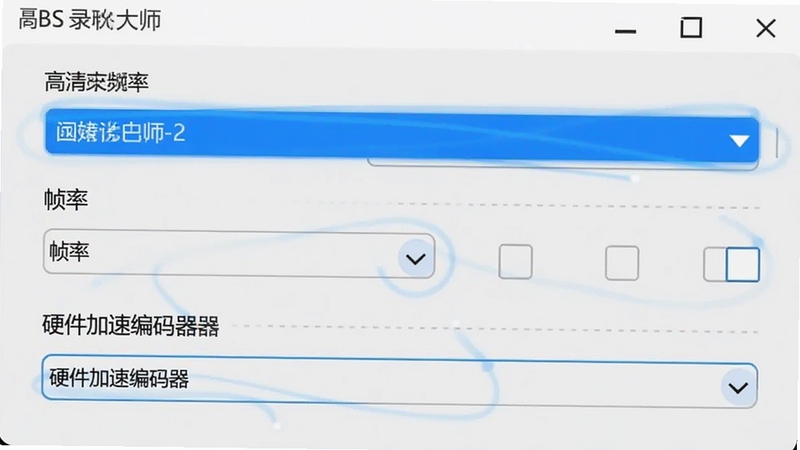
用户可自定义开始、暂停、停止录制的全局快捷键,录制中无需切换窗口即可完成操作。录制完成后文件自动保存至指定文件夹,支持按时间、项目名称自动命名,方便后期查找与整理。
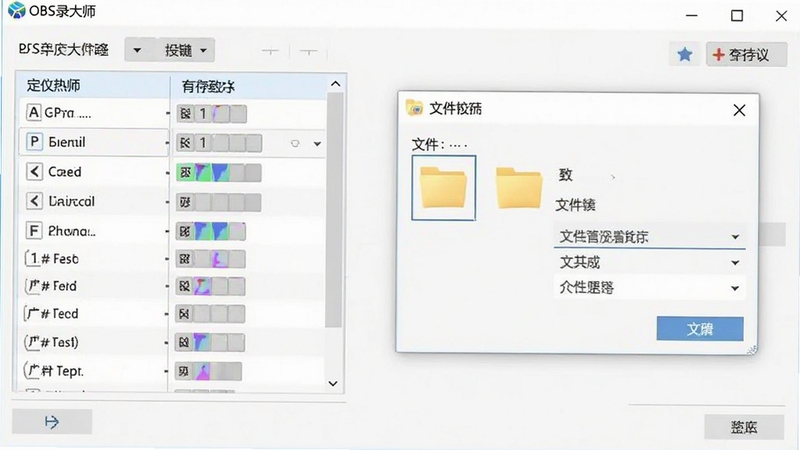
初次使用OBS录屏大师时,建议先完成以下基础设置再开始录制。
电脑端安装时请选择非系统盘作为安装目录,避免占用C盘空间影响系统运行。安装过程中若提示缺少DirectX或Visual C++运行库,可前往站内搜索“运行库合集”进行补装。
移动端用户需注意,安卓系统在录制前需授予悬浮窗权限和存储读写权限,否则可能出现无法开始录制或保存失败的情况。
高危提醒:请勿在录制过程中强制关闭软件或直接拔掉电源,否则可能导致视频文件损坏无法播放。
如果遇到录制黑屏问题,优先检查是否使用了硬件加速编码,可尝试切换为软件编码测试;若仅游戏画面黑屏,请以管理员身份运行OBS录屏大师,并在游戏设置中关闭“全屏优化”。
优化技巧:将录制输出格式设置为MP4,兼容性更好;若追求更小体积可选用MKV,但录制结束后需手动转封装。
存储路径建议选择剩余空间充足的分区,录制4K视频时每小时可能占用数GB空间。
温馨提示:长时间录制前先进行1分钟测试录制,确认画面与声音均正常后再正式开录。
若软件出现闪退或卡顿,可尝试关闭其他占用显卡资源的程序,并更新显卡驱动至最新版本。后台管控方面,建议将OBS录屏大师加入杀毒软件白名单,防止录制文件被误删或进程被拦截。

| 软件名称 | 功能优势 | 评分 |
|---|---|---|
| 影刀录屏 | 轻量易用,支持定时录制 | ★★★★☆ |
| 快影录屏 | 手机端录屏,带剪辑功能 | ★★★★☆ |
| 小米录屏 | 系统自带,无广告干扰 | ★★★★★ |
| EV录屏 | 国产老牌,操作简单稳定 | ★★★★☆ |
| 屏录大师 | 支持摄像头画中画录制 | ★★★★☆ |
OBS录屏大师覆盖了从学生到职场人士的广泛用户群体。学生可以用它录制网课、整理复习资料;教师和培训讲师可以制作操作演示视频;游戏玩家能记录精彩对局并分享到社交平台;职场人士则常用于录制会议纪要、软件操作流程。由于软件对电脑配置要求适中,即便是几年前的老旧笔记本也能流畅运行,这一点对预算有限的用户非常友好。
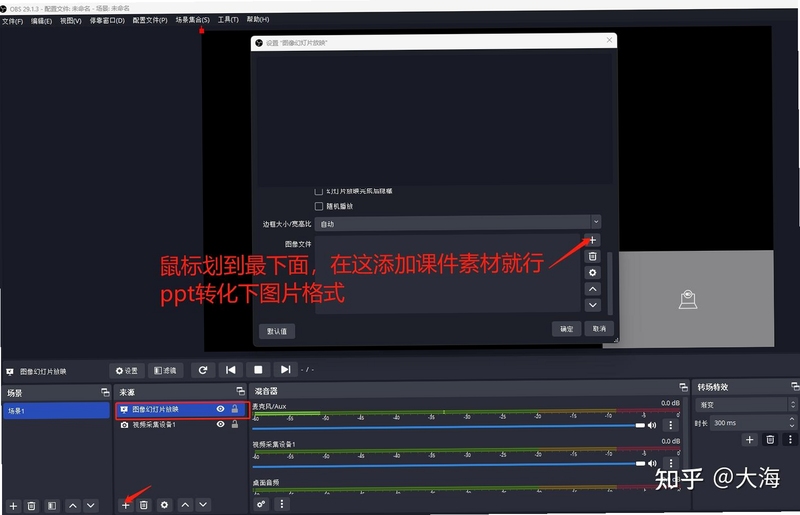
OBS录屏大师基于开源OBS项目进行二次开发与界面优化,属于正规渠道发布的免费软件。用户从正规下载站获取安装包即可放心使用,安装过程中不会捆绑恶意插件。软件本身不收取费用,核心录屏功能完全开放,部分高级功能可能涉及增值服务,但基础录制需求完全可以零成本满足。
OBS录屏大师基础功能完全免费,包括全屏录制、区域录制、音频采集、硬件加速等核心能力均不收费。用户无需购买授权即可长期使用,也没有录制时长限制或强制水印。如果后续推出高级特效或云存储等增值服务,会明确标注价格,不会出现隐性扣费情况,普通用户日常录屏完全够用。
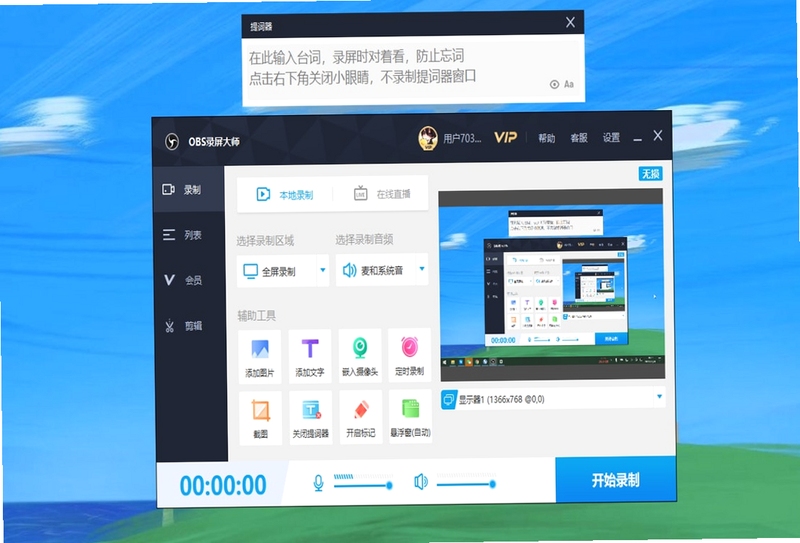
在电脑端打开OBS录屏大师后,点击主界面“来源”面板下方的加号按钮,选择“显示器捕获”或“窗口捕获”,然后在预览画面上拖动红色边框即可自定义录制区域。若需精确设定尺寸,可在来源属性中手动输入宽高数值。移动端则在录制前点击区域选择按钮,用手指拖动边框调整范围,确认后点击开始录制即可。
查看全文






捕鱼神手官方版下载最新版3D捕鱼游戏v5.22.200安卓版
休闲桌游 / 1M
同遇app官方下载最新版本v1.1.5官方版
社交 / 57.4M
同城闲置转让平台v1.0.0 二手交易
购物 / 72.9M
OBS录屏大师v{package_version_name} 高清录屏工具
多媒体 / 755KB
捕鱼无双OL赢红包版下载官方正版v4.23.6.5.5.8安卓版
休闲桌游 / 1M
我的花园世界官方下载安装手机版v1.2.1最新版
模拟经营 / 1.28G
捕鱼大作战双旦版下载2026v5.68安卓版
休闲桌游 / 1M
轻览二次元浏览器下载官方正版v1.0.0安卓版
浏览器 / 1.6M
捕鱼盛世奥运抽奖版最新下载v1.4安卓版
休闲桌游 / 10.0M
捕鱼游戏王单机版游戏下载v5.10.9安卓版
休闲桌游 / 10.0M