-
狸窝DVD至AVI转换器v5.2.0.0 光盘转AVI工具
- 大小:19.6M
- 时间:2026-09-15 07:04
- 语言:简体中文
- 系统:Windows
 下载
下载
狸窝DVD至AVI转换器是一款专注于将DVD光盘、DVD文件夹以及ISO镜像文件快速转换为AVI格式的实用工具。它能够帮助用户把珍藏的婚礼录像、老电影DVD、教学光盘等物理介质内容,轻松提取并保存为电脑上可自由播放的AVI视频文件。软件采用简洁直观的操作界面,内置了针对AVI编码的优化方案,在保证画面清晰度的同时有效控制文件体积。无论你是想把家庭DVD转成数字版永久保存,还是需要将光盘素材导入剪辑软件进行二次创作,这款工具都能提供稳定高效的转换支持。
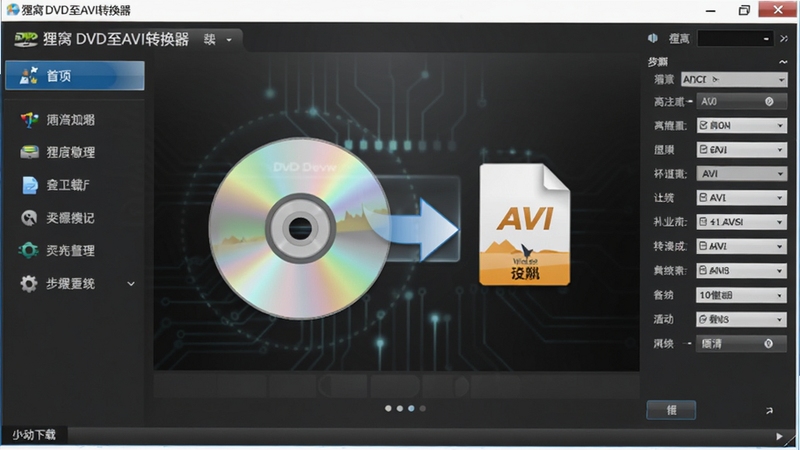
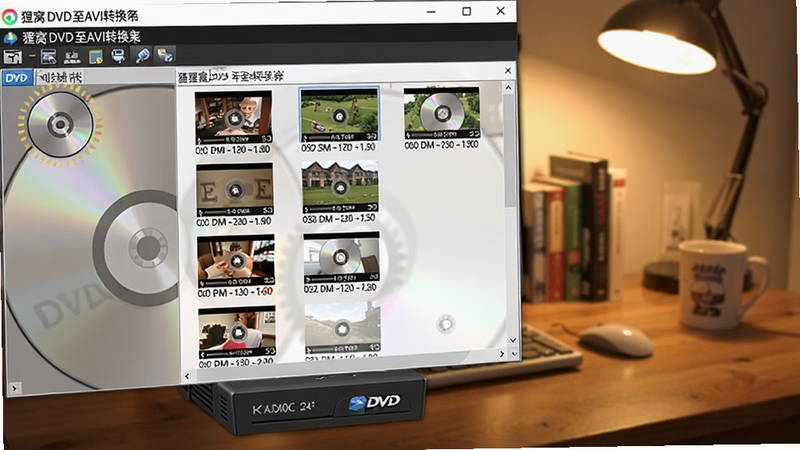
软件支持直接读取物理光驱中的DVD碟片,无需事先将光盘内容复制到硬盘。用户只需将DVD放入光驱,点击加载按钮即可识别视频标题章节,勾选需要转换的片段进行批量处理。对于有区码限制的DVD光盘,软件内置了解码机制,能够正常读取不同区域的碟片内容,省去了额外安装解码器的麻烦。
针对AVI格式的编码特性,软件提供了丰富的参数自定义选项。用户可以根据播放设备的兼容性需求,调整视频编码器为Xvid或DivX,设置分辨率从480P到1080P不等,还能手动控制视频比特率与音频采样率。对于追求高画质的用户,可以选择较高的码率保留更多细节;若希望节省存储空间,则可适当降低参数,在画质与体积之间找到平衡点。
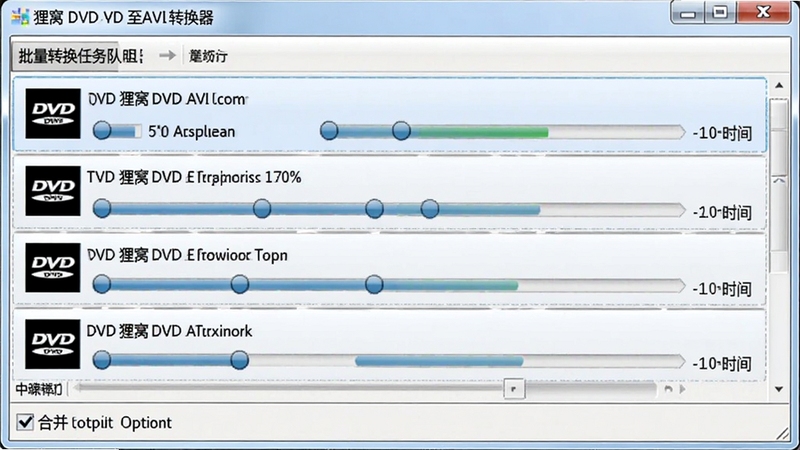
当DVD光盘中包含多个剧集或分段视频时,软件支持将多个标题章节一次性加入转换队列,按照设定的顺序自动完成转换。用户还可以启用合并功能,把分散的章节拼接成一个完整的AVI文件,方便在移动设备上连续观看。转换过程中支持实时预览,随时掌握进度,转换完成后可设置自动关机,充分利用夜间时间处理大量光盘。
许多DVD光盘收录了多条音轨和字幕轨道,比如国语配音、原声配音以及多语言字幕。狸窝DVD至AVI转换器允许用户在转换前自由选择需要保留的音轨和字幕,AVI容器虽然对字幕支持有限,但软件可以将字幕以硬字幕方式压制到画面中,确保播放时字幕正常显示。这一功能对于收藏外语影片的用户来说尤其实用。
| 软件名称 | 功能优势 | 评分 |
|---|---|---|
| 狸窝全能视频转换器 | 支持几乎所有主流格式互转 | ★★★★★ |
| Format Factory | 免费全能格式转换工厂 | ★★★★☆ |
| HandBrake | 开源免费视频转码利器 | ★★★★☆ |
| 万兴神剪手 | 转换编辑二合一体验 | ★★★★☆ |
| 格式工厂 | 国产老牌多媒体转换工具 | ★★★★☆ |
| 小丸视频转换器 | 轻量快速批量处理 | ★★★★☆ |
很多用户关心转换后的AVI文件画质会不会打折扣。实际上,AVI作为一种成熟的容器格式,配合合适的编码器和码率设置,完全可以保留接近DVD原盘的画质。关键在于输出设置时选择较高的视频比特率,比如6000kbps以上,同时保持原始分辨率720×576或720×480不变。如果追求更小的体积,可以适当降低码率,但低于2000kbps后画面可能会出现明显的马赛克和模糊。
另一个高频问题是转换速度受哪些因素影响。DVD转AVI的耗时主要取决于电脑CPU性能、光驱读取速度以及输出参数复杂度。一般来说,一张标准DVD光盘完整转换大约需要20到40分钟。使用较老的电脑时,建议关闭其他占用系统资源的程序,并将输出分辨率适当调低,可以有效缩短等待时间。如果光驱老化读盘困难,也会显著拖慢整体进度,必要时可考虑更换光驱或先用其他工具将DVD制作成ISO镜像再转换。
这款软件采用免费试用加付费注册的模式。未注册版本可以正常使用核心转换功能,但可能会在输出视频中附带水印或限制单次转换时长。付费购买授权后即可解除所有限制,享受完整功能和无水印输出。对于偶尔使用一两次的用户,试用版基本能满足需求;如果经常处理DVD光盘,建议购买正版授权获得更好体验。
遇到读取失败的情况,首先检查DVD光盘表面是否有明显划痕或污渍,可以用柔软的湿布轻轻擦拭光盘数据面。如果光盘完好,尝试更换一个光驱或外接USB光驱测试。部分加密DVD需要先进行解密处理,可以在站内搜索“DVD解密工具”配合使用。另外,确保软件以管理员身份运行,避免因权限不足导致无法访问光驱设备。如果问题依旧,尝试将DVD内容先复制到硬盘再通过文件夹模式加载。
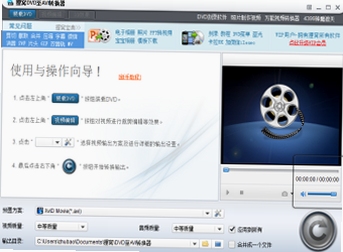
操作流程非常直观:打开软件后点击左上角的“添加DVD”按钮,选择光驱中的光盘或硬盘上的DVD文件夹。加载完成后,在下方输出格式下拉菜单中选择AVI,然后点击右侧的“设置”按钮调整分辨率、码率等参数。确认无误后,在底部指定输出目录,点击大大的“开始”按钮即可启动转换。转换完成后软件会弹出提示,点击“打开输出文件夹”就能找到生成的AVI视频。
查看全文





狸窝DVD至AVI转换器v5.2.0.0 光盘转AVI工具
多媒体 / 19.6M
荒野生存英雄v1.0.0 正版生存冒险
角色扮演 / 150.8M
35EQv1.0.0.1 均衡器调音工具
多媒体 / 10.0M
手机清理王v1.9 极速垃圾清理
工具 / 35.1M
VIAAC97声音芯片Combo驱动v6.0.1.8300 声卡万能驱动
系统工具 / 3.2M
财税保安卓版v2.0
工具 / 7.2M
天天爱拼图v1.0.2 趣味拼图游戏
益智休闲 / 92.1M
完结2022中文乙女游戏一起回家吧电脑版v1.0 2026电脑版乙女游戏
电脑游戏 / 768.5M
欢视助手v1.0.5 电视应用管理
工具 / 198.6M
自律清单v1.3.0 习惯打卡提醒
效率 / 121.8M