-
Joboshare MOV Converterv2.6.1 视频格式转换
- 大小:5.9M
- 时间:2026-09-16 04:53
- 语言:简体中文
- 系统:Windows
 下载
下载
Joboshare MOV Converter 是一款专注于 MOV 视频格式转换的桌面工具,官方定位为帮助用户将苹果设备录制的 MOV 文件快速转换为 MP4、AVI、WMV、FLV 等主流格式,方便在各类播放器、手机、平板或视频平台上流畅播放。无论你是想把 iPhone 拍摄的短片导入安卓手机,还是需要将 MOV 素材嵌入 PPT 或剪辑软件,这款工具都能提供稳定高效的转换方案。软件界面简洁直观,支持批量处理与参数自定义,兼顾新手与进阶用户的操作习惯。
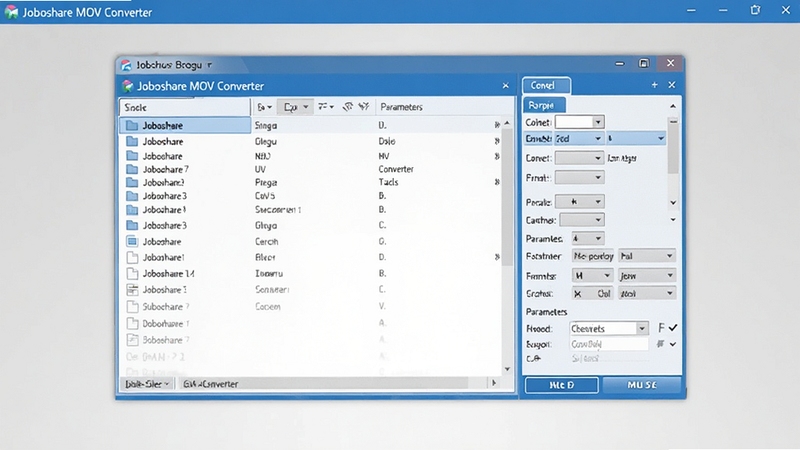
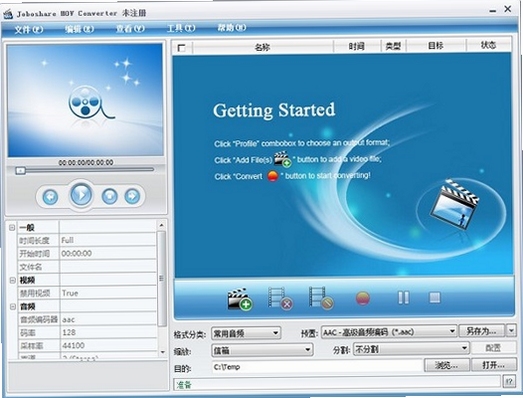
Joboshare MOV Converter 支持将 MOV 文件转换为 MP4、AVI、WMV、MKV、FLV、3GP 等数十种常见视频格式,同时也可提取音频为 MP3、WAV、AAC 等。转换引擎经过优化,在保证画质的前提下大幅提升处理速度,批量添加多个文件后可一键排队转换,节省重复操作时间。
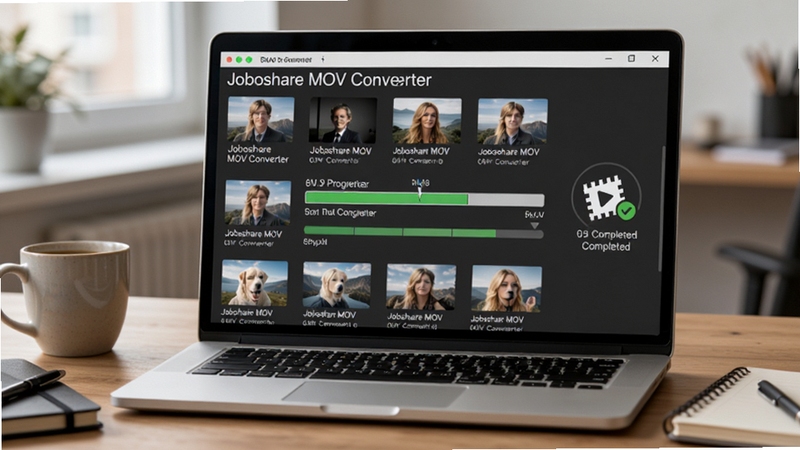
用户可对输出视频的分辨率、比特率、帧率、编码器等进行精细调节,也能直接选择预设方案适配 iPhone、iPad、Android 手机、高清电视等设备。软件采用高质量编码算法,在转换过程中尽可能保留原始画面的清晰度与色彩细节,减少模糊与锯齿现象。
内置实用的裁剪、合并、水印添加等小工具,支持在转换前对视频片段进行截取,或把多个 MOV 文件合并为一个完整视频。转换前后均可实时预览效果,确认无误后再执行输出,避免反复试错。
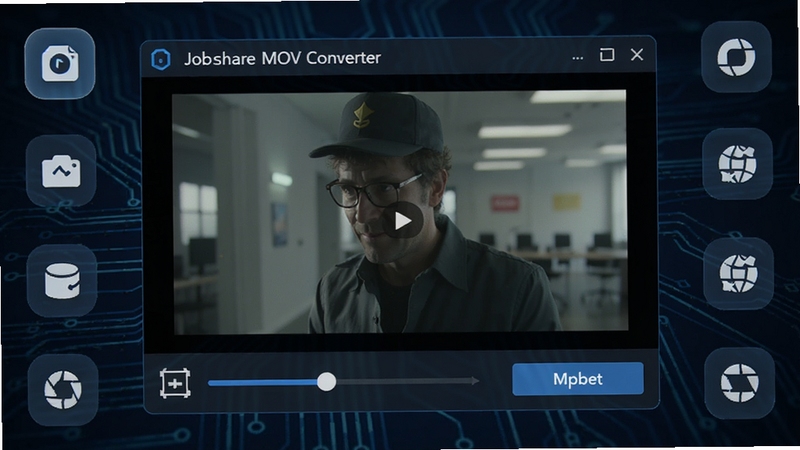
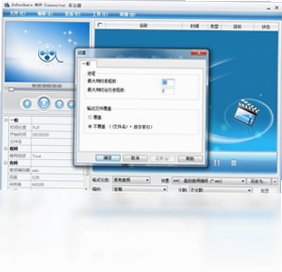
初次使用 Joboshare MOV Converter 时,建议先从官方渠道获取安装包,避免捆绑插件。
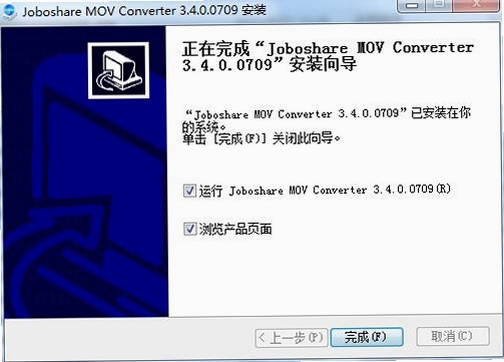
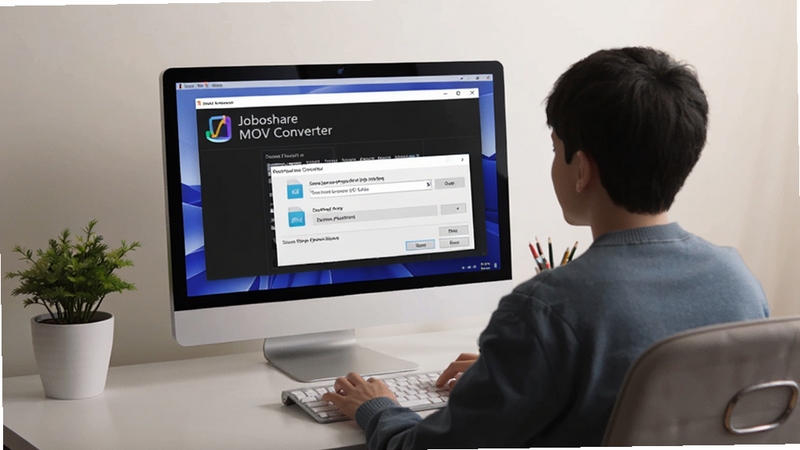
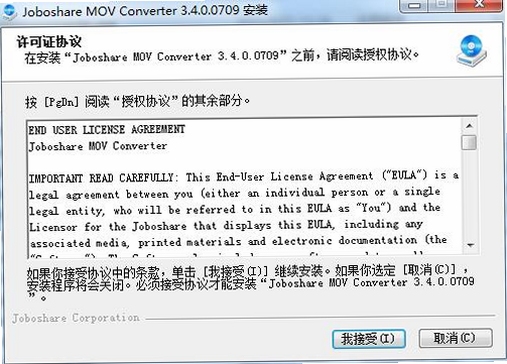
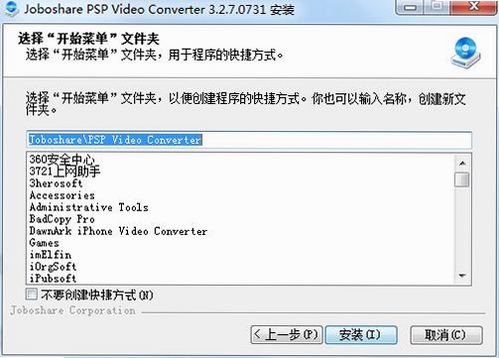
电脑端安装时,注意在安装向导中取消勾选附带的其他软件推荐,选择自定义安装路径到非系统盘,可减少系统盘空间占用。
移动端用户若需在手机上下载转换后的视频,请提前确认手机存储权限已开启,并将输出目录设置为手机可识别的文件夹。
高危避坑:切勿在转换过程中强制关闭软件或拔掉存储设备,否则可能导致输出文件损坏或源文件丢失。
优化技巧:转换高清 MOV 文件时,可将输出格式设为 MP4 并选择 H.264 编码,兼容性与压缩比更佳。
温馨提示:软件运行需要 .NET Framework 支持,若启动报错,请前往站内搜索“.NET Framework 安装包”进行补全。
若遇到闪退或卡顿,可尝试降低同时转换的文件数量,或关闭其他占用显卡资源的程序。
转换后的文件默认保存在“文档”目录下的 Joboshare 文件夹中,可在设置中自行更改。
对于需要长期保存的 MOV 原片,建议转换前先备份一份,防止意外覆盖。
| 软件名称 | 功能优势 | 评分 |
|---|---|---|
| 格式工厂 | 支持几乎所有视频格式互转 | ★★★★★ |
| 万兴神影 | 转换与编辑一体,操作简单 | ★★★★☆ |
| HandBrake | 开源免费,压缩效率高 | ★★★★☆ |
| 小丸工具箱 | 轻量级视频压制与转换 | ★★★★☆ |
| Any Video Converter | 支持在线视频下载与转换 | ★★★★☆ |
很多用户关心 MOV 格式转换后画质是否会下降。实际上,转换画质主要取决于输出参数设置,如果保持与原片相同的分辨率与比特率,肉眼几乎看不出差异。建议转换前先查看原 MOV 文件的详细属性,再在 Joboshare MOV Converter 中对应调整输出参数。另外,部分 MOV 文件采用 ProRes 编码,体积较大,转换为 H.264 的 MP4 后可在几乎不损失观感的情况下大幅缩小体积。
若转换后的视频主要在安卓手机或智能电视上播放,优先选择 MP4 格式;若需要上传到某些只支持 AVI 的老平台,则选 AVI。对于需要导入剪辑软件的用户,可考虑输出为 MOV 并保留高质量编码,或转为 MP4 后再进行剪辑。Joboshare MOV Converter 在格式列表中提供了清晰的设备分类,用户可直接按目标设备筛选,省去手动配置的麻烦。
该软件为本地运行的桌面工具,转换过程不依赖网络上传,所有文件均在用户电脑上处理,不存在隐私泄露风险。从官方渠道下载的安装包不包含恶意代码,但需注意避免从不明来源下载,以防捆绑流氓软件。
目前主要支持 Windows 各主流版本,包括 Windows 7、Windows 8、Windows 10 和 Windows 11。macOS 用户需寻找其他替代方案。安装前请确认系统已安装必要的运行库,如 .NET Framework 4.0 或更高版本。
若输出视频无声,首先检查源 MOV 文件本身是否包含音频轨道;其次在输出设置中确认音频编码器未选择“无音频”。可尝试更换音频编码为 AAC 或 MP3 后重新转换。
查看全文






三国咸话app官方下载最新版2026v8.1.0 2026安卓最新版
社交 / 100.3M
网易支付app下载安装手机版6.4.7_2026网易支付手机版安全理财
生活 / 33.2M
美餐团餐平台下载2022最新版v4.0.48 2026企业团餐订餐系统
社交 / 112.2M
环球钢琴网app官方版本2.8.87 2026安卓版
教育 / 26.2M
一木记账app下载2026最新版v6.6.7 2026最新版 智能记账软件
工具 / 28.6M
醒图贴纸app2026版15.5.0_2026安卓版_醒图贴纸美化
个性化 / 421.9M
猫箱ai聊天app下载2026官方最新版v2.27.0 2026官方最新版 AI聊天
社交 / 188.8M
xt修图软件下载(醒图)15.5.0 2026醒图修图滤镜美颜
工具 / 421.9M
网易支付app下载2024最新版v6.4.7_2026网易支付官方正版安全理财
生活 / 33.2M
醒图app官方正版手机版15.5.0 2026安卓版修图美颜拍照必备
工具 / 421.9M