
-
IsMyLcdOK屏幕检测工具v1.0 屏幕坏点检测
- 大小:54KB
- 时间:2026-09-16 05:32
- 语言:简体中文
- 系统:Windows
 下载
下载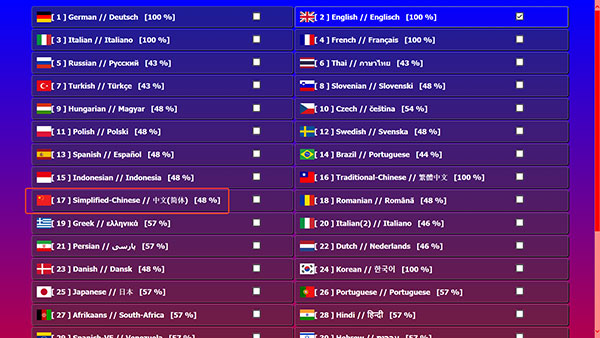
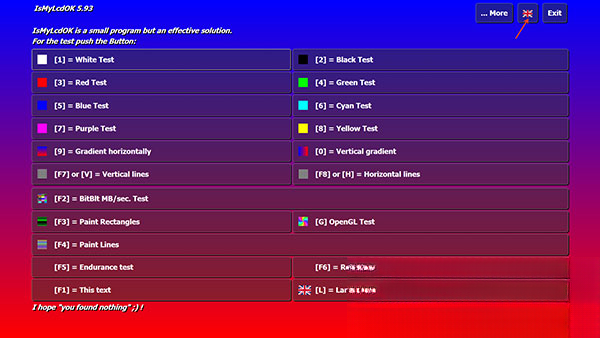
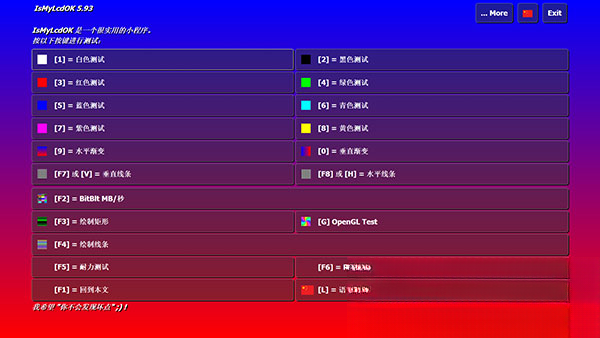
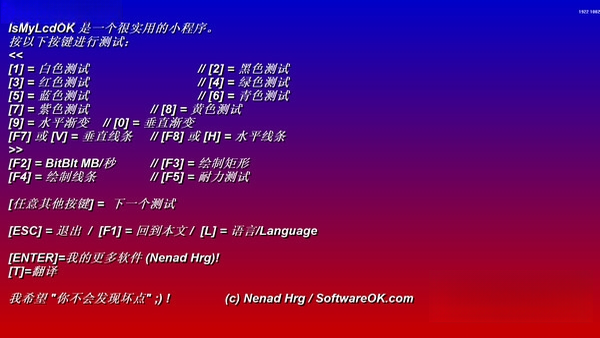
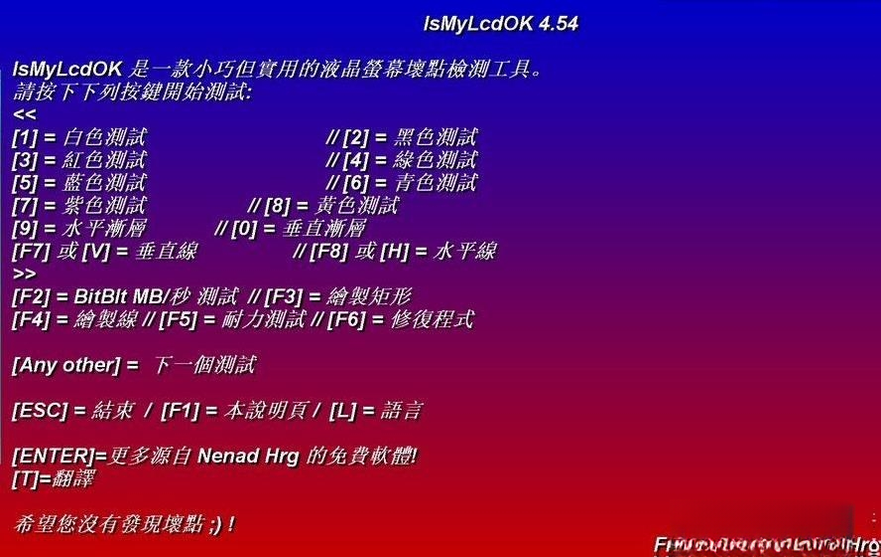
IsMyLcdOK是一款轻量级的屏幕检测工具,专为帮助用户快速排查显示器坏点、亮点、暗斑及色彩均匀度问题而设计。软件体积小巧,无需安装即可运行,通过全屏切换纯色画面,让肉眼难以察觉的屏幕瑕疵无处遁形。无论你是刚入手新显示器、准备购买二手设备,还是怀疑笔记本屏幕出现异常,IsMyLcdOK都能提供直观可靠的检测依据。其操作逻辑极其简单,启动后按提示切换不同颜色即可完成全面检查,适配各类Windows系统,是电脑日常维护与验机环节中不可多得的实用小工具。
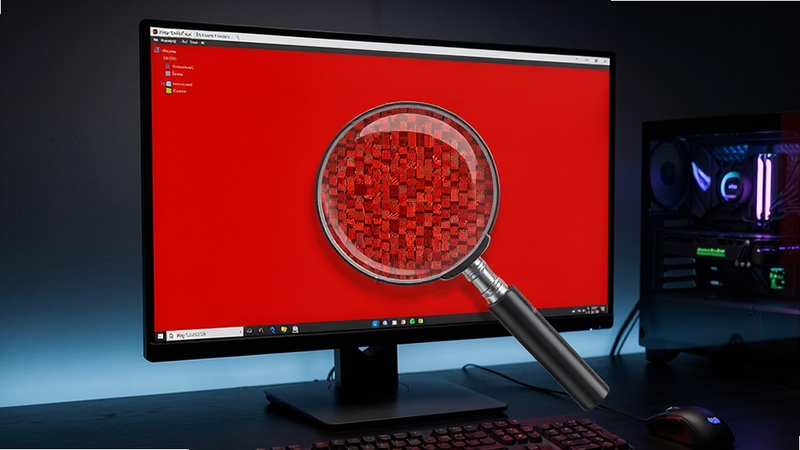
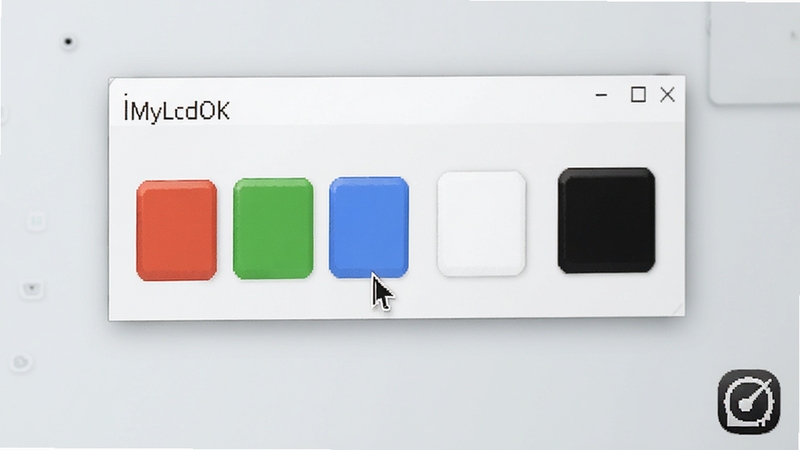
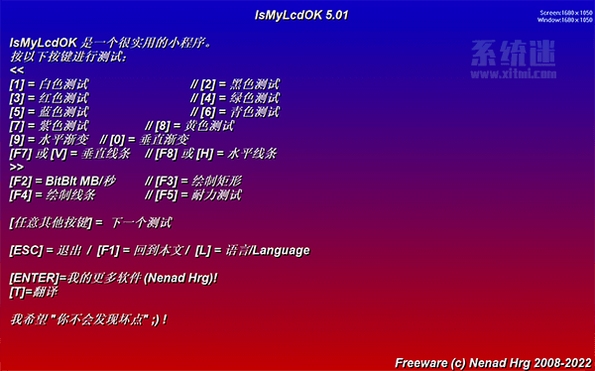
IsMyLcdOK提供红、绿、蓝、白、黑等多种纯色全屏显示模式,用户只需单击鼠标或按键盘按键即可快速切换。在纯色背景下,屏幕上的坏点、亮点或暗斑会变得非常明显,方便用户逐一排查。这种检测方式比专业仪器更直接,适合普通用户自行操作。
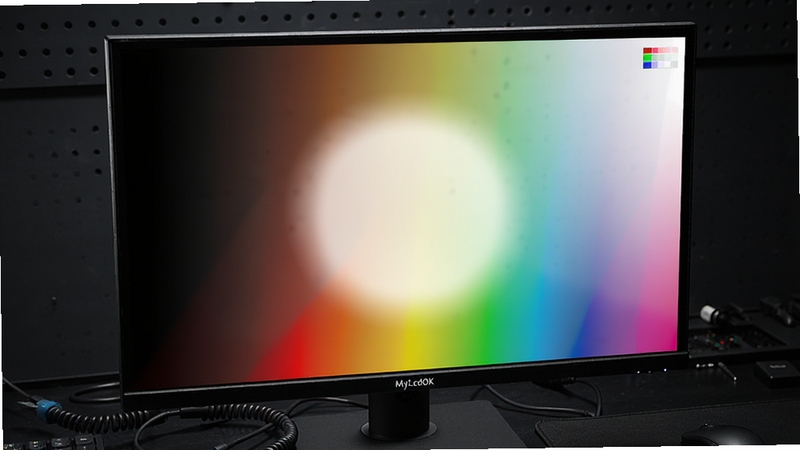
除了纯色检测,软件还支持色彩渐变画面,用于观察屏幕在不同亮度下的色彩过渡是否平滑、有无色带或色块现象。对于设计人员和影音爱好者来说,这一功能可以帮助判断显示器的色彩还原能力与均匀度表现,确保日常使用中不会出现偏色干扰。
IsMyLcdOK无需安装,下载后双击即可运行,不写入注册表,不产生系统垃圾。整个界面没有任何冗余功能,所有操作均可通过键盘快捷键完成,例如按空格键切换颜色、按Esc键退出。对于需要频繁验机的用户来说,这种即开即用的特性极大地提升了效率。
软件能够自动识别当前连接的所有显示设备,并允许用户将检测画面发送到指定的显示器上。这对于拥有双屏或三屏工作环境的用户非常实用,可以分别对每一块屏幕进行独立检测,而无需反复插拔线缆。
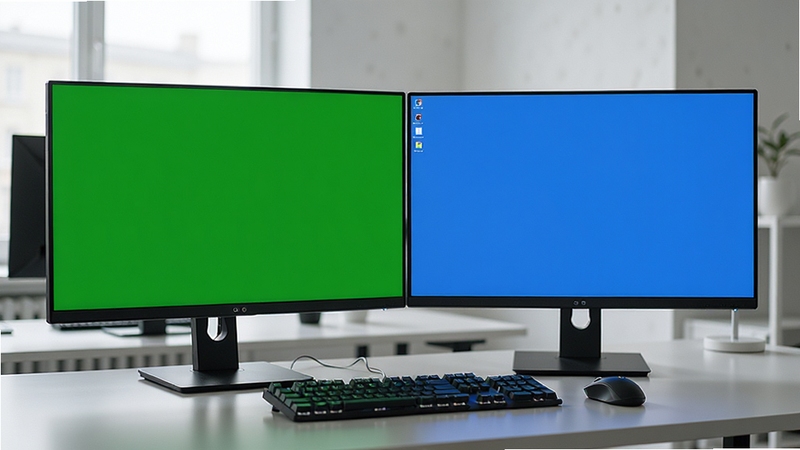
初次使用IsMyLcdOK时,建议在光线适中的室内环境下进行检测,避免强光直射屏幕影响判断。
下载软件后,请直接解压到任意文件夹,双击其中的可执行文件即可启动,无需安装过程。
重要提示:部分安全软件可能会误报,请务必从本站提供的链接下载,并在运行时选择允许操作。
启动后,软件默认以窗口模式运行,按下F键或点击全屏按钮可进入全屏检测模式。
若需检测多个显示器,请在软件设置中选择目标屏幕,或直接将窗口拖拽至副屏后按全屏快捷键。
优化技巧:检测坏点时,建议将屏幕亮度调至最高,并关闭周围光源,这样更容易发现细微的亮点或暗点。
如果遇到软件无法全屏或闪退,请右键点击程序图标,在兼容性选项卡中勾选“以兼容模式运行”,并选择Windows 7或Windows 10。
部分精简版系统可能缺少必要的DirectX组件,导致画面无法正常渲染,此时可前往站内搜索“DirectX修复工具”进行安装补充。
温馨提示:检测完毕后,按Esc键即可退出全屏,再关闭软件窗口即可,不会在系统中留下任何残留文件。
若显示器存在坏点,可根据厂商保修政策判断是否在可更换范围内,通常三个以上坏点才符合部分品牌的换新标准。
移动端用户请注意,IsMyLcdOK为Windows平台专用工具,安卓或iOS设备无法直接运行,但可采用类似原理的在线屏幕检测网页进行粗略排查。
对于笔记本用户,检测时请插上电源并设置为高性能模式,避免因屏幕自动变暗而影响检测结果。
如果全屏切换颜色时出现画面撕裂,可尝试在显卡控制面板中关闭垂直同步,或将刷新率调整为60Hz。
检测过程中如发现某个颜色下有明显斑点,可多切换几次该颜色确认是否为灰尘而非坏点,必要时用软布轻轻擦拭屏幕表面。
运行本软件不需要管理员权限,但若无法正常打开,可尝试右键选择“以管理员身份运行”。
软件本身不提供坏点修复功能,它仅用于检测和定位问题,若确认存在坏点,请联系售后或专业维修人员处理。
| 软件名称 | 功能优势 | 评分 |
|---|---|---|
| 屏幕坏点检测 | 在线网页版,无需下载 | ★★★★☆ |
| Dead Pixel Fixer | 可尝试修复轻微卡死像素 | ★★★★☆ |
| 色彩检测工具 | 专业色彩均匀度分析 | ★★★★☆ |
| 显示器测试仪 | 集成多种测试图案 | ★★★★☆ |
| 屏幕测试大师 | 手机端屏幕检测应用 | ★★★★☆ |
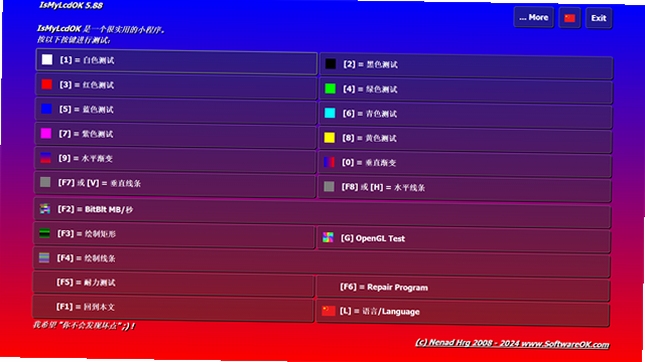
IsMyLcdOK的检测原理是通过全屏显示纯色画面,让用户依靠肉眼观察屏幕是否存在异常像素。这种方式虽然不如专业仪器精密,但对于日常排查坏点、亮点已经足够。只要在合适的光线和亮度下使用,检测结果具有很高的参考价值。需要注意的是,灰尘和污渍也可能被误认为坏点,建议先清洁屏幕表面再检测。
笔记本屏幕检测方法与台式机显示器完全一致。下载软件后直接运行,按F键进入全屏,然后依次切换不同颜色观察即可。由于笔记本屏幕尺寸较小,坏点可能更不易察觉,建议靠近屏幕仔细查看。检测时请连接电源,避免因电池供电导致屏幕亮度自动降低而影响判断。
IsMyLcdOK是一款纯绿色的便携工具,不包含任何恶意代码、广告插件或捆绑软件。它不会修改系统设置,也不会联网上传数据。用户可以放心下载使用。若部分安全软件提示风险,通常是因为其全屏切换行为被误判,添加信任即可。
IsMyLcdOK可以在Windows 11系统上正常运行。软件采用标准的Win32 API开发,兼容从Windows XP到Windows 11的各版本操作系统。如果在Win11下遇到全屏异常,可尝试右键属性,在兼容性中勾选“禁用全屏优化”即可解决。
查看全文





三国咸话app官方下载最新版2026v8.1.0 2026安卓最新版
社交 / 100.3M
网易支付app下载安装手机版6.4.7_2026网易支付手机版安全理财
生活 / 33.2M
Joboshare PSP Video Converterv3.6.1.0 视频格式转换工具
多媒体 / 5.8M
IsMyLcdOK屏幕检测工具v1.0 屏幕坏点检测
系统工具 / 54KB
数字桥v2.0.2 数字互联工具
工具 / 58.4M
kkkob影视网盘下载最新版v1.0.0安卓版
工具 / 3.4M
约撩app官方下载2025最新版v2.5.9安卓最新版
社交 / 96.7M
LynC浏览器下载最新版本v8.15.0-2506安卓版
工具 / 4.6M
恒岳教研app下载2025最新版v1.0.0安卓版
教育 / 47.1M
小格弱网11.0下载官方最新版v11.0安卓免费版
工具 / 18.7M