-
Joboshare PSP Video Converterv3.6.1.0 视频格式转换工具
- 大小:5.8M
- 时间:2026-09-16 05:32
- 语言:简体中文
- 系统:Windows
 下载
下载
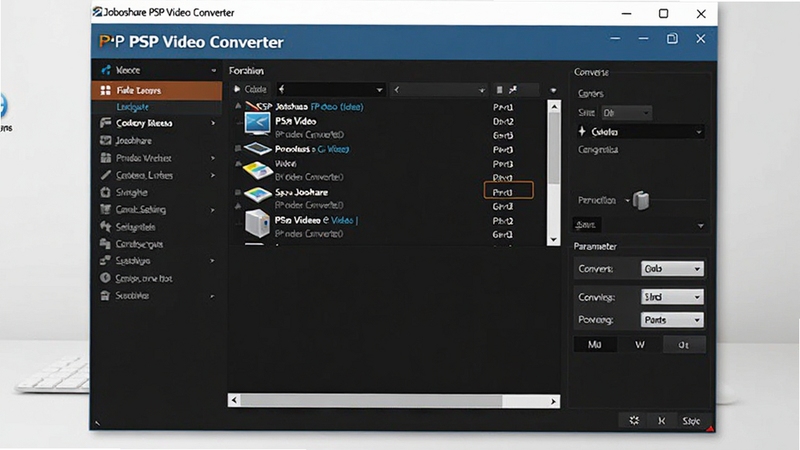
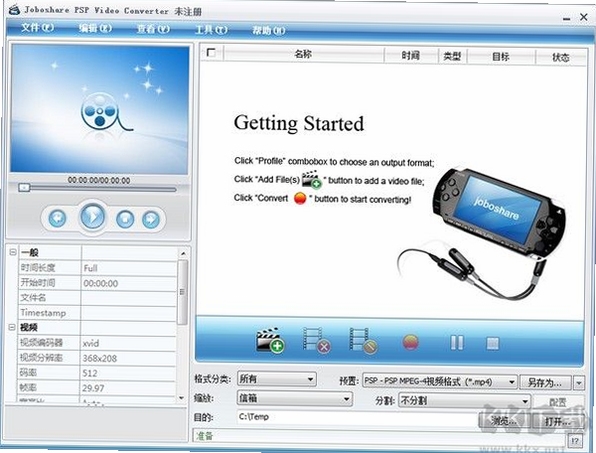
如果你手头正好有一台PSP掌机,又想让电脑里各式各样的视频文件能在小屏幕上流畅播放,那Joboshare PSP Video Converter就是为你准备的工具。它是一款专门面向PSP设备打造的视频转换软件,能把常见的视频格式重新编码成PSP所支持的MP4、AVI等格式,同时兼顾画质与文件体积的平衡。软件界面走的是简洁实用路线,没有花哨的装饰,打开后基本一眼就能找到导入文件、选择输出格式、开始转换这几个关键按钮。对于不熟悉视频编码参数的新手来说,内置的PSP预设方案省去了手动调整分辨率、码率、帧率的麻烦,选好机型直接转换就行。对于喜欢折腾的老玩家,它也保留了自定义参数入口,方便按自己的需求微调输出效果。整体来看,这是一款定位清晰、上手门槛低的PSP视频转换工具。
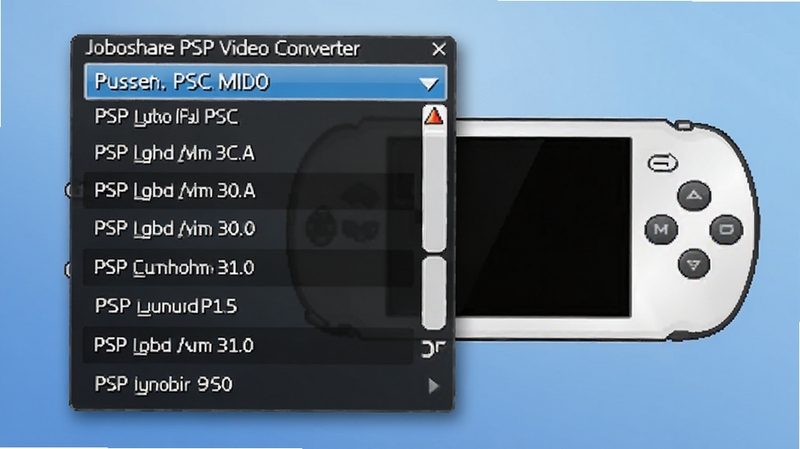
软件内置了针对不同PSP型号优化的输出方案,涵盖PSP-1000、PSP-2000、PSP-3000以及PSP Go等主流机型。用户不需要了解H.264编码、AAC音频这些专业名词,只要在下拉菜单里选中自己的设备,软件就会自动匹配最合适的分辨率、码率和帧率组合。转换出来的视频在PSP屏幕上播放时,画面比例和清晰度都能得到较好保障,不会出现拉伸变形或黑边过大的情况。
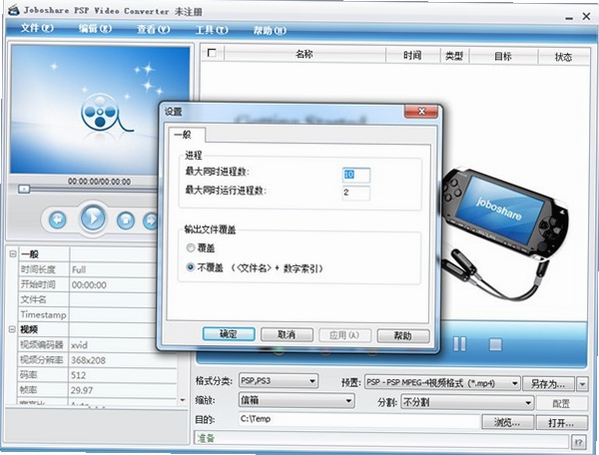
面对多个视频文件时,Joboshare PSP Video Converter支持一次性导入整个文件夹或批量勾选文件进行转换。软件会按照队列顺序逐一处理,转换完成后统一输出到指定目录,省去了反复操作的时间。此外,它还提供了文件合并功能,可以把多段短视频拼接成一个完整的视频文件,方便在PSP上连续观看剧集或系列短片,不用频繁切换文件。
除了格式转换,软件还附带了一些实用的编辑小工具。用户可以裁剪视频画面,去掉不需要的黑边或水印区域;也能对视频进行简单的剪切,截取其中某一段进行转换;亮度、对比度、饱和度等参数也支持微调。这些功能虽然不算专业级,但应付日常的PSP视频处理需求已经足够,不用再额外打开其他编辑软件。
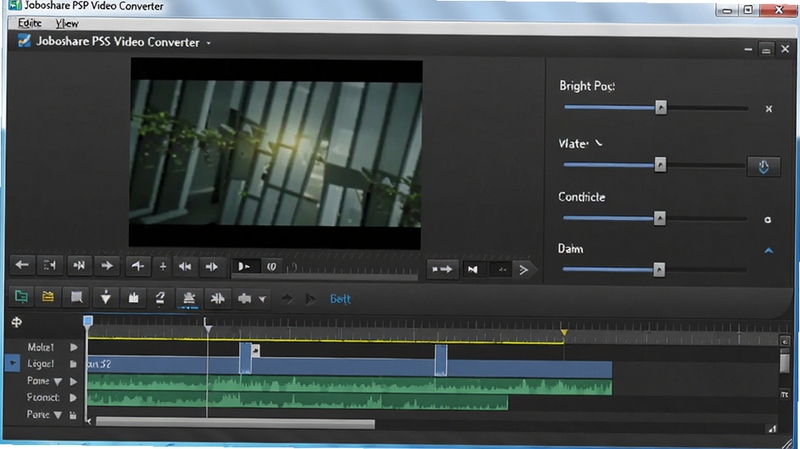
软件在编码效率方面做了优化,支持多核处理器并行运算,转换速度相比早期版本有明显提升。对于配置较新的电脑,处理一段十分钟左右的视频通常只需要几分钟。同时软件对系统资源的占用控制得比较合理,转换过程中仍然可以流畅地进行其他轻量级操作,不会让电脑变得卡顿难用。
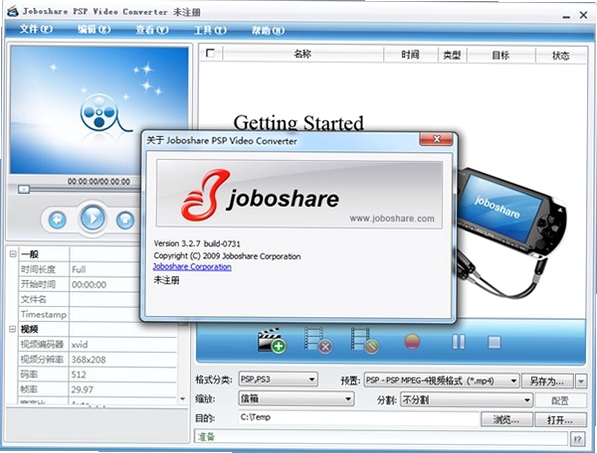
初次使用Joboshare PSP Video Converter时,建议先从官方渠道获取安装包,避免下载到捆绑了多余插件的版本。
安装过程中要留意每一步的复选框,取消勾选不需要的附加软件或工具栏,防止浏览器主页被篡改。
安装完成后首次启动,如果软件提示缺少某些系统组件,比如.NET Framework或DirectX运行库,可以前往站内搜索
| 软件名称 | 功能优势 | 评分 |
|---|---|---|
| 格式工厂 | 支持海量格式互转 | ★★★★★ |
| Any Video Converter | 转换速度快且预设丰富 | ★★★★☆ |
| 万能转换器 | 操作简单适合新手 | ★★★★☆ |
| HandBrake | 开源免费压缩比出色 | ★★★★★ |
| 小丸工具箱 | 视频压制功能专业 | ★★★★☆ |
| 万兴神影 | 编辑转换一体化 | ★★★★☆ |
这款软件在输入格式方面覆盖得比较全面,常见的AVI、MPEG、WMV、MOV、MP4、RM、RMVB、3GP、FLV等都能正常导入。输出端则主要围绕PSP设备展开,提供MP4、AVI等PSP原生支持的格式选项。对于从网络上下载的RMVB剧集,或者手机拍摄的MOV短片,都可以通过它转换成PSP能识别的视频文件。音频方面支持MP3、AAC、WAV等常见格式的提取和转换,如果只想把视频里的声音单独拿出来,也可以直接用它的音频输出功能。
转换完成后,把PSP通过USB数据线连接到电脑,电脑上会识别出一个可移动磁盘。打开磁盘目录,找到VIDEO文件夹,把转换好的MP4文件复制进去。如果没有VIDEO文件夹,可以手动新建一个,注意文件夹名称要大写。复制完成后断开连接,在PSP的主菜单里进入视频播放选项,就能看到刚才传进去的文件了。如果PSP提示文件不支持,多半是分辨率或编码参数不匹配,回到软件里换一个PSP预设重新转换即可。
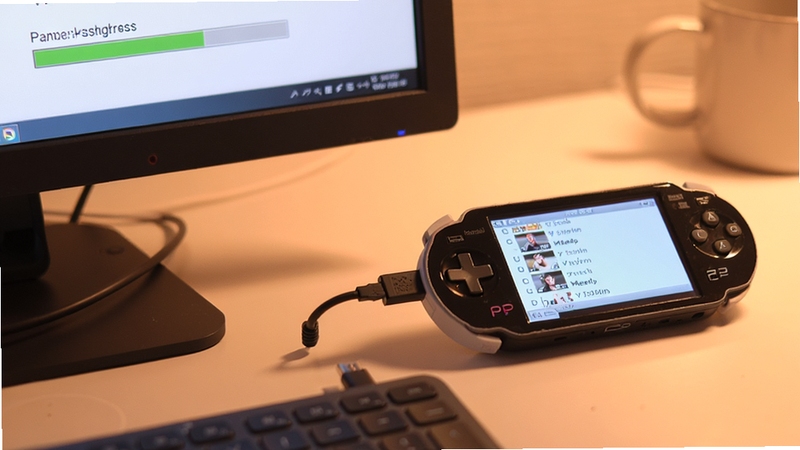
转换速度受多个因素影响。首先看电脑配置,如果CPU核心数较少或主频偏低,处理高清视频时自然会慢一些。其次看输出参数,分辨率越高、码率越大,编码耗时就越长。可以在软件设置里适当降低输出画质等级,或者选择体积优先的预设方案。另外,关闭其他占用CPU和内存的大型程序,也能让转换过程更顺畅。如果电脑支持硬件加速,确认软件设置里相关选项已经开启,这通常能带来明显的速度提升。
画质表现取决于源文件质量和输出参数的设置。如果原视频本身清晰度较高,选择匹配PSP屏幕分辨率的输出方案,转换后的画面在PSP上观看是足够清晰的。PSP屏幕尺寸有限,过高的分辨率反而会造成文件体积膨胀和转换时间延长,实际观感提升并不明显。建议按照PSP机型选择对应的预设,让软件自动平衡画质和体积。对于画质要求较高的用户,可以在自定义参数里适当提高码率,但要注意PSP对码率的兼容上限,设置过高可能导致无法播放。
查看全文






三国咸话app官方下载最新版2026v8.1.0 2026安卓最新版
社交 / 100.3M
网易支付app下载安装手机版6.4.7_2026网易支付手机版安全理财
生活 / 33.2M
Joboshare PSP Video Converterv3.6.1.0 视频格式转换工具
多媒体 / 5.8M
IsMyLcdOK屏幕检测工具v1.0 屏幕坏点检测
系统工具 / 54KB
数字桥v2.0.2 数字互联工具
工具 / 58.4M
kkkob影视网盘下载最新版v1.0.0安卓版
工具 / 3.4M
约撩app官方下载2025最新版v2.5.9安卓最新版
社交 / 96.7M
LynC浏览器下载最新版本v8.15.0-2506安卓版
工具 / 4.6M
恒岳教研app下载2025最新版v1.0.0安卓版
教育 / 47.1M
小格弱网11.0下载官方最新版v11.0安卓免费版
工具 / 18.7M