-
Magic Utilities魔法工具集v8.0.0 系统优化工具
- 大小:1.7M
- 时间:2026-09-16 06:48
- 语言:简体中文
- 系统:Windows 11/10/8/7
 下载
下载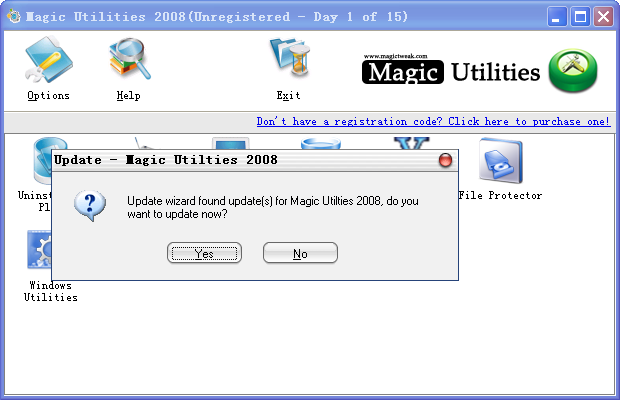
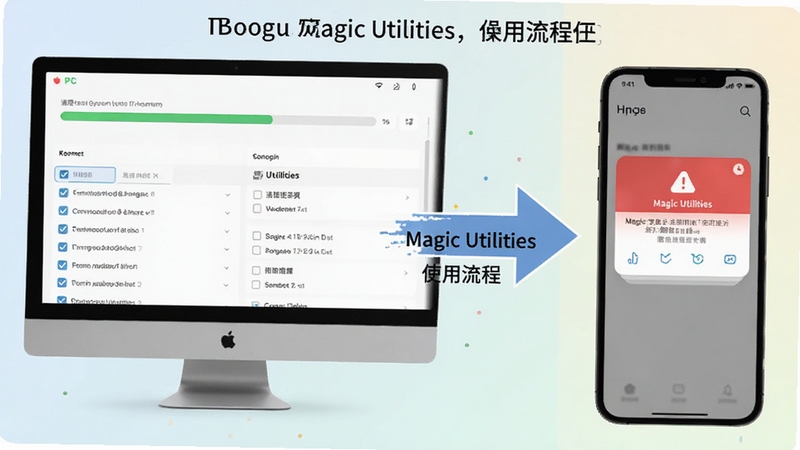
Magic Utilities 是一款面向Windows平台推出的系统增强与优化工具集,官方将其定位为"让电脑管理更简单"的一站式解决方案。它将系统清理、驱动管理、启动项优化、硬件监控等多项实用功能整合于一身,帮助普通用户在不具备专业运维知识的前提下,也能轻松完成日常电脑维护工作。无论你是想加快开机速度、清理冗余文件,还是想实时掌握CPU与显卡的运行状态,Magic Utilities 都能提供直观且安全的操作入口。对于经常需要处理多台设备或对系统流畅度有较高要求的用户来说,这款工具能够有效降低维护门槛,减少因误操作导致的系统风险。
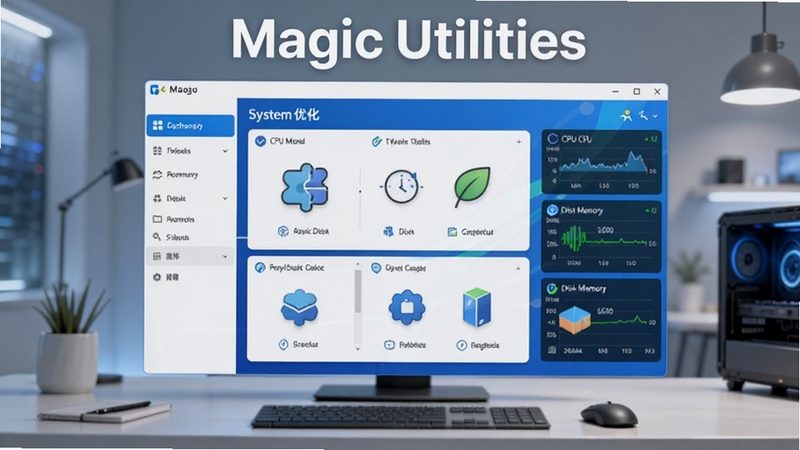
Magic Utilities 内置了深度扫描引擎,能够快速识别系统中的临时文件、缓存残留、无效注册表项以及浏览器痕迹。与市面上部分清理工具不同,它在扫描后会以可视化图表展示各类垃圾文件的占比,用户可以根据自身需求勾选清理项,避免误删重要数据。整个清理过程支持一键回滚,即使不小心删除了有用文件,也能通过备份中心快速恢复。
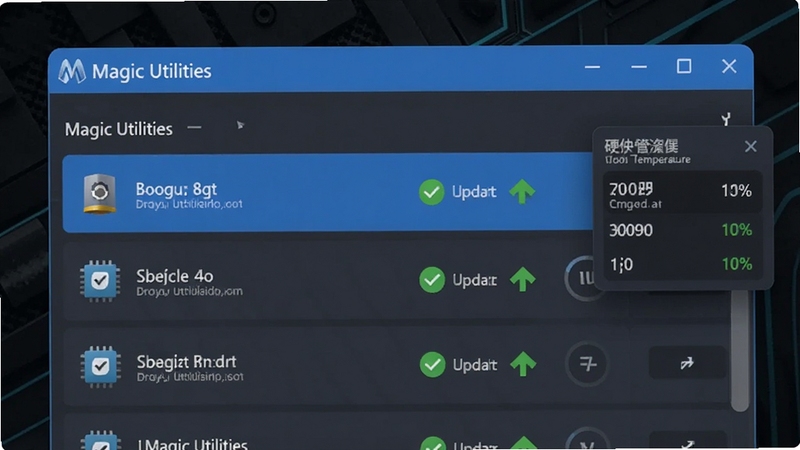
该模块能够自动检测电脑中的显卡、声卡、网卡及主板芯片组驱动版本,并与云端数据库进行比对,提示用户哪些驱动需要更新。对于不熟悉硬件型号的新手而言,Magic Utilities 会直接显示设备名称和当前驱动日期,省去了手动查找的麻烦。同时,它还提供了硬件温度监控功能,当CPU或显卡温度超过设定阈值时,会弹出提醒,帮助用户及时发现散热问题。
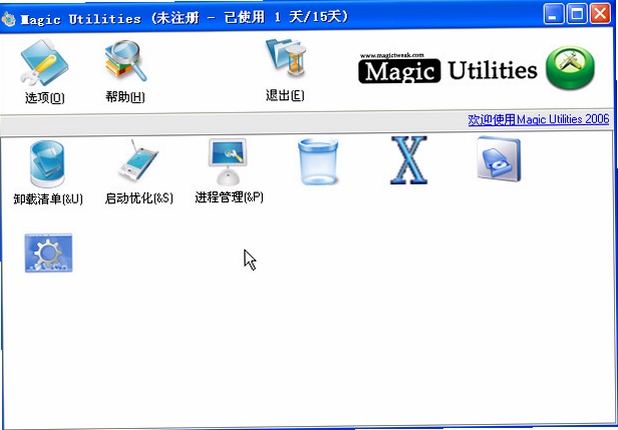
很多用户抱怨电脑开机慢,其实往往是因为开机自启程序过多。Magic Utilities 将启动项分为"建议保留"和"建议禁用"两类,并附带了每个程序的数字签名验证与网络行为说明。用户可以直接在界面中禁用不必要的启动项,或者将某些高频使用的程序设为延迟启动,从而在保证功能可用的同时提升开机速度。后台服务管理同样支持一键优化,系统会根据当前硬件配置推荐合适的服务方案。
在日常上网和办公过程中,系统会留下大量使用痕迹,包括最近打开的文档、运行命令记录、剪贴板历史等。Magic Utilities 提供了细粒度的隐私清理选项,用户可以按类别选择清除范围,也可以设置自动清理计划,让软件在每次关机或空闲时自动执行清理任务,减少手动操作的繁琐。
| 软件名称 | 功能优势 | 评分 |
|---|---|---|
| 火绒安全 | 轻量无打扰,拦截弹窗广告 | ★★★★★ |
| CCleaner | 老牌清理工具,规则成熟 | ★★★★☆ |
| 鲁大师 | 硬件检测全面,温度监控直观 | ★★★★☆ |
| GeekUninstaller | 卸载彻底,扫描残留文件 | ★★★★☆ |
| Dism++ | 系统精简与镜像管理利器 | ★★★★★ |
| 软媒启动管家 | 专注开机加速,操作简单 | ★★★★☆ |
Windows系统自带的磁盘清理和任务管理器虽然能够完成基础维护,但在扫描深度、驱动管理和隐私清理方面功能相对分散。Magic Utilities 将多个高频维护入口集中在一个界面中,减少了用户在多个系统工具之间切换的时间成本。同时,它提供的驱动版本比对和硬件温度预警功能,是系统自带工具所不具备的。对于不想安装多款独立软件的用户来说,这类集成式工具集在效率和便利性上更有优势。
从软件来源来看,通过正规下载站获取的 Magic Utilities 安装包通常已经过安全检测,不包含恶意代码。软件本身在运行过程中不会上传用户的个人文件,隐私清理操作均在本地完成。用户在安装时只要注意取消勾选不必要的附加组件,并保持软件更新至最新版本,就可以放心使用。如果在使用过程中发现异常弹窗或后台流量异常,建议立即断开网络并使用安全软件进行全盘扫描。
打开软件后进入"计划任务"或"自动维护"模块,可以设定清理频率(如每天、每周)和执行时间。建议将自动清理时间设置在电脑空闲时段,例如午休或夜间,以免占用系统资源影响正常工作。设置完成后,软件会在后台静默运行,并在清理完成后生成简要报告供用户查看。
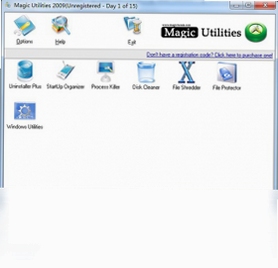
在驱动管理界面点击"扫描"按钮,软件会自动检测当前硬件驱动版本并与云端数据库比对。扫描完成后,需要更新的驱动会以列表形式呈现,用户勾选后点击"一键更新"即可。更新过程中请保持网络稳定,避免中途断电或强制关闭软件。如果更新后出现显示异常或声音故障,可以通过"驱动回滚"功能恢复到之前的版本。
建议先通过软件自带的卸载程序进行移除,然后再手动检查安装目录和注册表中是否有残留项。如果对注册表操作不熟悉,可以借助第三方卸载工具完成深度清理。卸载前请确保已关闭软件的所有后台进程,否则可能导致卸载不完整。
查看全文






HelloTalk语言学习软件免费下载2026最新版v6.4.10 2026官方版
教育 / 220.0M
HelloTalk外国交友软件中文手机版6.4.10_2026最新中文语音社交版
社交 / 220.0M
七伴交友app下载官方最新版v1.1.1.3020安卓最新版
社交 / 92.3M
Magic Utilities魔法工具集v8.0.0 系统优化工具
系统工具 / 1.7M
魔音音乐morin官方正版下载免费听歌软件v5.1.0安卓版
影音 / 35.3M
乐享趣盒下载安装2025最新版v2.3.9安卓版
工具 / 46.6M
Media recover媒体恢复v2026 数据恢复工具
系统工具 / 6.4M
AI动漫虚拟女友app官方最新版下载v1.1.6 2026安卓官方版
社交 / 46.1M
Metacafe Video Downloaderv1.0.0.2 视频下载工具
多媒体 / 2.3M
阁中软件库免费下载安装官方最新版v1.02安卓版
工具 / 2.5M