
-
截图大师ScreenshotCaptorv5.0.1 截图编辑工具
- 大小:8.4M
- 时间:2026-09-16 14:54
- 语言:简体中文
- 系统:Windows
 下载
下载



ScreenshotCaptor 是一款功能全面且完全免费的截图与图像编辑工具,由 DonationCoder 团队精心打造。它不仅仅是一个简单的屏幕捕捉程序,更是一套完整的图像处理解决方案。无论你是需要快速截取网页长图、精确捕捉窗口控件,还是想对截图进行添加标注、马赛克、水印等后期处理,ScreenshotCaptor 都能轻松胜任。该软件体积小巧,运行稳定,支持多种捕捉模式与丰富的输出格式,尤其适合办公人员、教师、程序员以及日常需要频繁处理图片的用户。官方承诺永久免费,无广告无捆绑,是替代系统自带截图工具的绝佳选择。
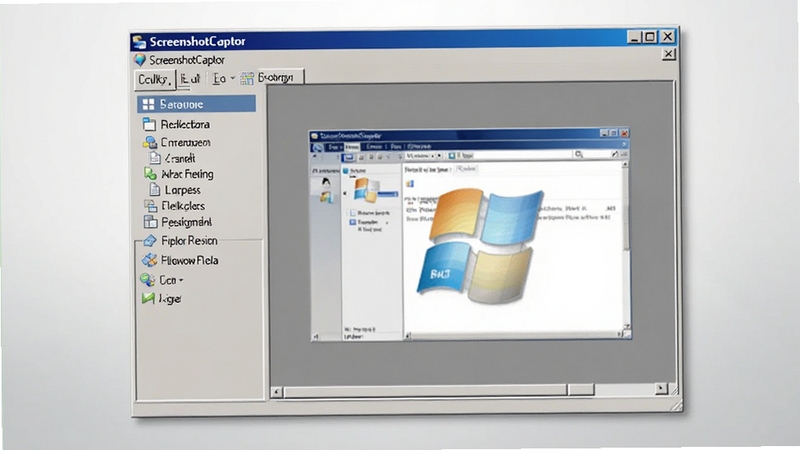
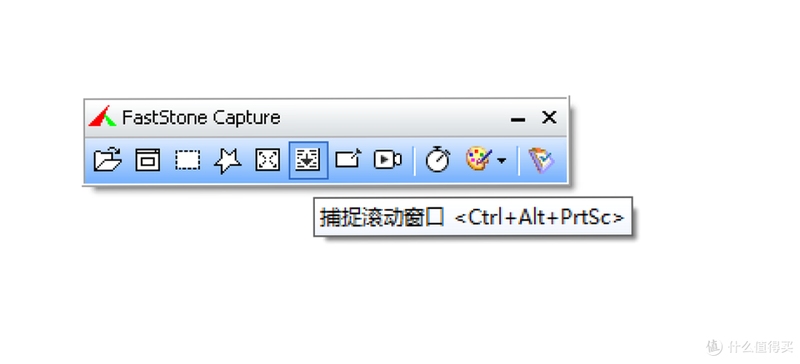
ScreenshotCaptor 提供了远超系统截图的丰富捕捉方式。除了常规的全屏、活动窗口、矩形区域截图外,还支持自由手绘区域、固定尺寸区域、滚动窗口捕捉(轻松截取超长网页或文档)、以及针对特定窗口控件的精准捕捉。用户可以通过快捷键或托盘图标快速调用各种模式,极大提升工作效率。
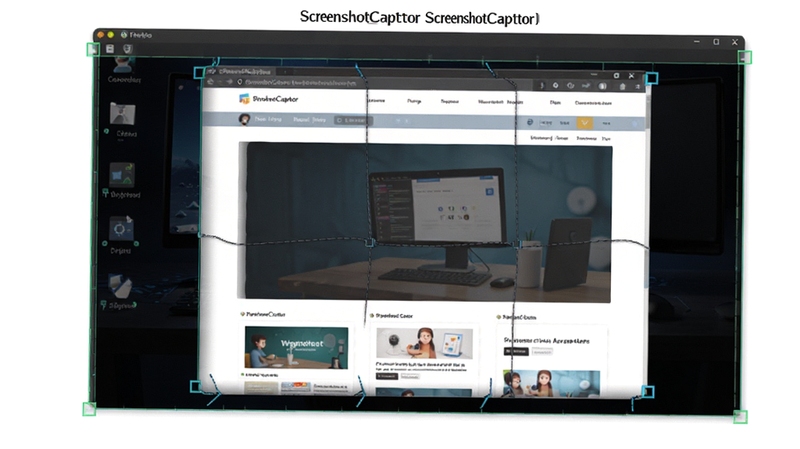
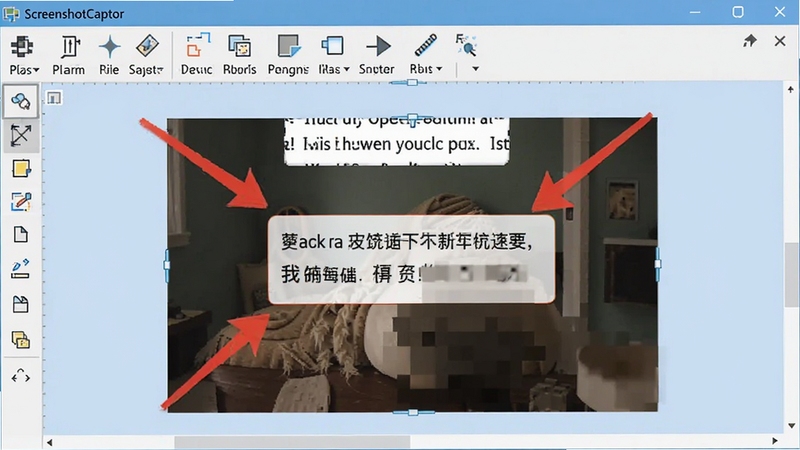
截图完成后无需切换软件,ScreenshotCaptor 自带功能强大的编辑器。你可以对截图进行裁剪、旋转、调整大小、更改色彩深度。更支持添加各类特效,如阴影、边框、水印、高亮、箭头、文字标注以及模糊/马赛克处理,非常适合制作教程图解或隐藏敏感信息。编辑器支持图层操作,让复杂的图像处理也变得简单直观。
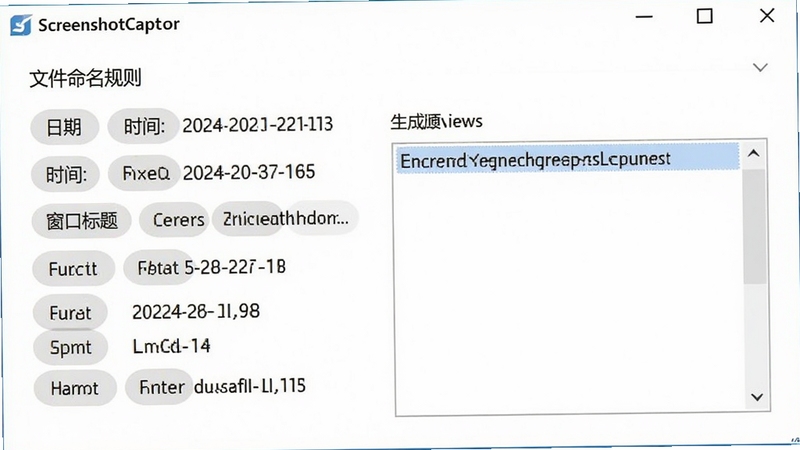
软件允许用户自定义文件命名规则,支持使用日期、时间、序号、窗口标题等变量自动生成文件名,彻底告别手动重命名的烦恼。同时可以设置自动保存路径,截图后直接归档到指定文件夹,并支持自动复制到剪贴板或直接发送到打印机,实现无缝工作流。
对于需要制作专业文档的用户,ScreenshotCaptor 支持添加多种对象,如线条、矩形、椭圆、光标、以及特殊符号。特效方面,除了基础阴影,还能为图片添加撕裂边缘、宝丽来相框、毛边等艺术效果,让简单的截图瞬间变得生动有趣,满足多样化的展示需求。

| 功能 | 快捷键 |
|---|---|
| 全屏截图 | Ctrl+Shift+Alt+PrtScn |
| 活动窗口截图 | Ctrl+Shift+Alt+W |
| 矩形区域截图 | Ctrl+Shift+Alt+R |
| 滚动窗口截图 | Ctrl+Shift+Alt+S |
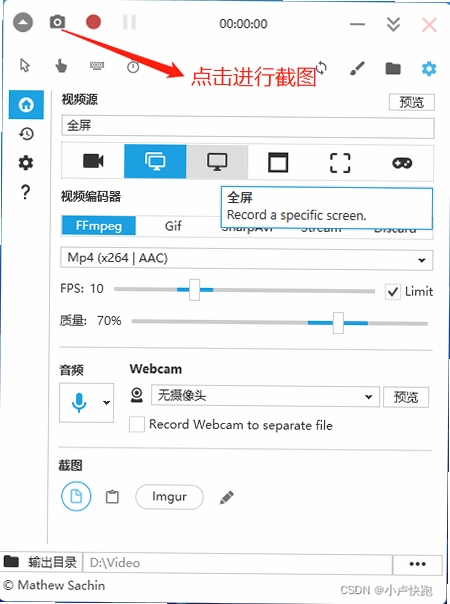
如果你正在寻找其他优秀的截图工具,以下这些同样值得一试,它们各有侧重,可以满足不同场景的需求。
很多用户会问,既然 Windows 系统已经自带了截图工具(PrtScn 或 Win+Shift+S),为什么还要额外安装 ScreenshotCaptor?答案在于专业性与效率。系统截图工具仅能满足最基础的矩形截取和简单标注,而 ScreenshotCaptor 提供了滚动截图、窗口控件捕捉、自定义命名规则、批量处理以及更强大的后期编辑能力。对于需要制作教程、撰写报告或频繁处理图像的用户来说,ScreenshotCaptor 能节省大量时间,其内置的自动保存和复制到剪贴板功能也让工作流更加顺畅。
ScreenshotCaptor 是一款完全正规的免费软件,由 DonationCoder 团队开发,该团队在软件圈内口碑良好,软件本身不包含任何恶意代码、广告插件或间谍软件。只要从官方渠道或正规下载站下载,即可放心使用。安装时留意取消捆绑选项即可。
该软件官方版本默认为英文界面,但支持多语言。你可以进入“Preferences”菜单,找到“Language”选项,选择“Chinese (Simplified)”即可切换为简体中文。如果找不到语言选项,说明你下载的版本可能未包含语言包,建议重新下载完整版或通过站内搜索“ScreenshotCaptor 汉化”获取汉化补丁。
截取长图(滚动截图)是它的强项。按下滚动截图快捷键(默认 Ctrl+Shift+Alt+S),然后用鼠标点击需要截取的窗口内部,软件会自动滚动页面并拼接图像。注意在截图过程中不要移动鼠标或滚动滚轮,等待软件提示完成即可。若截取不完整,可在设置中调整滚动延迟时间。
查看全文






Replika中文版下载v12.16.1虚拟伙伴聊天软件
社交 / 1M
截图大师ScreenshotCaptorv5.0.1 截图编辑工具
系统工具 / 8.4M
捕鱼奇兵鱼骨版下载2025最新版v5.10.10安卓版
益智休闲 / 230.1M
天天家常菜v1.0.0 家常菜谱大全
生活 / 36.2M
AI美图修复app免费版下载最新版v1.5.8安卓版
工具 / 64.8M
视频美颜助手app免费下载安装最新版v3.9.5安卓版
生活 / 42.4M
创意AI视频创作app官方版下载v1.2.4安卓版
工具 / 30.6M
i西安app查房产app下载2026最新版v3.2.1最新版
生活 / 225.4M
时空重构游戏下载最新版v1.0.26安卓版
益智休闲 / 300.3M
Restorator资源编辑器v{package_version_name} 资源修改汉化工具
开发应用 / 3.3M










