
-
SecurableWindows安全检查工具v1.0 系统安全检测
- 大小:115KB
- 时间:2026-09-16 15:46
- 语言:英文
- 系统:Windows
 下载
下载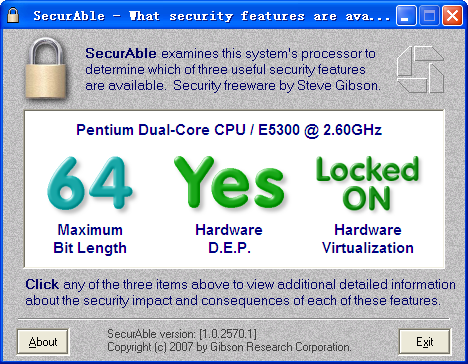
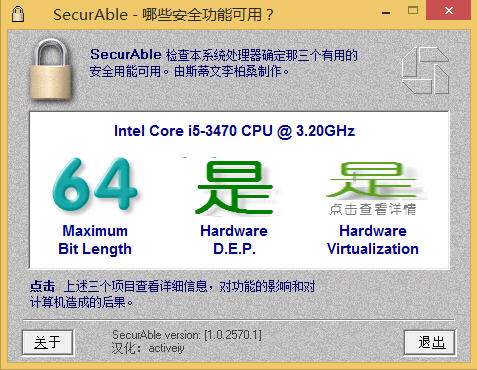
Securable 是一款专注于 Windows 平台安全状态检测的轻量级工具,由知名安全研究机构开发,旨在帮助普通用户快速了解当前电脑的硬件安全能力与系统防护状态。它无需复杂配置,下载后双击即可运行,界面简洁直观,能够一键读取处理器虚拟化支持、DEP 数据执行保护、安全启动等关键安全指标。对于想要确认自己电脑是否具备运行虚拟化环境或安全沙盒条件的用户来说,Securable 提供了权威且易懂的参考结果。无论是检查新购入的设备,还是排查老旧主机的安全兼容性,它都能在几秒内给出清晰反馈,是系统维护与安全自查的实用小助手。
Securable 的核心能力之一在于精准识别 CPU 是否支持硬件虚拟化技术(如 Intel VT-x 或 AMD-V),并明确显示该功能是否已在 BIOS 或 UEFI 中启用。这对于需要运行虚拟机、安卓模拟器或 Windows 沙盒的用户至关重要。工具会以直观的“Yes”或“No”标识结果,避免用户因设置不当而反复折腾。同时,它还能检测二级地址转换(SLAT)等高级特性,帮助专业用户判断设备能否满足 Hyper-V 等企业级功能的硬件门槛。
除了硬件层面,Securable 还会扫描操作系统已启用的安全缓解机制,包括数据执行保护(DEP)、地址空间布局随机化(ASLR)以及安全启动状态。这些功能是抵御恶意代码攻击的重要防线。通过该工具,用户可以一目了然地看到哪些保护已开启、哪些被禁用,从而针对性地调整系统设置。对于注重隐私与安全的用户,这相当于一次快速的安全体检,无需深入命令行即可掌握关键信息。
Securable 采用极简设计,软件体积极小,无需安装即可直接运行。它不会在系统中留下冗余文件或注册表项,也不会后台驻留进程,真正做到即用即走。对于需要频繁在多个设备间切换检测的技术人员来说,将其存放在 U 盘中随身携带非常方便。同时,软件界面响应迅速,即使在配置较低的老旧电脑上也能流畅打开,不会给系统带来额外负担。
不同于许多专业检测工具晦涩的术语堆砌,Securable 将复杂的硬件安全特性转化为通俗的“支持/不支持”或“已启用/未启用”状态。每个检测项都配有简短的文字说明,帮助新手理解其含义。例如,当显示“虚拟化已启用”时,用户就知道可以放心安装虚拟机软件;若显示未启用,则可根据提示进入 BIOS 进行开启。这种友好的交互方式大大降低了安全自查的门槛。
Securable 的使用非常简便,但为了确保检测结果准确并避免误操作,请留意以下要点。
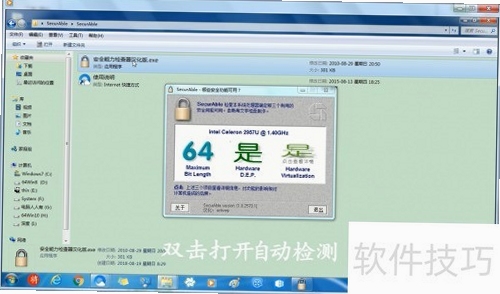
基础操作提示:下载后请直接解压到任意文件夹,双击其中的可执行文件即可启动,无需安装。
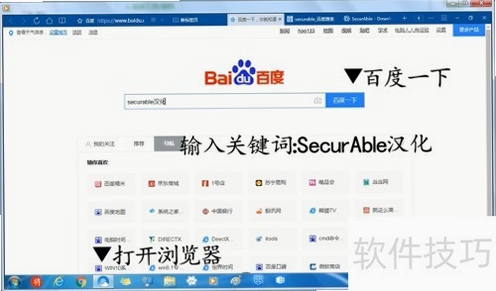
高危避坑:切勿从非官方渠道下载所谓“汉化版”或“破解版”,以免捆绑恶意程序;运行前请暂时关闭安全软件,避免误拦截导致检测失败。
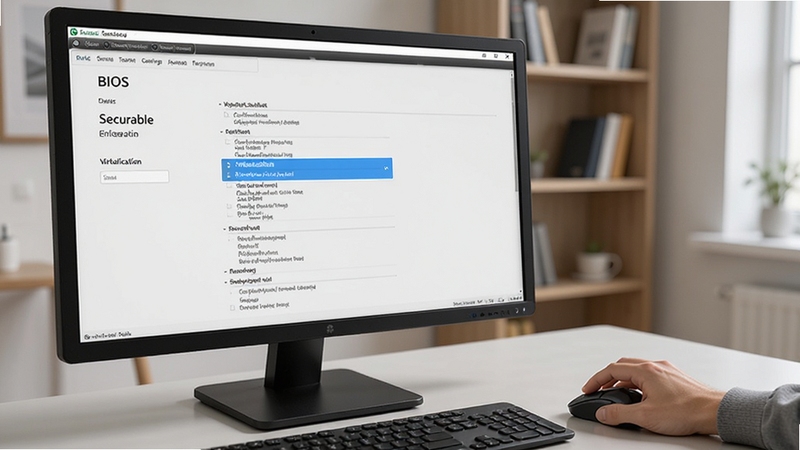
优化技巧:若检测结果显示虚拟化未启用,请重启电脑进入 BIOS/UEFI 设置,找到 Intel Virtualization Technology 或 SVM Mode 选项并设为 Enabled,保存退出后重新运行 Securable 即可看到变化。
移动端差异说明:该工具仅适用于 Windows 电脑端,手机端无法运行。如需在移动设备上查看安全状态,请使用系统自带的安全中心或搜索相关检测应用。
常见报错处理:若打开时提示缺少 .dll 文件,通常是系统缺少运行库,请前往站内搜索“微软常用运行库合集”安装后再试;若软件闪退,请右键选择“以管理员身份运行”。
存储与权限:建议将软件放在非系统盘(如 D 盘)运行,避免因权限问题导致读取失败;同时确保当前账户具有管理员权限。
后台管控:检测完成后直接关闭窗口即可,无需在任务管理器中结束进程,软件不会自动启动任何服务。
| 软件名称 | 功能优势 | 评分 |
|---|---|---|
| CPU-Z | 全面展示处理器与主板信息 | ★★★★★ |
| GPU-Z | 专业显卡参数检测与监控 | ★★★★★ |
| HWiNFO | 深度硬件传感器读取与报告 | ★★★★☆ |
| AIDA64 | 系统稳定性测试与全面诊断 | ★★★★★ |
| Speccy | 轻量级系统信息查看工具 | ★★★★☆ |
| SecurAble | 专注处理器安全特性检测 | ★★★★☆ |
很多用户在搜索“securable软件是干嘛的”时,其实是想确认自己的电脑能否开启 Windows 沙盒或虚拟机。简单来说,Securable 就是一把“安全钥匙”,它告诉你硬件是否支持那些高级防护功能。如果你的电脑显示虚拟化已启用且 DEP 开启,那么运行大多数安全软件和虚拟环境都不会有障碍。反之,如果显示未启用,也无需紧张,多数情况下只需进入 BIOS 调整一个选项即可解决。定期使用 Securable 检查,可以避免因硬件限制导致软件安装失败。
另一个高频问题是“securable下载后需要安装吗”。答案是不需要。它属于绿色便携软件,下载解压后直接运行 exe 文件就能看到结果。正因为如此,它不会写入注册表,也不会在开始菜单创建快捷方式。如果你在任务管理器中看到它,关闭窗口后进程会自动消失。这种设计既保证了检测的纯净性,也方便了需要频繁检测不同电脑的用户。记得只从正规下载站获取,避免下载到被篡改的版本。
从字面来看,Securable 由 secure(安全的)加上后缀 -able(能够……的)构成,意思是“可保护的”或“能够确保安全的”。在软件领域,它被用作工具名称,暗示该程序能够帮助用户确认系统是否处于“可被安全保护”的状态。所以当你看到 securable 这个词,可以理解为“安全可达”或“可安全化”。记忆时可以拆分为 secure + able,联想为“能够安全”。在百度搜索中,很多人会问 securable 有几种意思,其实作为普通用户,只需知道它是一款检测工具即可,无需深究词根。
Securable 本身是一款非常小巧且经过多年验证的检测工具,它不包含任何恶意代码,也不会修改系统设置。它的工作原理仅仅是读取硬件和系统 API 返回的状态信息,然后展示给用户。因此,从安全性角度来说,它是完全可靠的。但需要警惕的是,网络上存在一些打着“securable 汉化版”旗号的捆绑安装包,这些才是风险来源。建议用户直接通过正规下载站获取原始版本,下载后可使用杀毒软件扫描确认。只要来源正规,Securable 就是一款值得信赖的系统自查小工具。

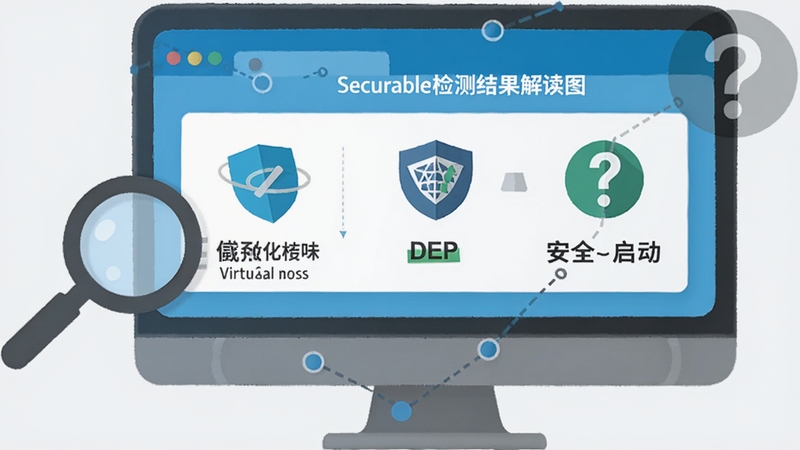
当你运行 Securable 后,界面通常会显示三项核心指标:Hardware Virtualization、DEP 和 Safe Boot。如果 Hardware Virtualization 显示为“Yes”,说明你的 CPU 支持虚拟化且已在 BIOS 中开启;若显示“No”,则可能需要在 BIOS 中启用 Intel VT-x 或 AMD-V。DEP 显示“Yes”表示数据执行保护已开启,这是系统默认的安全设置。Safe Boot 则与 UEFI 安全启动相关。理解这些结果后,你就能判断电脑是否满足某些软件或游戏的运行要求。若遇到显示“Locked ON”或“Locked OFF”,说明该功能被固件锁定,通常无法通过软件更改。
查看全文






对缘app免费下载2026最新版社交软件2.11.80_2026最新版社交软件
社交 / 87.9M
GoPro Quik视频编辑app安卓免费版13.41 2026版 GoPro Quik自动剪辑
工具 / 245.0M
漫威蜘蛛侠迈尔斯3下载安装最新版本3.51.10 2026最新版 漫威蜘蛛侠迈尔斯官方正版
角色扮演 / 344.1M
(麦当劳)麦麦对讲机安卓下载最新版7.0.42.0 2026安卓麦当劳对讲机下载
生活 / 118.5M
盼之代售游戏交易平台appv5.3.7 2026游戏账号交易安全担保平台
工具 / 107.2M
宝宝巴士至尊会员破解版2020版v8.9.74 2026安卓版
教育 / 41.2M
纯纯写作app免费版29.9.7 2026安卓版 纯净写作
工具 / 28.5M
宝宝巴士快乐启蒙国际服8.9.74 2026安卓版
益智休闲 / 274.7M
gopro quik app2026最新免费版13.41 2026最新版 GoPro视频自动剪辑神器
工具 / 255.2M
网易爆米花Filmly播放器官方下载2026最新免费版v2.12.9 2026安卓高清影视播放器免费版
影音 / 54.0M










