
-
SnapDraw-Freev1.0.0.0 轻量绘图工具
- 大小:15.9M
- 时间:2026-09-16 15:55
- 语言:简体中文
- 系统:Windows
 下载
下载
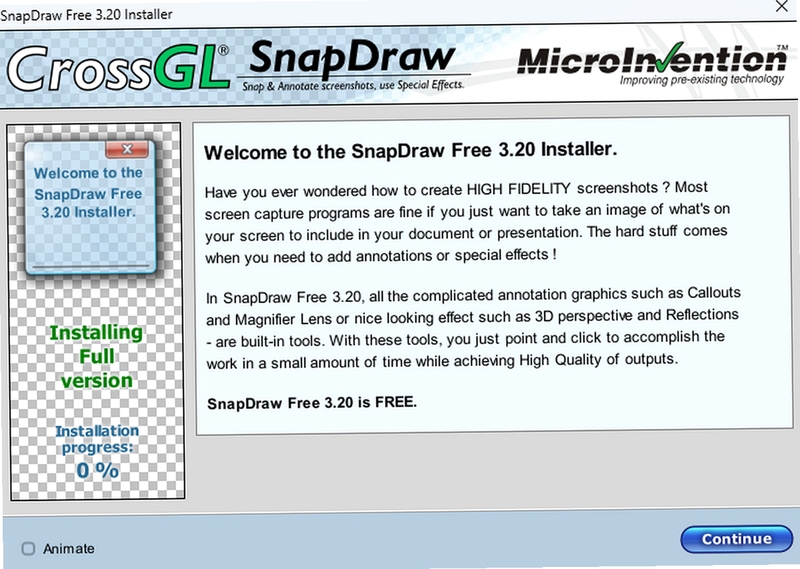
SnapDraw-Free 是一款面向日常办公与学习场景的轻量级绘图辅助软件,官方定位为“随手记录灵感、快速完成图形标注”。它适合需要频繁制作流程图、思维导图、简易示意图以及截图批注的用户群体。相比大型专业绘图软件,SnapDraw-Free 主打即开即用、低学习成本与流畅的绘制体验。用户无需复杂配置,安装后即可通过简洁的工具栏完成线条、形状、文字与箭头等元素的快速组合。无论是教师制作课件配图、产品经理绘制原型草图,还是学生整理笔记插图,SnapDraw-Free 都能提供稳定且直观的操作反馈。其官方版本在资源占用与响应速度上做了针对性优化,让普通配置的电脑也能顺畅运行。
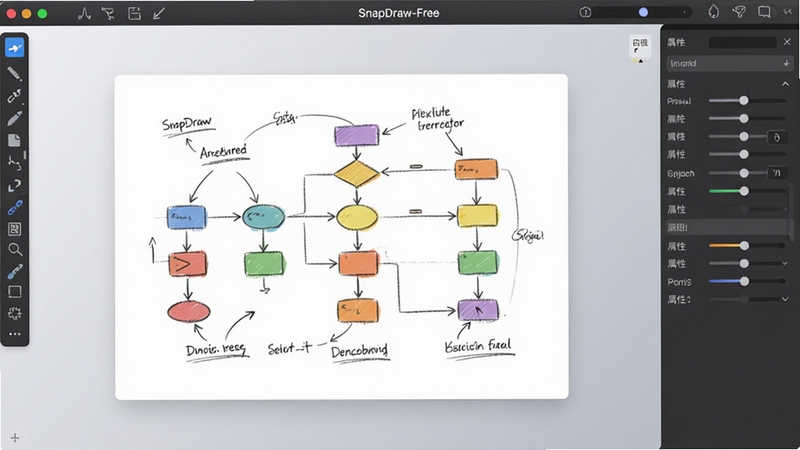
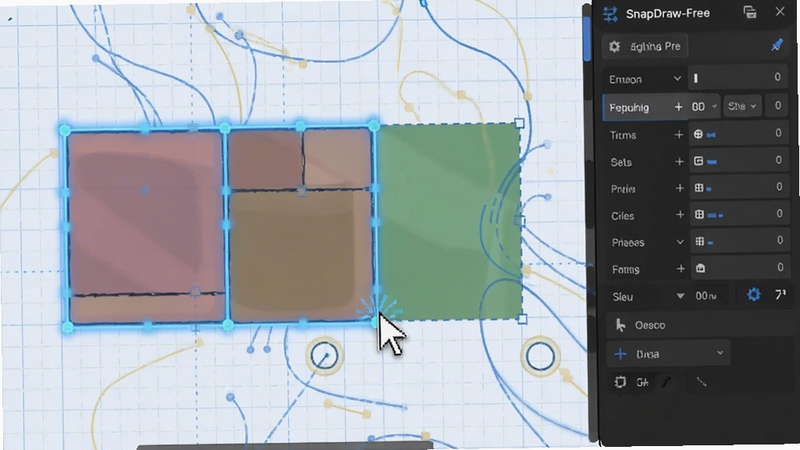
SnapDraw-Free 提供了一套高度直观的绘制工具集,涵盖矩形、圆形、多边形、自由曲线与连接线。其智能吸附机制可自动对齐图形边缘与网格参考线,让用户在绘制流程图或结构图时无需反复微调位置。软件内置的网格系统支持自定义间距与显示开关,既能满足精确制图需求,也能在自由创作时保持画面整洁。对于习惯手绘风格的用户,软件还提供了多种笔刷样式与压感模拟选项,让线条呈现自然的粗细变化。
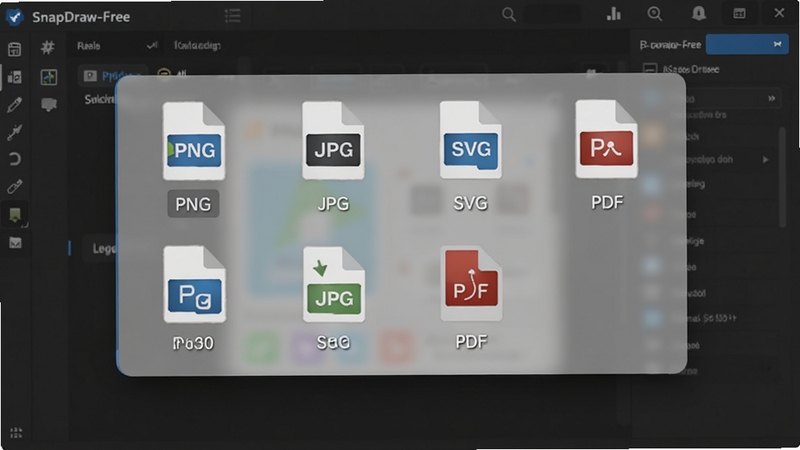
完成绘图后,SnapDraw-Free 支持将作品导出为 PNG、JPG、SVG 以及 PDF 等多种常见格式。用户可以根据使用场景灵活选择:PNG 适合插入文档与网页,SVG 便于后续在矢量软件中继续编辑,PDF 则适合打印与归档。软件还内置了快速复制到剪贴板功能,一键即可将当前画布内容粘贴到聊天窗口或文档编辑器中,极大提升了信息流转效率。对于需要批量处理图稿的用户,软件提供了导出预设管理功能,可保存常用分辨率与色彩模式配置。
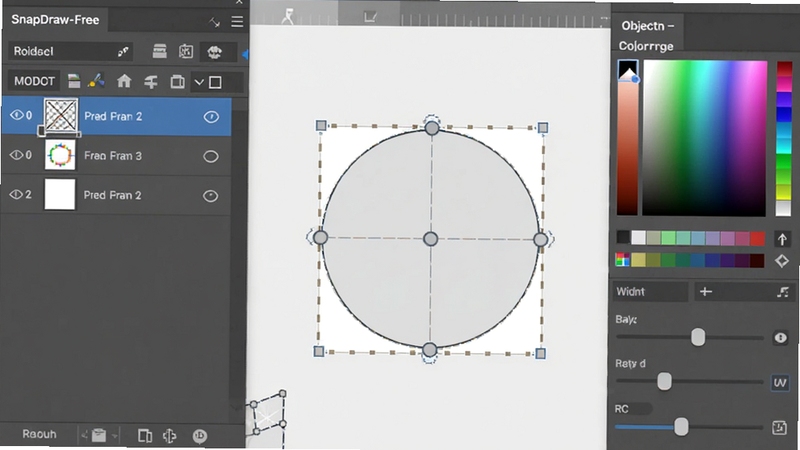
尽管定位轻量,SnapDraw-Free 依然配备了实用的图层管理面板。用户可以将不同元素分配至独立图层,通过显示、隐藏、锁定与调整叠放次序来精细控制画面结构。每个图形对象都支持单独设置填充色、描边色、线宽、透明度与旋转角度。软件还提供了对象对齐与分布工具,能够快速将多个元素按水平或垂直方向整齐排列,减少手动拖拽带来的误差。对于复杂图表,图层分组功能可帮助用户将相关元素打包管理,移动与缩放操作更加高效。
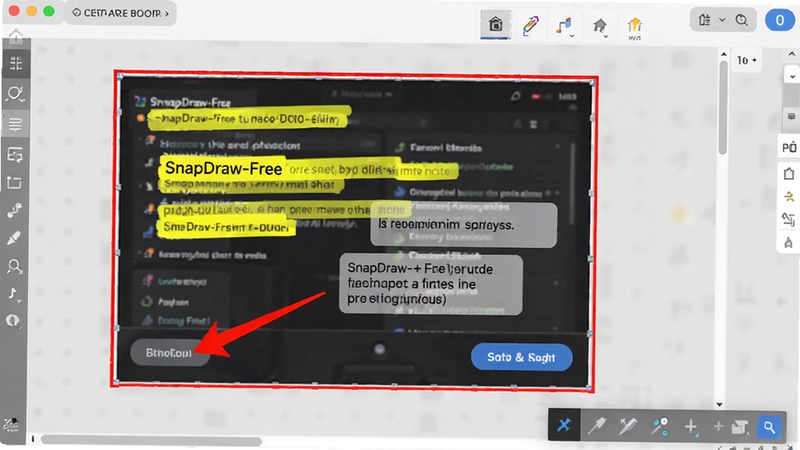
SnapDraw-Free 集成了便捷的截图批注模块,用户可在软件内直接截取屏幕区域,并立即使用箭头、文本框、高亮标记与马赛克工具进行说明。这一功能特别适合远程协作场景:技术支持人员可以快速圈出问题位置,教师可以标注作业中的重点,产品经理可以在原型截图上添加修改意见。批注完成后,用户可选择保存为图片文件或直接复制到剪贴板发送给同事。软件对截图区域支持像素级微调,确保截取范围准确无误。
| 软件名称 | 功能优势 | 评分 |
|---|---|---|
| 快捷画图 | 启动迅速,基础绘图工具齐全 | ★★★★☆ |
| 思维导图大师 | 专注脑图整理,模板丰富 | ★★★★★ |
| 图形助手 | 矢量绘图,缩放不失真 | ★★★★☆ |
| 截图标注器 | 截图快速标记,分享便捷 | ★★★★☆ |
| 流程图制作 | 专业流程图符号,排版规整 | ★★★★★ |
| 白板工具 | 无限画布,协作批注方便 | ★★★★☆ |
很多用户在搜索绘图工具时,会纠结于选择轻量级软件还是功能全面的专业套件。SnapDraw-Free 的定位非常明确:它不追求大而全的功能覆盖,而是聚焦于“快速完成图形表达”这一核心诉求。与那些需要长时间学习曲线的大型软件相比,SnapDraw-Free 的上手门槛极低,工具栏布局直观,常用功能均在一级菜单中呈现。对于日常办公中常见的流程图、示意图、批注图等需求,它完全能够胜任,且启动与保存速度明显更快。当然,如果用户需要处理复杂的矢量插画、印刷级排版或三维建模,则仍需借助更专业的工具。但对于绝大多数普通用户而言,SnapDraw-Free 在效率与易用性之间找到了很好的平衡点。
SnapDraw-Free 通过正规下载渠道分发,安装包经过安全检测,不含恶意插件与广告弹窗。软件运行时不会擅自修改系统关键设置,也不会在后台静默安装其他程序。用户可在软件的隐私设置中关闭用户体验改善计划与匿名数据上报功能。需要留意的是,从非官方渠道获取的安装包可能存在被篡改的风险,建议始终通过可信下载站或官方页面获取最新版本。安装前可使用安全软件对安装包进行扫描,确保文件完整无误。
在软件中完成绘图后,点击左上角“文件”菜单,选择“导出”选项。在弹出的导出设置窗口中,将分辨率设置为 300 DPI 或更高,并选择 PNG 或 SVG 格式以保留清晰边缘。若需用于印刷,建议选择 PDF 格式并勾选“嵌入字体”选项。导出前可通过预览窗口确认输出效果,避免出现裁切或模糊问题。
SnapDraw-Free 主要面向 Windows 平台开发,兼容 Windows 7、Windows 10 与 Windows 11 系统。对于 macOS 用户,可通过网页版进行基础操作,功能较桌面版有所精简。Linux 用户暂未获得官方原生支持,可尝试通过 Wine 环境运行,但稳定性可能受限。移动端用户建议使用浏览器访问网页版,适合查看与简单标注,复杂绘图仍推荐在电脑端完成。
若软件意外关闭或系统重启导致文件未保存,可重新打开 SnapDraw-Free,软件通常会自动检测上次会话的临时文件并提示恢复。用户也可手动前往软件安装目录下的“AutoSave”文件夹,查找以时间戳命名的备份文件。为避免数据丢失,建议在偏好设置中将自动保存间隔调整为 2 至 3 分钟,并养成手动保存的习惯。
查看全文






对缘app免费下载2026最新版社交软件2.11.80_2026最新版社交软件
社交 / 87.9M
GoPro Quik视频编辑app安卓免费版13.41 2026版 GoPro Quik自动剪辑
工具 / 245.0M
漫威蜘蛛侠迈尔斯3下载安装最新版本3.51.10 2026最新版 漫威蜘蛛侠迈尔斯官方正版
角色扮演 / 344.1M
(麦当劳)麦麦对讲机安卓下载最新版7.0.42.0 2026安卓麦当劳对讲机下载
生活 / 118.5M
盼之代售游戏交易平台appv5.3.7 2026游戏账号交易安全担保平台
工具 / 107.2M
宝宝巴士至尊会员破解版2020版v8.9.74 2026安卓版
教育 / 41.2M
纯纯写作app免费版29.9.7 2026安卓版 纯净写作
工具 / 28.5M
宝宝巴士快乐启蒙国际服8.9.74 2026安卓版
益智休闲 / 274.7M
gopro quik app2026最新免费版13.41 2026最新版 GoPro视频自动剪辑神器
工具 / 255.2M
GoPro Quik视频编辑软件免费版下载官方正版v13.41 2026 GoPro Quik视频编辑官方正版安卓下载
工具 / 282.6M










