
-
驱动备份专家v2.0.0.1 驱动备份还原工具
- 大小:803KB
- 时间:2026-09-18 23:52
- 语言:简体中文
- 系统:WinXP/Win7/Win8/Win10/Win11
 下载
下载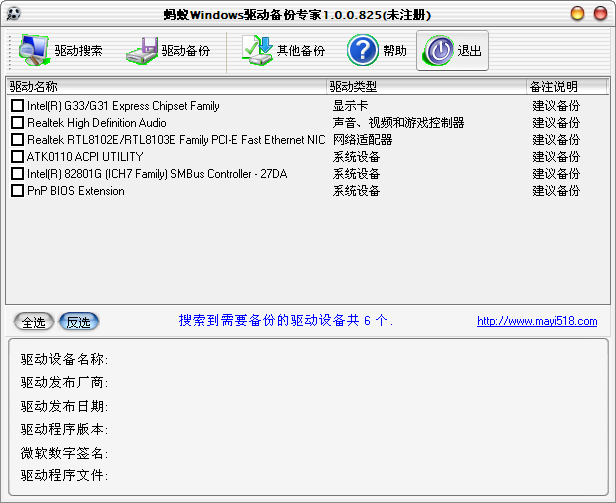
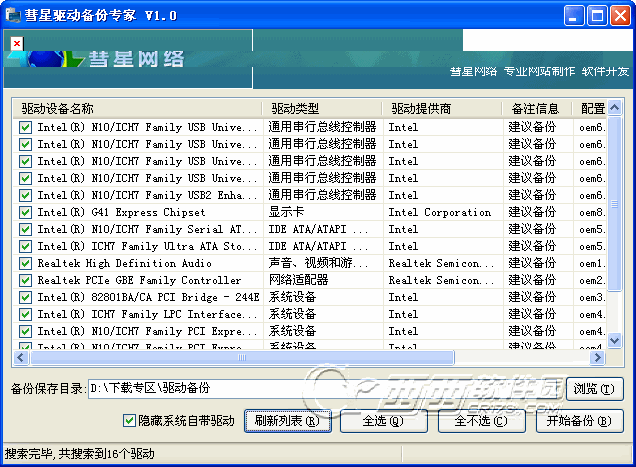
驱动备份专家是一款专注于Windows系统驱动程序备份、还原与管理的实用工具,能够帮助用户在系统重装、硬件更换或驱动异常时快速恢复原有驱动环境。软件界面简洁直观,操作门槛低,适合普通家庭用户与办公人群使用。通过驱动备份专家,用户可将当前电脑中所有已安装的驱动程序一键打包保存至本地磁盘或外部存储设备,避免因系统崩溃导致驱动丢失而反复下载的麻烦。无论是显卡、声卡、网卡还是主板芯片组驱动,驱动备份专家都能完整识别并分类管理,让驱动维护变得轻松高效。
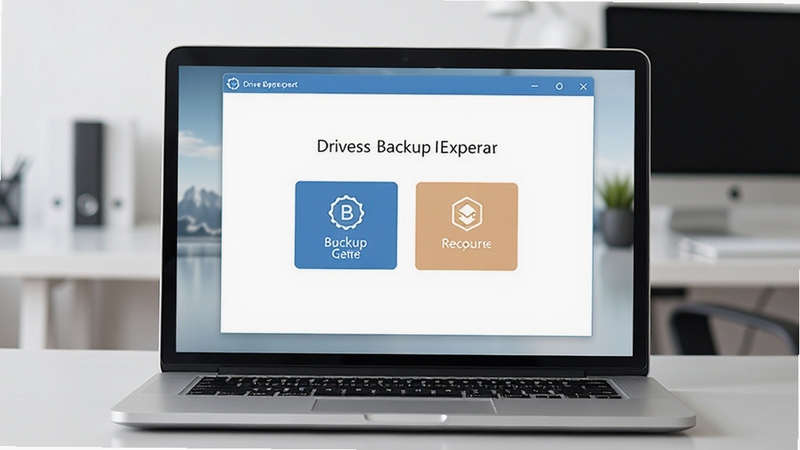
驱动备份专家支持一键扫描当前系统所有已安装驱动,自动识别硬件型号与驱动版本,用户只需点击备份按钮即可将全部驱动打包保存到指定文件夹,无需逐个手动选择,大幅节省时间与精力。

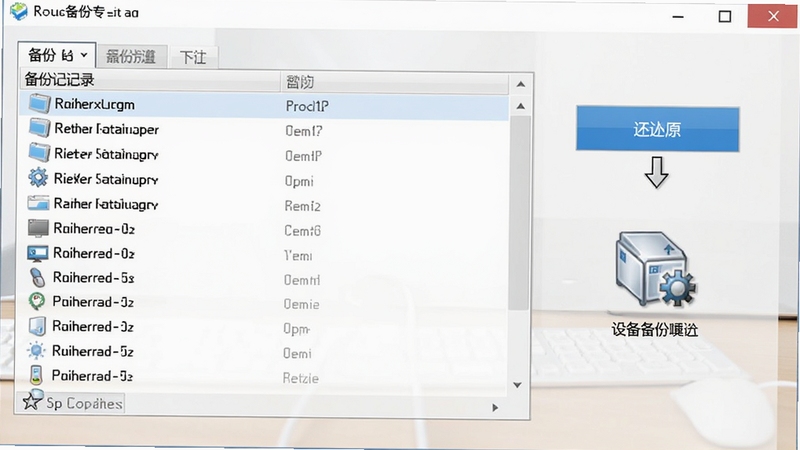
当系统重装或驱动出现异常时,驱动备份专家可快速读取之前备份的驱动包,支持选择性还原单个驱动或全部驱动,还原过程自动匹配硬件ID,有效避免版本冲突,让电脑迅速恢复稳定运行状态。
驱动备份专家将备份的驱动按照显卡、声卡、网卡、主板、外设等类别清晰归类,用户可直观查看每个驱动的版本号、发布日期与文件大小,方便日常管理与维护,也便于将驱动包迁移到其他电脑使用。
驱动备份专家安装包体积小巧,运行时不占用过多系统资源,兼容Windows XP至Windows 11各版本操作系统,无需复杂配置即可快速启动,适合在各类新旧电脑上使用。
下载驱动备份专家安装包后,双击运行安装程序,建议选择非系统盘作为安装目录以节省C盘空间。
安装完成后启动软件,首次使用建议以管理员身份运行,确保能够完整读取硬件驱动信息。
点击“备份驱动”按钮,软件会自动扫描并列出所有可备份的驱动项目,用户可根据需要勾选全部或部分驱动。
建议将备份文件保存在除C盘以外的其他磁盘分区或外部U盘中,防止系统重装时备份文件被格式化清除。
备份完成后可在“驱动管理”中查看备份记录,如需还原,点击“还原驱动”并选择对应备份包即可。
还原驱动前请务必关闭正在运行的大型软件与游戏,避免还原过程中出现驱动冲突导致蓝屏或死机。
若还原后设备仍无法正常工作,可尝试重启电脑或进入设备管理器手动更新驱动。
部分精简版系统可能缺少.NET Framework运行库,如软件无法启动,请先安装相关依赖组件,可在站内搜索“NET运行库合集”获取。
移动端用户如需查看驱动备份教程,可通过手机浏览器访问相关技术文章,但驱动备份专家本身为PC端软件,暂不支持手机直接运行。
日常使用中建议每隔一至两个月备份一次驱动,尤其在更新显卡驱动或系统大版本升级后及时备份,以防不测。
| 软件名称 | 功能优势 | 评分 |
|---|---|---|
| 驱动精灵 | 驱动安装与更新一体化 | ★★★★★ |
| 驱动人生 | 智能检测硬件并匹配驱动 | ★★★★☆ |
| 360驱动大师 | 轻巧便捷驱动安装工具 | ★★★★☆ |
| 驱动总裁 | 离线驱动包体积小巧 | ★★★★☆ |
| 驱动免打 | 专注离线驱动备份还原 | ★★★★☆ |
使用驱动备份专家完成备份后,默认保存路径通常位于软件安装目录下的Backup文件夹中,用户也可以在备份时手动指定其他位置。如果忘记了备份路径,可以打开驱动备份专家,在“驱动管理”或“备份记录”中查看每个备份包的详细存储位置。建议将备份文件夹设置为D盘或E盘等非系统分区,这样即使重装系统也不会丢失备份文件。另外,部分用户会将备份包复制到U盘或移动硬盘中保存,作为双重保险。
对于经常重装系统、更换硬件或使用老旧电脑的用户来说,驱动备份非常有必要。原厂驱动往往难以在官网找到对应版本,尤其是年代较久的笔记本和品牌台式机,一旦驱动丢失可能导致网卡无法上网、声卡无声、显卡分辨率异常等问题。通过驱动备份专家提前备份,可以在系统崩溃后快速恢复所有驱动,省去逐一搜索下载的繁琐过程。即便是不常重装系统的用户,定期备份驱动也是一种低成本高回报的维护习惯。
驱动备份专家生成的备份包可以在其他电脑上使用,但需要注意硬件型号是否一致。如果两台电脑主板与核心硬件完全相同,还原成功率较高;若硬件差异较大,还原后可能出现驱动不兼容的情况。此时可以尝试在设备管理器中手动指定驱动文件夹进行安装,或只还原通用性较强的驱动如网卡、声卡等。驱动备份专家支持导出独立驱动文件夹,方便用户拷贝到其他电脑后通过“从磁盘安装”方式手动加载。
驱动备份专家的核心用途是帮助用户保存当前电脑中所有硬件驱动程序,防止因系统重装、硬盘格式化或驱动损坏导致设备无法正常工作。它还能将备份的驱动迁移到配置相同的其他电脑上,减少重复下载驱动的时间。对于网络不稳定的用户,提前备份驱动可以避免重装系统后无法联网的尴尬局面。
市面上驱动备份软件较多,选择时建议优先考虑正规下载站提供的版本,避免捆绑恶意插件。驱动备份专家作为一款轻量级工具,功能专注且操作简单,适合只需要备份还原驱动的用户。如果还需要驱动更新与硬件检测功能,可以搭配驱动精灵或驱动人生使用。无论选择哪款软件,都建议从官方或可信渠道下载,安装时留意取消勾选附带软件。
查看全文





驱动备份专家v2.0.0.1 驱动备份还原工具
系统工具 / 803KB
智慧盐工app下载2025最新版v2.6安卓版
教育 / 107.8M
GBA Emulator汉化版官方最新版v1.0.18 2026安卓GBA模拟器
工具 / 31.7M
词语迷宫红包版官方正版v1.3.6.3 2026红包版
益智休闲 / 59.6M
飚风支票打印v{package_version_name} 支票打印工具
效率办公 / 21.8M
飚风条码打印软件v2.8.1.6 标签打印工具
效率办公 / 35.2M
哔哩哔哩港台版安装包(港版b站)v3.18.02026手机版
影音 / 192.9M
yhapp.fun新版樱花动漫手机正版APPv1.0.1 2026樱花动漫手机版
影音 / 44.3M
AngelAi app官方下载安卓免费版v1.0.6安卓免费版
工具 / 43.4M
钢笔字帖下载2021新版手机版v1.1 2026官方中文版
工具 / 24.5M










