
-
高清扫描王v1.0.5 手机扫描工具
- 大小:45.5M
- 时间:2026-08-25 12:08
- 语言:简体中文
- 系统:Android
 下载
下载


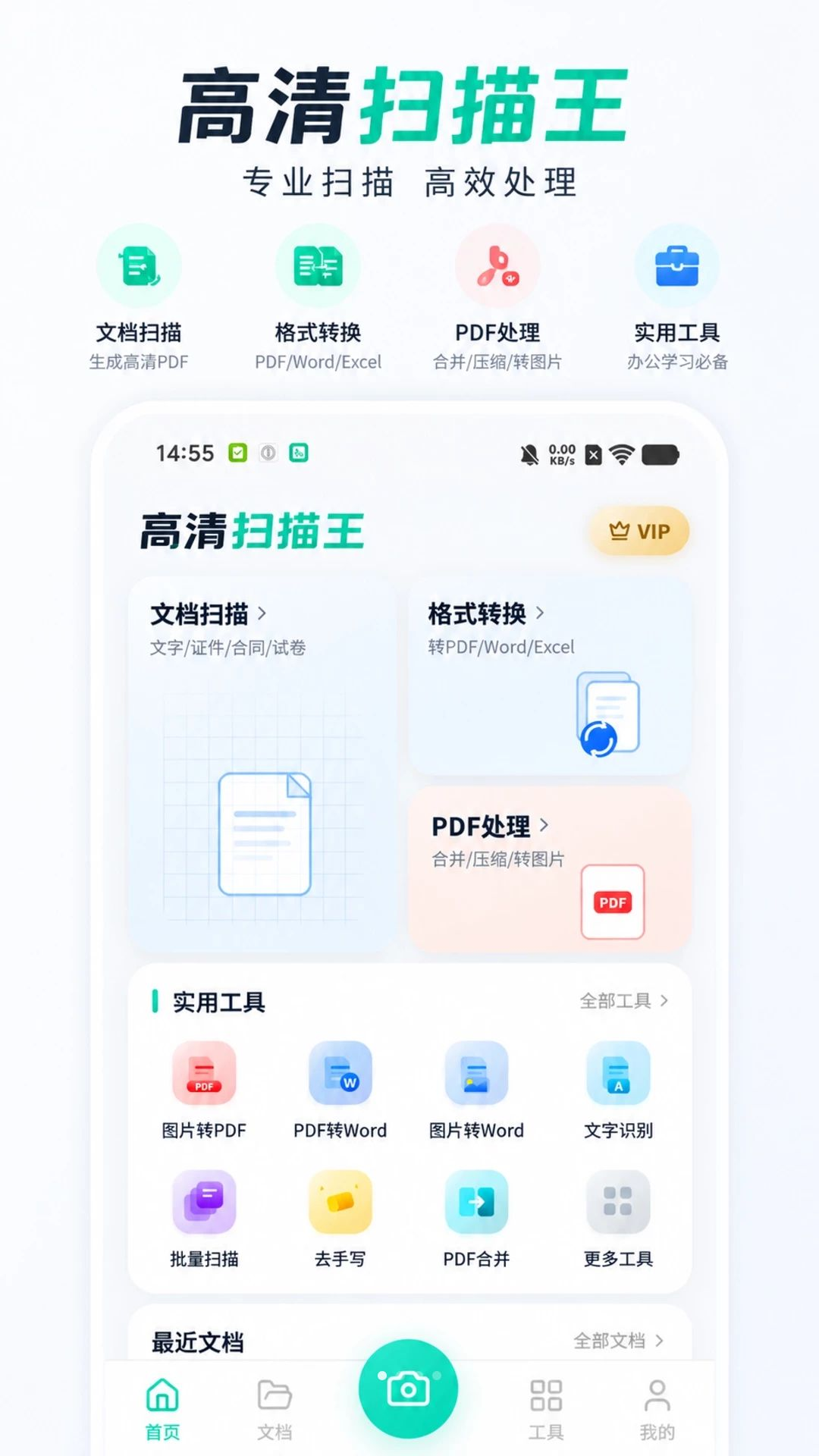
高清扫描王是一款专为移动端打造的智能扫描工具,集文档扫描、图片转文字、证件照制作、OCR识别等实用功能于一体。软件采用先进的图像增强算法,能够自动裁剪、矫正倾斜、优化清晰度,即使是光线不足或手持拍摄的模糊照片,也能快速生成高清扫描件。无论是办公文件、合同票据、还是书籍笔记,高清扫描王都能帮你轻松完成数字化归档,支持一键导出PDF或图片格式,并可通过微信、QQ、邮件等主流社交平台快速分享。软件体积小巧、操作简单,是职场人士和学生群体的高效办公利器。
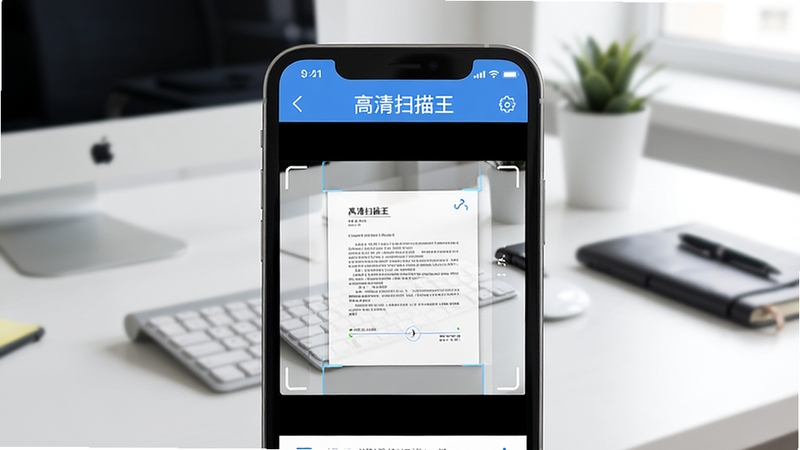
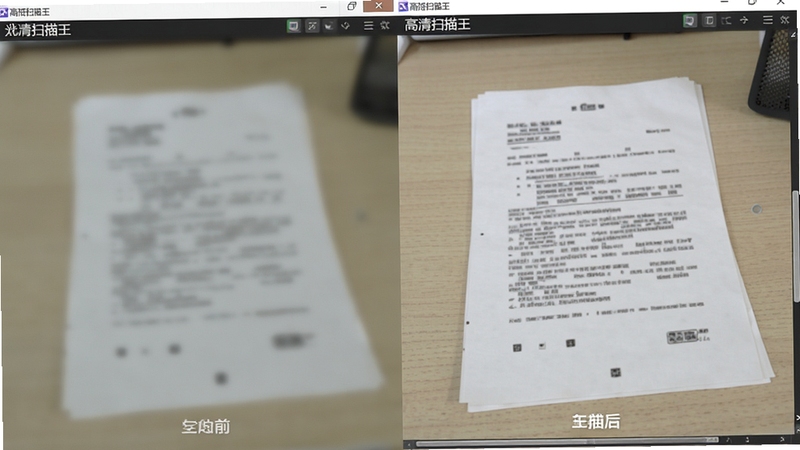
内置多维度图像优化算法,自动识别文档边缘并进行裁剪,同时去除阴影、增强对比度、锐化文字边缘,即使原始图像质量不佳,也能输出媲美专业扫描仪的高清画质。支持黑白、彩色、灰度等多种色彩模式切换,满足不同场景的需求。
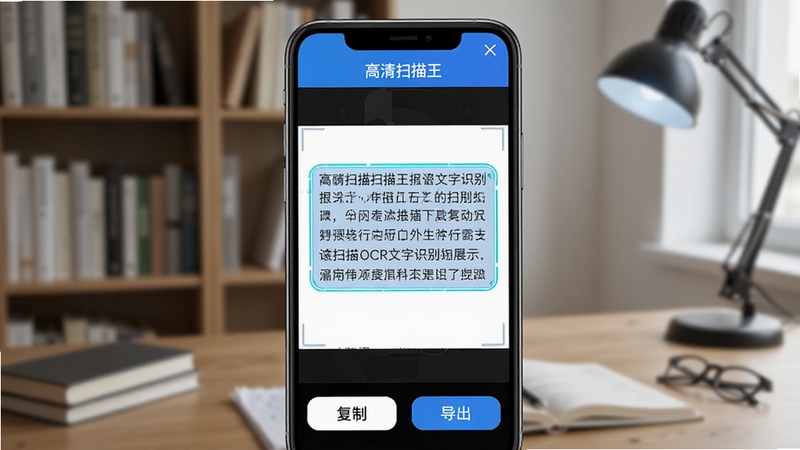
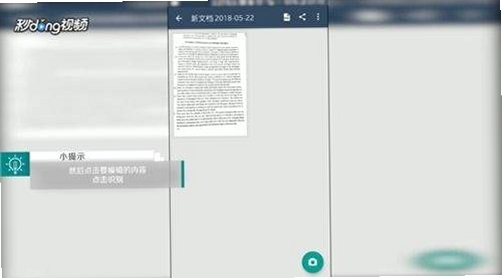
集成高精度OCR引擎,支持中英文及多国语言识别,可快速提取图片中的文字信息,并支持复制、编辑、导出为TXT或Word文档。无论是印刷体还是手写体,识别准确率都处于行业领先水平,帮你告别手动打字,大幅提升录入效率。
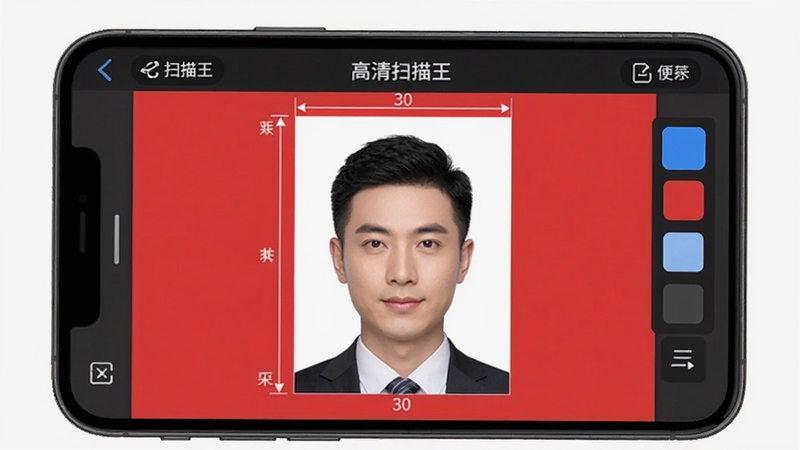
内置多种证件照规格模板,支持一键换背景、美颜微调,可快速生成一寸、二寸、护照签证等常用尺寸的证件照,并支持冲印排版,在家就能搞定证件照,省时又省钱。
| 软件名称 | 功能特点 | 推荐指数 |
| 扫描六合一 | 多合一扫描工具 | ★★★★☆ |
| 扫描全能王 | 专业文档扫描 | ★★★★★ |
| Adobe Scan | Adobe出品扫描 | ★★★★☆ |
| 扫描王手机版 | 轻量级扫描应用 | ★★★★☆ |
| 手机扫描仪 | 快速扫描文档 | ★★★☆☆ |
| 智能扫描助手 | 智能识别与编辑 | ★★★★☆ |
在日常办公中,我们经常需要将纸质合同、发票、书籍等转换为电子档。使用高清扫描王,只需打开应用,对准文档拍摄,软件便会自动裁剪并增强画质,生成高清PDF。相比传统扫描仪,手机扫描更加便捷,随时随地都能完成,而且支持批量扫描,连续拍摄多页后一键合成一个PDF文件,极大提升工作效率。
很多用户关心免费版的功能是否够用。高清扫描王提供基础扫描功能永久免费,包括拍摄、增强、导出PDF等;但部分高级功能如OCR识别、证件照制作、云存储空间等需要开通会员。对于偶尔使用的用户,免费版已足够;对于高频办公用户,建议按需开通,性价比更高。
如果发现OCR识别功能无法使用或识别率低,请检查网络连接是否正常,因为部分识别功能需要联网。此外,确保拍摄的图片清晰、文字倾斜角度不要过大,尽量在光线充足的环境下使用。若问题依旧,可尝试更新软件至最新版本,或联系客服解决。
查看全文





高清扫描王v1.0.5 手机扫描工具
拍照 / 45.5M
K秀互动娱乐社区v1.0 互动娱乐社交平台
社交娱乐 / 38.8M
金飞翼影碟刻录大师v9.2.0 全能光盘刻录工具
多媒体 / 123.0M
19talkv1.0.0 高效会话助手
社交娱乐 / 2.5M
风雨气温图 ventusky下载安卓版v55.1中文安卓版
工具 / 37.0M
小圆象录屏大师v3.5.2 高清录制
多媒体 / 1.4M
永赞数据恢复软件v3.2.0 专业数据恢复工具
系统工具 / 4.0M
古剑奇闻录免费下载v1.0.1唯美仙侠手游
角色扮演 / 1M
太古诛妖传最新版下载v1.0.5国风仙侠RPG手游
角色扮演 / 1M
广角助手免费版下载安卓最新版v25.82免root吃鸡辅助
工具 / 16.1M