-
小圆象录屏大师v3.5.2 高清录制
- 大小:1.4M
- 时间:2026-08-25 12:04
- 语言:简体中文
- 系统:Win11/Win10/Win8/Win7
 下载
下载
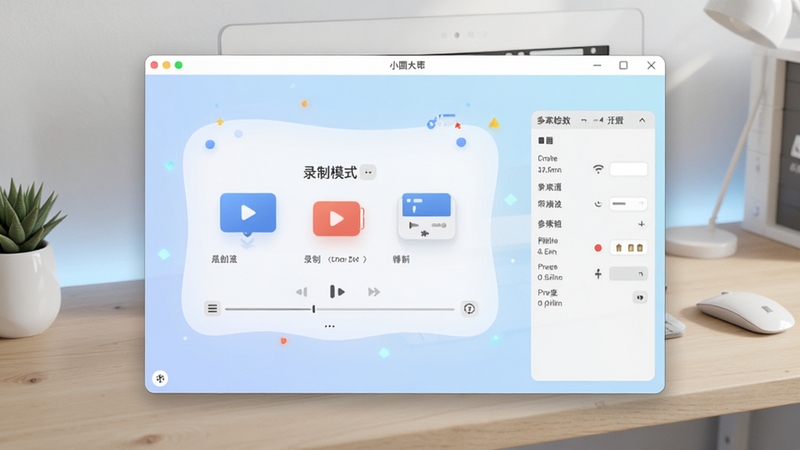
小圆象录屏大师是一款面向电脑端的专业屏幕录制工具,凭借其简洁流畅的操作逻辑与扎实的底层编码技术,在众多录屏软件中脱颖而出。它不仅支持全屏、区域、游戏等多场景录制模式,更在音画同步、文件体积控制以及画质保真度上做到了出色平衡。无论您是制作教学课程、记录游戏高光时刻,还是进行线上会议存档,小圆象录屏大师都能以轻量化的姿态,提供稳定、高清、无水印的录制体验,让每一次屏幕捕捉都清晰还原。
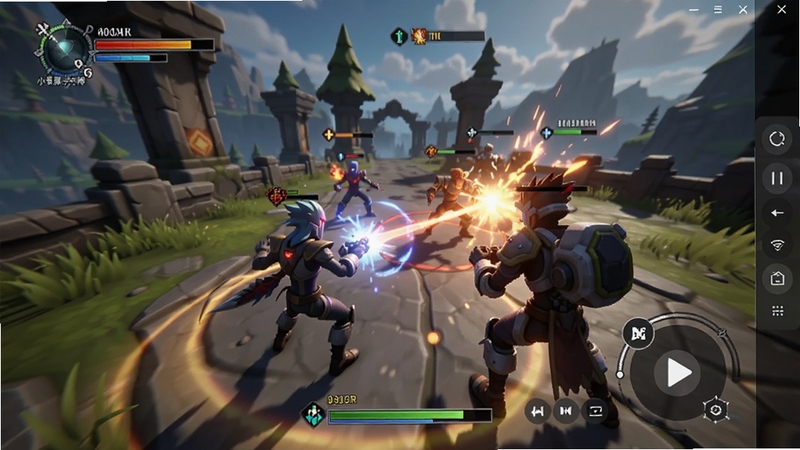
小圆象录屏大师内置了优化的视频编码器,支持最高4K分辨率与60帧率的高帧率录制。在录制过程中,它能智能分配CPU与GPU资源,确保在捕捉细腻画面的同时,尽可能降低对系统运行速度的影响。无论是色彩丰富的游戏画面,还是文字密集的文档操作,都能获得清晰锐利的输出效果,避免出现拖影或模糊问题。
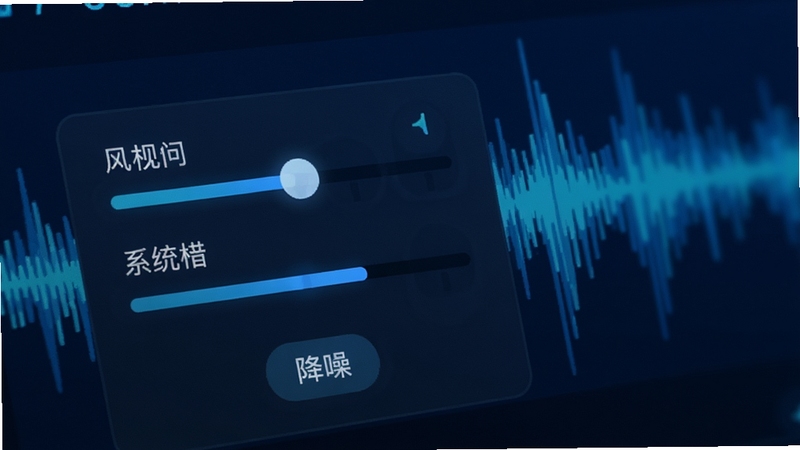
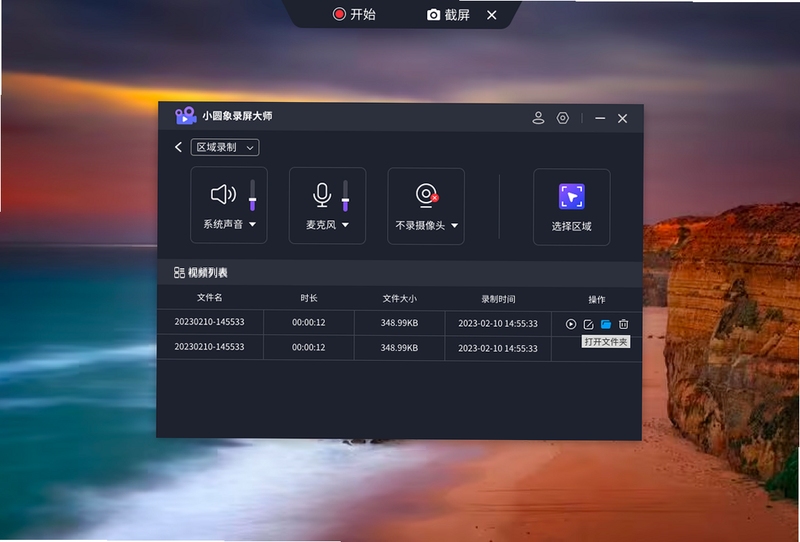
声音录制是录屏的灵魂所在。该软件提供了独立的音源控制面板,允许用户对麦克风输入和电脑内部系统声音进行分别调节与混合。这意味着您可以在录制教程时清晰讲解,同时完美保留背景音乐或游戏音效。软件还具备环境降噪功能,能有效过滤键盘敲击声等杂音,让声音输出更加纯净专业。
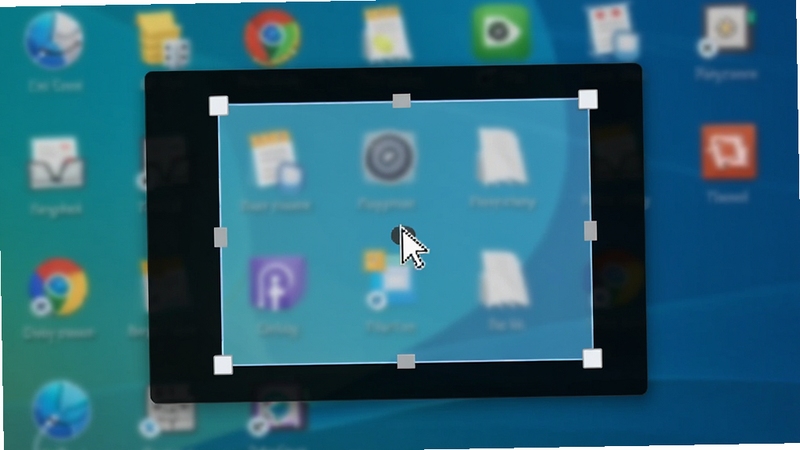
除了常规的全屏录制,小圆象录屏大师还支持自定义区域捕捉。您可以自由拖拽选取录制范围,甚至开启鼠标跟随模式,让录制画面自动跟随鼠标移动,非常适合录制操作演示类视频。在录制过程中,画面边缘会显示高亮边框,让您随时清楚当前录制的实际范围,避免内容遗漏。
| 软件名称 | 核心优势 | 用户评分 |
|---|---|---|
| 录屏大师免费版 | 无时长限制录制 | ★★★★☆ |
| 迅捷录屏大师 | 操作界面极简易用 | ★★★★☆ |
| 乐秀录屏大师 | 自带视频剪辑功能 | ★★★★ |
| 超级截图录屏大师 | 截图录屏双核心 | ★★★☆☆ |
| XRecorder录屏大师 | 悬浮球快捷操作 | ★★★★☆ |
随着录制需求增多,视频文件的管理成为用户的痛点。小圆象录屏大师内置了媒体库功能,能够自动按日期和来源分类录制文件。建议用户利用软件的“文件重命名”模板功能,在录制前设置好包含日期和主题的命名规则,这样在后期检索时能大幅提升效率。同时,软件支持录制完成后直接上传至云端或发送至剪辑软件,简化工作流程。
很多用户关心免费版与付费版的区别。实际上,小圆象录屏大师的免费版已经包含了核心的录制功能,适用于日常基本需求。如果您需要去除片头水印、使用更多的特效编辑功能或解锁更高码率,则可以考虑升级。对于绝大多数办公学习场景,免费版完全够用。您可以在官方网站或正规软件商店下载安装包,安装时注意取消勾选捆绑软件即可。
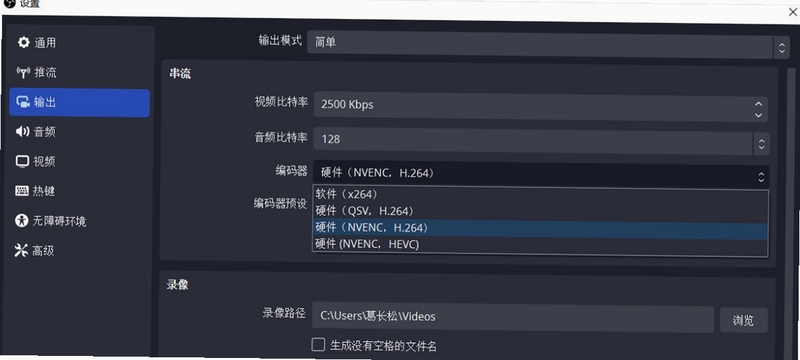
如果您在老旧电脑上使用遇到性能瓶颈,可以尝试在设置中调整“编码优先级”为“画质优先”改为“速度优先”。同时关闭实时预览功能,并降低录制分辨率至720P。另外,确保显卡驱动已更新至最新版本,这能显著提升硬件解码效率,缓解卡顿问题。
查看全文





小圆象录屏大师v3.5.2 高清录制
多媒体 / 1.4M
永赞数据恢复软件v3.2.0 专业数据恢复工具
系统工具 / 4.0M
古剑奇闻录免费下载v1.0.1唯美仙侠手游
角色扮演 / 1M
太古诛妖传最新版下载v1.0.5国风仙侠RPG手游
角色扮演 / 1M
广角助手免费版下载安卓最新版v25.82免root吃鸡辅助
工具 / 16.1M
遇见聊天软件免费下载官方最新版v3.0.0安卓最新版
社交 / 90.9M
宠心缘app官方下载v1.0.8 真人语音视频陪伴社交聊天软件
社交 / 138.8M
扫描全能王app最新破解版7.24.5.2608210000 2026手机版
工具 / 57.1M
企业微信v4.1.36 办公沟通协作
角色扮演 / 15.7M
示例软件ExampleSoftv1.1.3 高效办公工具
益智休闲 / 8.0M