-
QVE视频压缩v2.0.0 高效压缩视频
- 大小:54.9M
- 时间:2026-08-20 17:07
- 语言:简体中文
- 系统:Windows 7/8/10/11
 下载
下载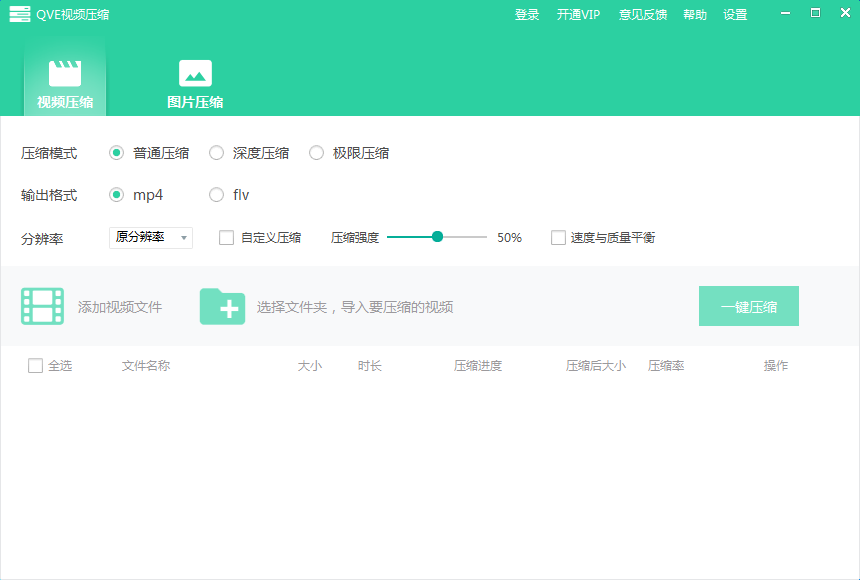
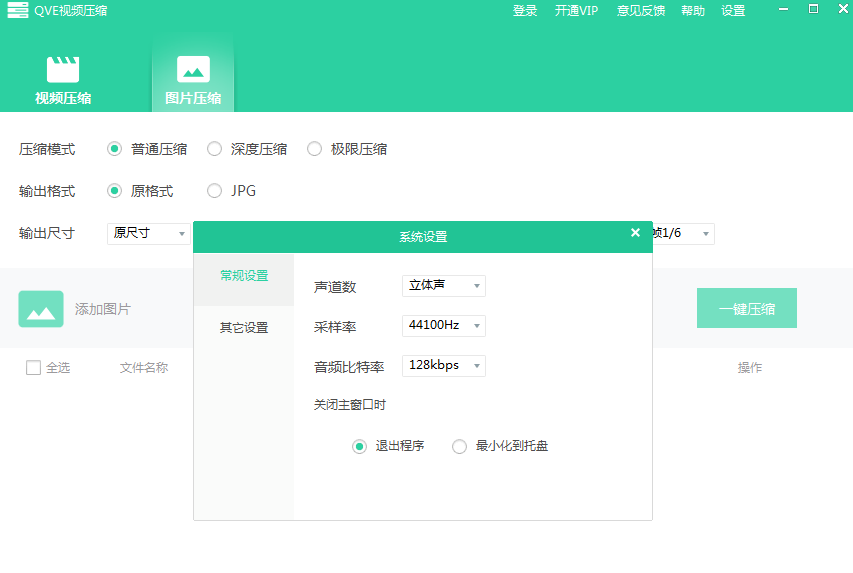
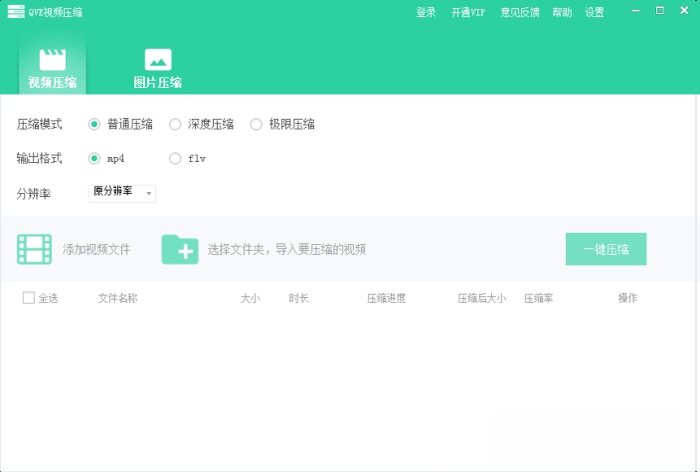
QVE视频压缩是一款专注于视频体积优化的实用工具,它能够在不明显损失画质的前提下,大幅缩减视频文件大小,帮助用户轻松解决视频过大难以分享、存储空间告急等痛点。软件操作界面简洁直观,无论是电脑端还是移动端用户都能快速上手,只需简单几步即可完成压缩任务。同时,QVE视频压缩提供多种压缩模式和参数自定义选项,兼顾压缩效率与画质平衡,适配日常社交分享、工作汇报、教学课件等多种场景,是个人用户与办公人群的得力助手。
QVE视频压缩内置先进的视频编码技术,能够智能分析视频内容,自动分配码率,在保证画面清晰度的情况下实现高倍率压缩。用户无需手动调节复杂参数,软件会推荐最佳压缩方案,特别适合处理手机拍摄的高清视频,让您轻松将大体积视频压缩至原来的1/3甚至更小,同时保留细腻画质。
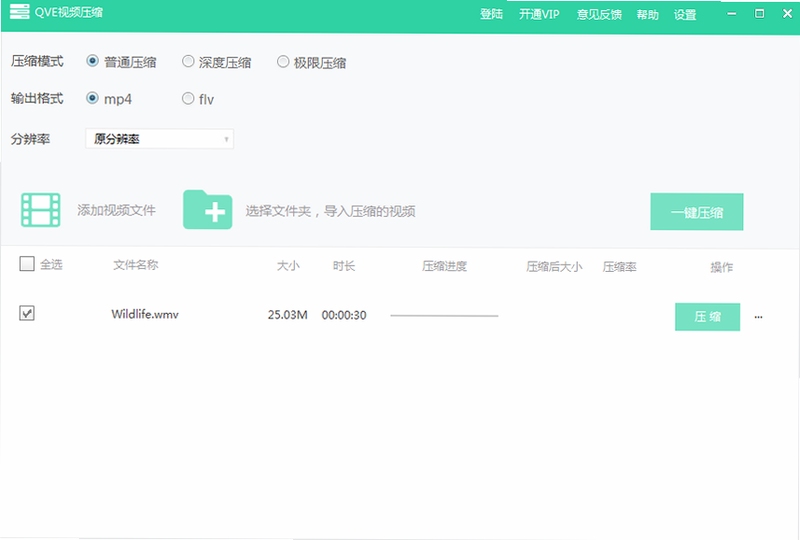
支持一次性添加多个视频文件进行批量处理,大大提升工作效率。同时内置MP4、AVI、MKV、MOV等多种主流格式转换功能,满足不同设备播放需求。无论是旅行记录的多个片段,还是工作素材的整理归档,都能一键批量完成压缩与格式统一,省时又省力。
针对进阶用户,软件提供分辨率、帧率、码率、编码器等高级参数调节选项,用户可根据目标用途精细控制输出质量。例如,需要上传至短视频平台时,可按照平台推荐码率进行设置;需要长期存档的资料,则可选择无损压缩模式,专业性与灵活性兼备。
采用多线程优化技术,充分利用CPU与GPU资源,大幅缩短压缩等待时间。软件运行稳定,极少出现崩溃或卡死现象,即使处理4K超高清视频也能保持流畅。同时,压缩过程中支持暂停与继续,方便用户合理安排系统资源。
| 软件名称 | 核心优势 | 评分 |
|---|---|---|
| 影吧视频压缩 | 操作简单,压缩率高 | ★★★★☆ |
| 视频压缩王 | 支持批量压缩 | ★★★★ |
| 格式工厂 | 功能全面,全能转换 | ★★★★★ |
| 拼呗压缩 | 支持手机端操作 | ★★★☆☆ |
| HandBrake | 开源免费,功能强大 | ★★★★☆ |
| 视频压缩师 | 智能压缩,极速处理 | ★★★★ |
QVE视频压缩软件安全吗?QVE视频压缩为正规下载站认证软件,无插件无捆绑,可放心使用。软件仅在本机进行视频处理,不会上传任何文件,隐私安全有保障。
压缩视频文件用什么格式最好?通常推荐使用MP4格式,因为其兼容性最佳,支持几乎所有平台和设备,且压缩效率高。QVE视频压缩默认输出MP4格式,用户也可根据需要选择其他格式。
压缩视频会损坏画质吗?QVE视频压缩采用智能算法,在压缩时会根据视频内容动态调整码率,最大限度保留细节。若选择“无损压缩”模式,则几乎不影响画质,但压缩率会相对较低。日常分享场景下,普通模式即可满足需求。
查看全文






QQ邮箱app手机版下载官方正版v7.1.8 2026手机版
工具 / 110.6M
探探交友app官方版下载安装v7.3.4 2026手机版交友社交
社交 / 146.2M
航海王壮志雄心官方下载2026最新版v1.200.1 2026安卓版
角色扮演 / 1.90G
DeepLv25.2.1 精准翻译
效率办公 / 145.0M
QVE视频压缩v2.0.0 高效压缩视频
多媒体 / 54.9M
牛来官方下载v1.4趣味关卡闯关游戏
益智休闲 / 9.4M
这个CEO我当定了下载v1.0真人实拍职场互动影像游戏
角色扮演 / 98.5M
捕鱼达人初代单机版下载官方免费版v1.0.1.31安卓免费版
休闲桌游 / 100M
QVE视频转换器v3.3.2 全能视频格式转换
多媒体 / 14.2M
DeepL(DeepL翻译器)v25.1.6 精准翻译工具
效率办公 / 145.0M