
-
BubbleAll2026最新版下载v12 悬浮浮动窗口浏览器后台音视频多任务快捷工具
- 大小:7.5M
- 时间:2026-07-16 15:58
- 语言:中文
- 系统:Android
 下载
下载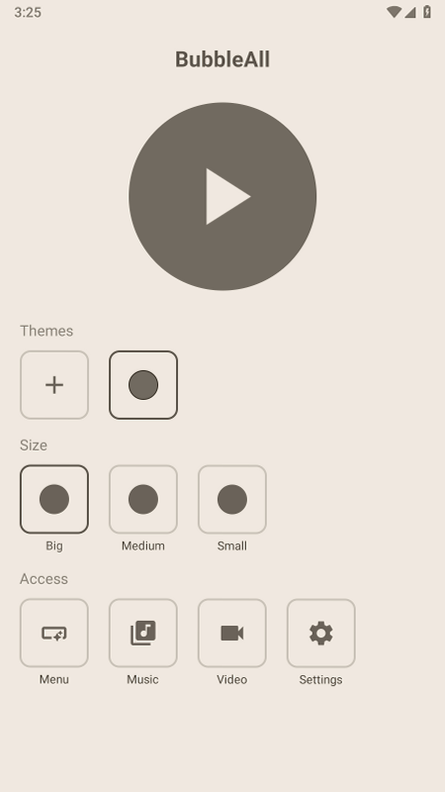
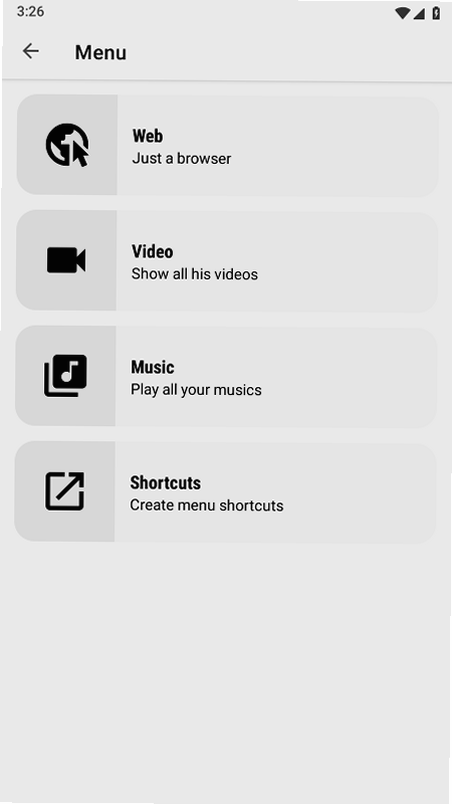
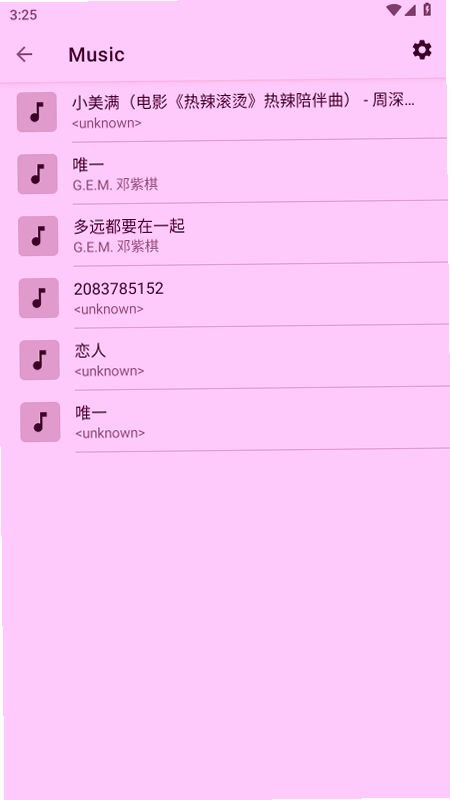
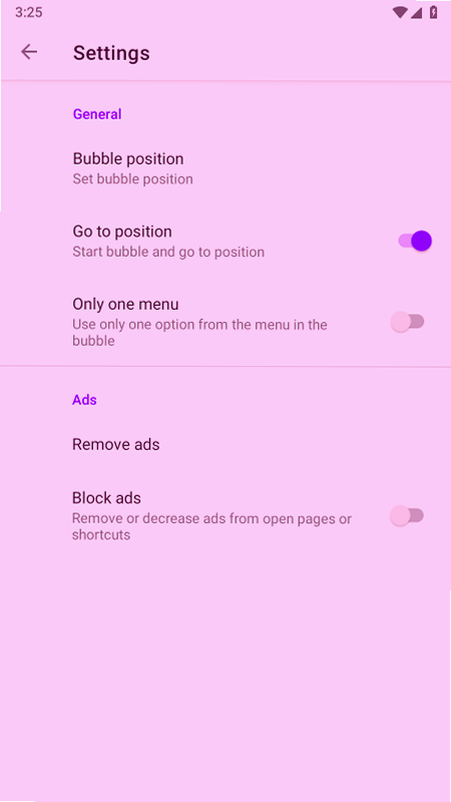
BubbleAll2026是一款专为Windows用户打造的多任务悬浮窗口浏览器工具。它打破了传统浏览器全屏或固定窗口的限制,允许用户将任何网页、视频、音频以小窗口形式悬浮于屏幕任意位置,并始终保持置顶。无论是边写文档边看教程,还是同时监控多个直播或后台播放音乐,BubbleAll都能让您轻松实现高效并行。适用于职场办公、在线学习、内容创作、股票监控等场景,尤其适合需要频繁切换任务的用户。
任意网页悬浮:支持将任何URL网页(包括视频、音频、文档、聊天工具等)一键转为可拖拽、可调整大小的悬浮窗口,窗口始终位于最前,不干扰其他操作。
后台音视频播放:即使将悬浮窗口最小化或隐藏,音频依然继续播放,视频可后台缓冲,节省系统资源的同时不中断体验。
多窗口管理:可同时打开多个悬浮窗口,每个窗口独立运行,支持一键排列、分组、锁定位置,方便复杂任务流。
快捷键与手势:内置丰富的快捷键组合(如Ctrl+Shift+W新建窗口、Alt+W切换透明度),并支持鼠标手势操作,快速完成隐藏、置顶、缩放等动作。
透明度调节:每个窗口可独立调节透明度,既可半透明参考网页,也可全透明仅保留操作区域,实现极致多任务界面。
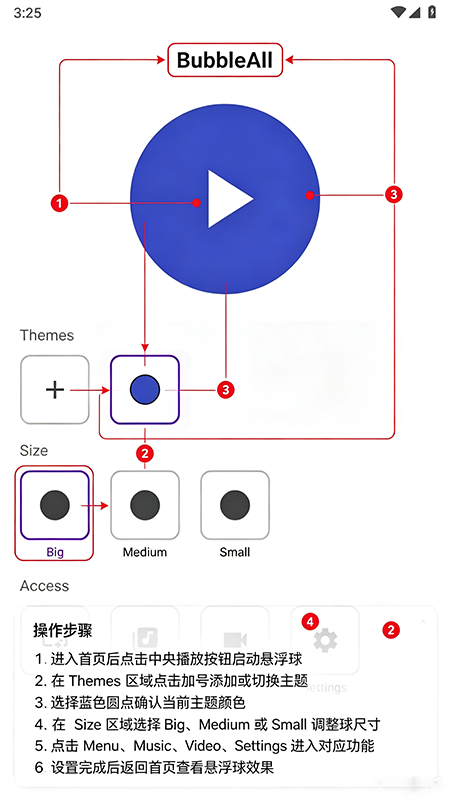
示例:如何边看视频边写文档
1. 打开BubbleAll主界面,点击“新建悬浮窗口”按钮(或按快捷键Ctrl+Shift+W)。
2. 在地址栏输入视频网站链接(如B站、YouTube),播放您想看的视频。
3. 调整窗口大小至合适比例(建议宽高比16:9),并拖拽到屏幕右上角不影响文档编辑的位置。
4. 点击窗口上的“置顶”按钮(图钉图标),确保窗口始终在文档之上。
5. 如果视频遮挡了部分文档内容,可右键窗口选择“透明度”调整为30%-50%,实现半透明叠加。
6. 如需临时隐藏窗口,按下快捷键Alt+H即可,视频音频仍可继续后台播放;再次按Alt+H恢复显示。
实用避坑技巧:
- 当悬浮窗口较多时,建议使用“窗口分组”功能(右键标签栏),将同类任务窗口分组管理,避免混乱。
- 如果遇到网页内嵌视频无法自动播放,请确保BubbleAll的“允许自动播放”设置已开启(设置-高级-媒体控制)。
- 部分网站(如某些直播平台)可能检测到悬浮窗口导致弹幕异常,可在窗口内按F11进入全屏模式再退出,即可恢复正常。
Q1: BubbleAll2026是否免费?有收费版本吗?
A: 基础版完全免费,无功能限制。专业版提供额外的多屏联动、窗口录制、自定义脚本等功能,需付费解锁。免费版已能满足绝大多数多任务需求。
Q2: 悬浮窗口会占用大量系统资源吗?
A: 每个悬浮窗口实际上是一个轻量化的浏览器进程,内存占用与普通浏览器标签页相当。建议同时打开的窗口不超过10个(视硬件配置)。软件自带资源监控面板,可随时查看各窗口CPU/内存占用情况。
Q3: 支持哪些操作系统?Mac能用吗?
A: 目前仅支持Windows 10/11 64位系统。Mac版正在开发中,预计2026年下半年推出。如果您是Mac用户,可尝试使用Parallels Desktop运行Windows虚拟机来使用本软件。
Q4: 如何备份和同步悬浮窗口的配置?
A: 登录BubbleAll账户后,窗口布局、透明度设置、快捷键偏好等会自动同步至云端。您也可以在“设置-导出配置”中手动备份为JSON文件,方便重装系统后导入。
v12.0 新增:支持HDR视频悬浮播放,优化后台音频缓冲算法,减少卡顿。
v11.8 新增:窗口分组管理功能,支持拖拽合并窗口组。
v11.5 新增:透明度预设快速切换(25%/50%/75%/100%)。
v11.2 修复:部分网页识别问题,提升与360、Chrome内核兼容性。
v11.0 重构UI界面,新增深色模式,操作更流畅。
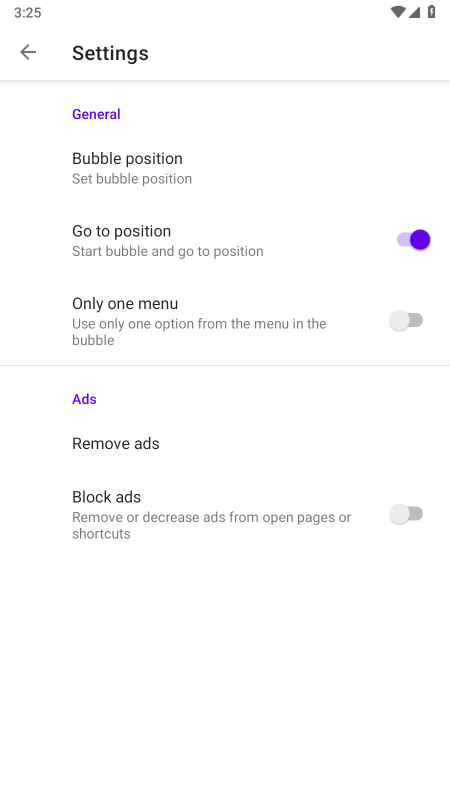
BubbleAll2026在首次运行时可能会请求以下权限:
- 网络访问:正常浏览网页、播放视频音频所需。
- 文件读写:用于保存配置、导出截图、缓存媒体文件等。
- 通知显示:允许悬浮窗口在后台播放时显示播放控制通知(可关闭)。
- 快捷键注册:全局快捷键需要系统允许捕获按键(仅在软件激活时生效)。
所有权限均仅用于核心功能实现,不会收集您的隐私数据。
PicPick:截图与屏幕取色工具,搭配悬浮窗口可提升设计效率。
Snipaste:强大的截图贴图工具,支持将截图悬浮于屏幕,与BubbleAll互补。
DeskPins:轻量级窗口置顶工具,可让任何程序窗口保持最前。
PotPlayer:万能视频播放器,支持多任务后台播放,配合BubbleAll实现小窗口观影。
Everything:文件搜索神器,快速定位文档,与悬浮窗口协同办公更高效。
查看全文






逸风工具箱app官方下载v1.0.3免Root硬件检测玩机工具
工具 / 3.8M
BubbleAll2026最新版下载v12 悬浮浮动窗口浏览器后台音视频多任务快捷工具
工具 / 7.5M
音乐播放器(Music player)2026最新版下载v246.02本地无损FLAC音频均衡音效桌面歌词播放
工具 / 22.9M
纸嫁衣9罗浮梦官方下载v1.0.0中式民俗恐怖解谜游戏
动作冒险 / 196.0M
会会交友官方下载2026安卓最新版v1.9.8 安卓最新版
社交 / 87.8M
明智(wise)交易所下载v9.32.0 安卓版
理财 / 205.8M
bomp语音留言收藏app下载官方安卓版v2026071语音留言存储工具
工具 / 7.5M
纳米Work官方下载最新安卓版v1.3.0免费版
效率 / 62.9M
万象传说ai下载官方免费版v1.7.5omnilore安卓版
工具 / 24.7M
Popia ai聊天软件下载官方安卓版v2.5.1问小白pada国际版
社交 / 91.8M