
-
万兴录演电脑版下载最新版v8.0.1录制微课免费版
- 大小:1.2M
- 时间:2026-07-01 17:27
- 语言:中文
- 系统:WinXP, win7, win8, WinAll
 下载
下载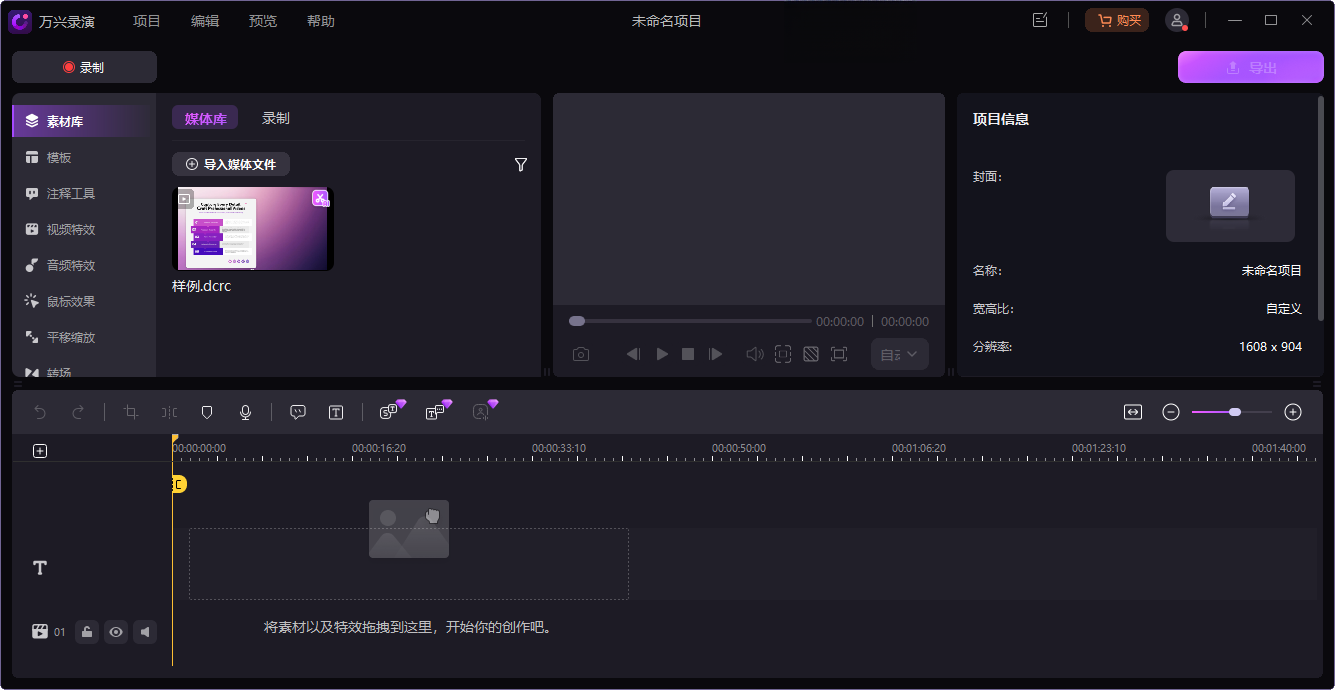
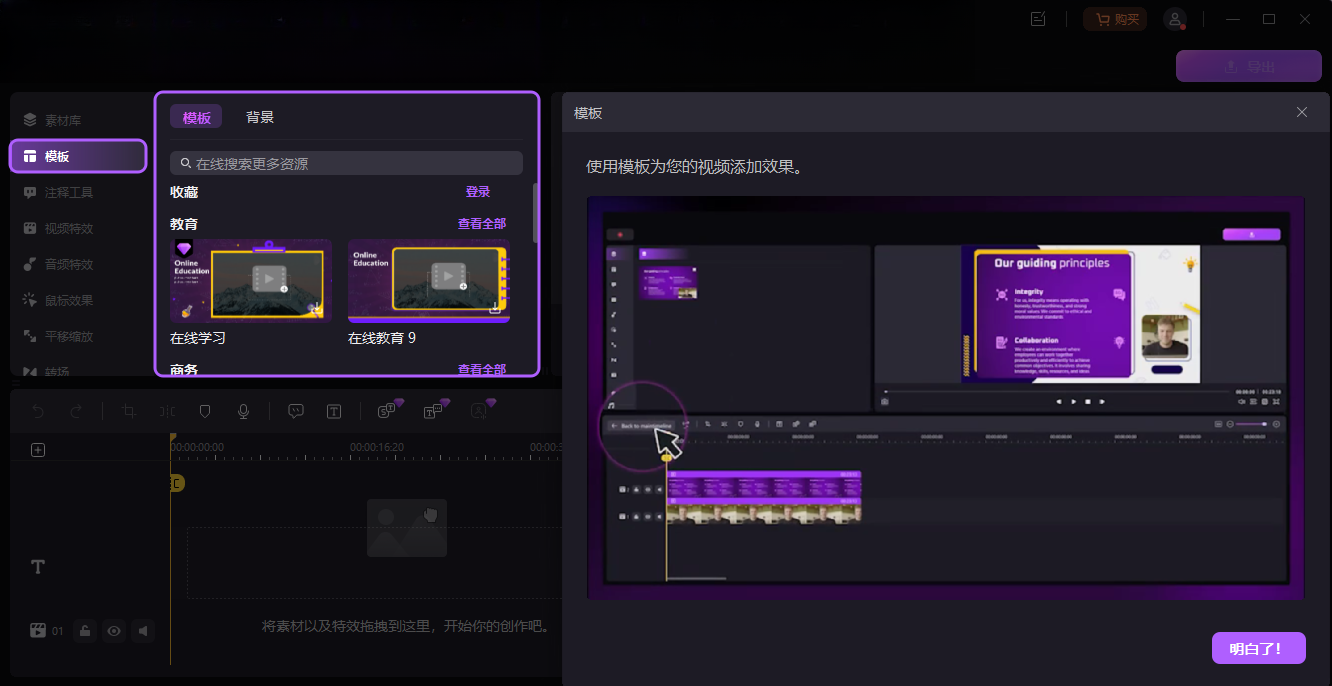
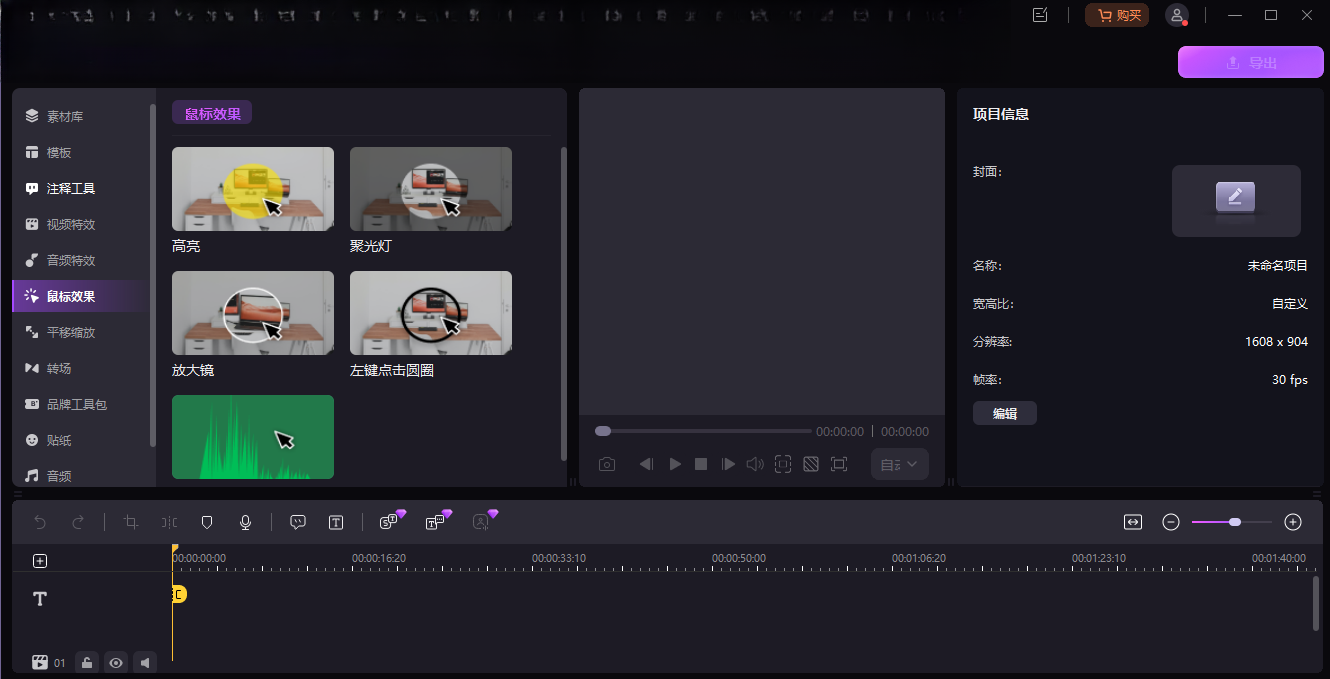
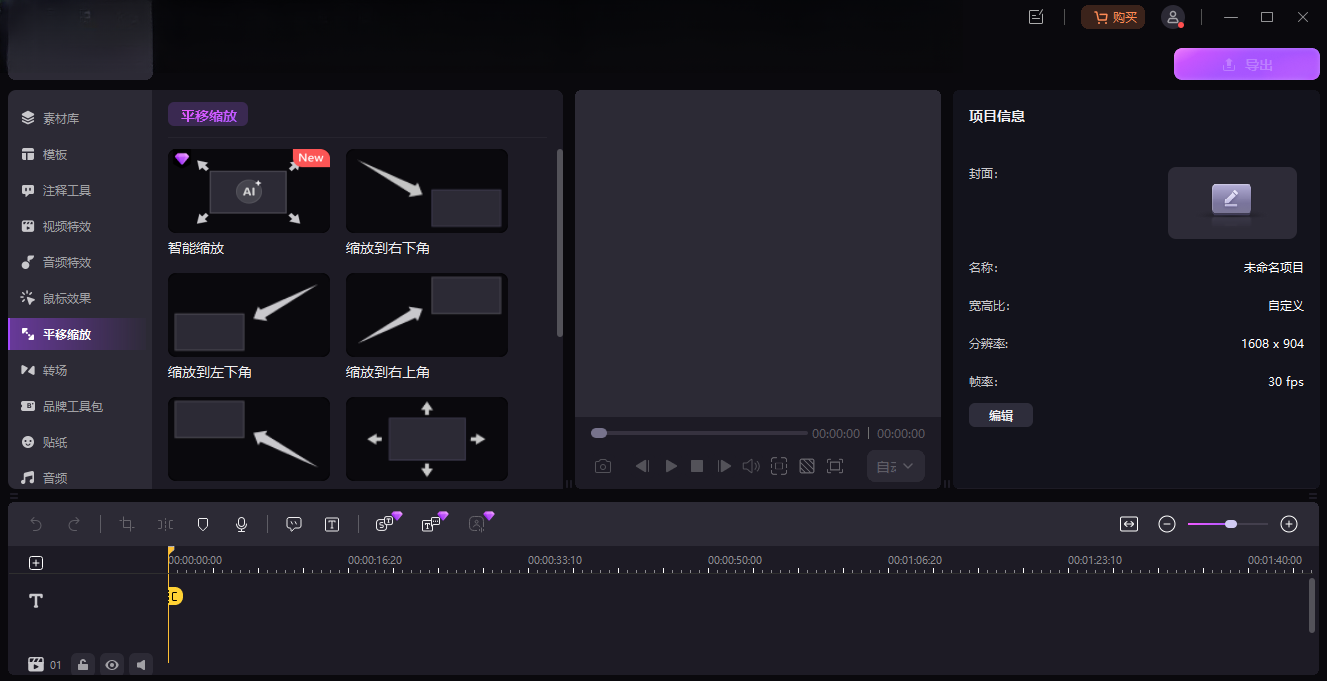
万兴录演桌面版是万兴科技推出的视频创作软件,适配Windows与macOS系统。集高清录屏、智能剪辑、虚拟人演示、实时推流等功能于一体,适用于知识分享、教学培训、企业演示及自媒体场景,可大幅降低专业视频制作门槛。
1、PPT快速转视频:一键导入PPT并转为演示视频,支持页面编辑与动画同步,教学培训内容制作更高效。
2、海量特效资源库:10000模板、2D/3D背景、转场、滤镜、贴纸、动画,一键美化,提升视频质感。
3、丰富标注与演示工具:白板、画笔、箭头、形状、文本标注、5种鼠标特效、高亮、聚光灯、放大等,重点内容一目了然。
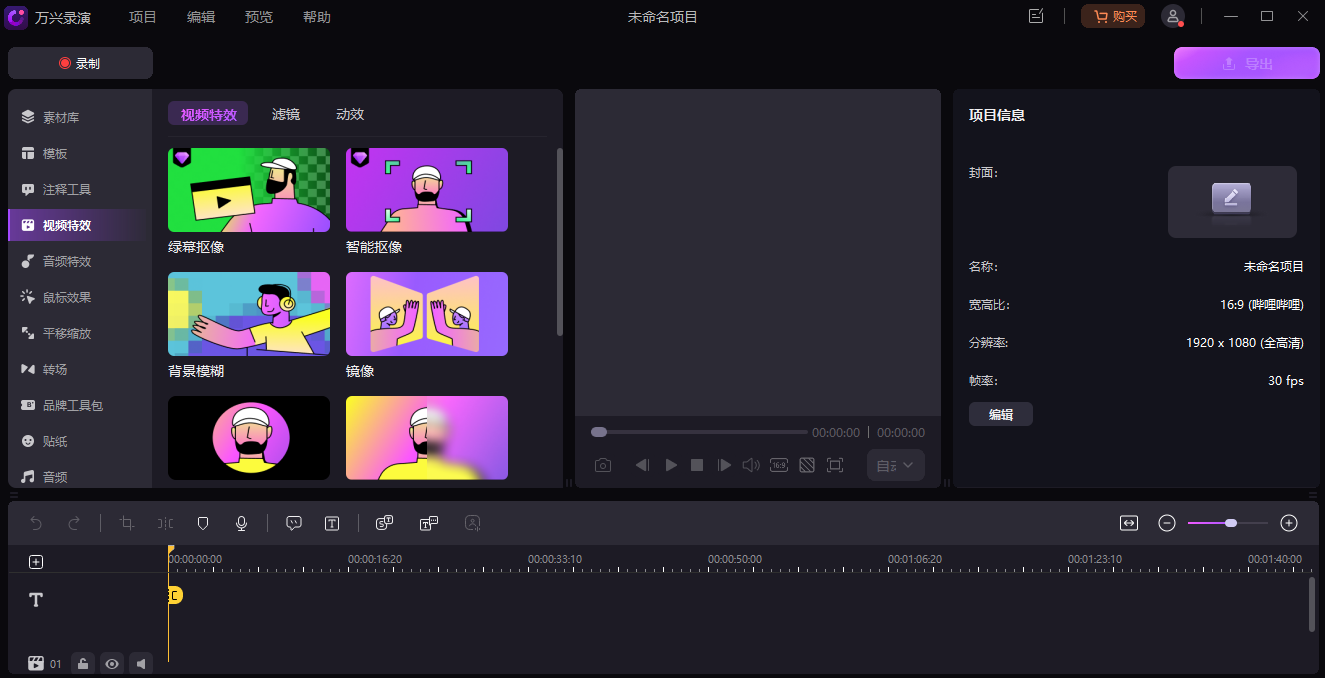
4、录剪播一站式创作:集录屏、剪辑直播于一体,随录随剪,支持多轨道编辑,无需切换软件,效率翻倍。
5、AI智能抠像与美颜:一键AI人像抠像、绿幕替换背景、AI美颜、背景虚化、提词器辅助,快速打造专业出镜效果。
6、智能AI剪辑赋能:语音转文本、AI变声、智能润色文本快剪,自动调整视频节奏,新手也能快速出片。
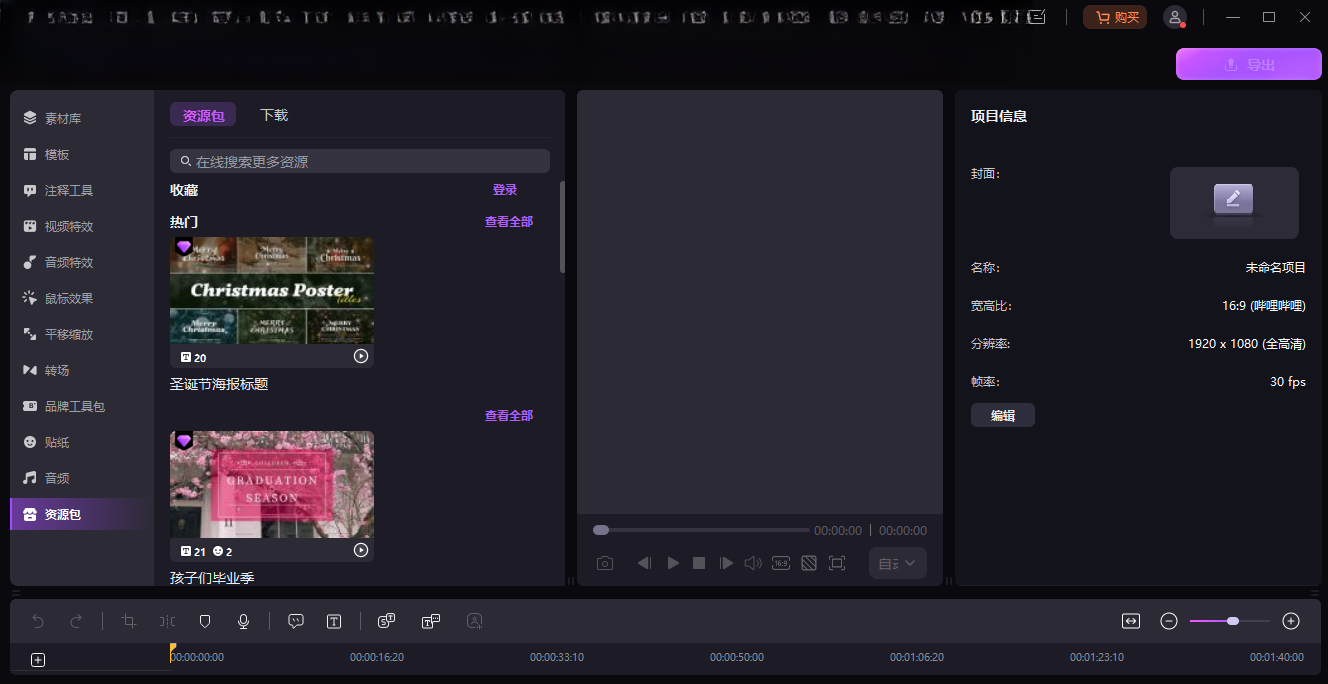
一、屏幕 + 摄像头录制(常用)
适合课程、会议、产品演示,可同时录屏幕、人像、声音。
选择模式:首页点击「屏幕 + 摄像头录制」。
参数设置:
录制区域:全屏 / 自定义区域 / 宽屏 / 竖屏。
音频:开启系统声音 + 麦克风,调节音量。
摄像头:选择设备,开启AI 美颜、背景虚化、智能抠像。
录制方案:
快速导出:录完直接生成视频。
录制编辑:录完进入剪辑界面(推荐)。
开始录制:点击红色按钮或按F10;暂停F9;结束再按F10。
绘图标注(关键):录制中按Shift+Ctrl+D调出画笔、箭头、高亮等工具,实时标注重点。
二、仅屏幕录制
适合 PPT、纯操作演示,无摄像头画面。
首页点击「录制屏幕」。
仅设置录制区域 + 音频,关闭摄像头。
后续录制、暂停、结束操作同上。
三、游戏录制
适配高帧游戏,最高支持120fps,无延迟。
首页点击「录制游戏」。
选择游戏进程,开启游戏专属优化。
录制时自动捕捉游戏画面 + 麦克风解说。
一、屏幕 + 摄像头录制(常用)
适合课程、会议、产品演示,可同时录屏幕、人像、声音。
选择模式:首页点击「屏幕 + 摄像头录制」。
参数设置:
录制区域:全屏 / 自定义区域 / 宽屏 / 竖屏。
音频:开启系统声音 + 麦克风,调节音量。
摄像头:选择设备,开启AI 美颜、背景虚化、智能抠像。
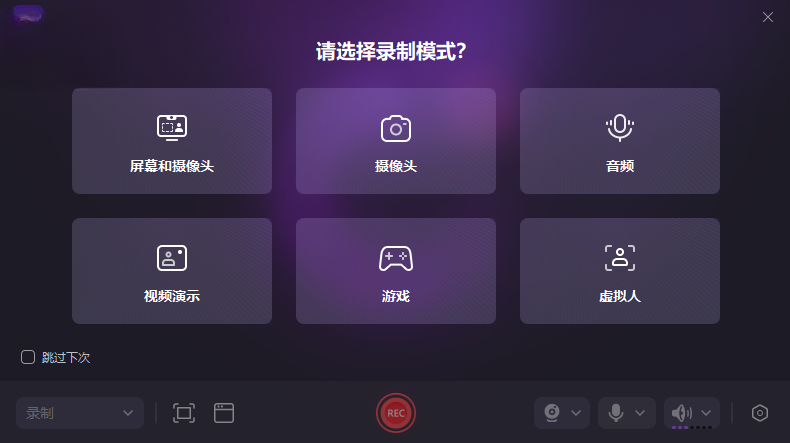
录制方案:
快速导出:录完直接生成视频。
录制编辑:录完进入剪辑界面(推荐)。
开始录制:点击红色按钮或按F10;暂停F9;结束再按F10。
绘图标注(关键):录制中按Shift+Ctrl+D调出画笔、箭头、高亮等工具,实时标注重点。
二、仅屏幕录制
适合 PPT、纯操作演示,无摄像头画面。
首页点击「录制屏幕」。
仅设置录制区域 + 音频,关闭摄像头。
后续录制、暂停、结束操作同上。
三、游戏录制
适配高帧游戏,最高支持120fps,无延迟。
首页点击「录制游戏」。
选择游戏进程,开启游戏专属优化。
录制时自动捕捉游戏画面 + 麦克风解说。
查看全文






 Motorola_Edge_60_Pro

 Windows 11
下厨房吧菜谱食谱大全app1.0.0安卓版 菜谱软件
生活 / 9.4M
小侠客购物省钱(小侠客省钱)v1.0.0安卓版
购物 / 4.8M
Painter无限绘画v6.3.57内购版
工具 / 45.0M
合并传奇闲置塔防游戏v1.32 2026官方中文版
策略塔防 / 50.0M
绿美教育客少儿英语APPv4.1.11.113628 2026官方中文版
教育 / 132.7M
愉工app求职招聘官方版v1.32 2026官方中文版
工具 / 14.5M
大嘉善v1.1.9 安卓版
生活 / 48.5M
畅加微课(畅加微课app免费版)v1.0 微课学习版
教育 / 19.0M
爱豆陪陪互动式追星v1.0.0 2026官方中文版
社交 / 6M
天勤汽配通V1.1.4 2026官方中文版
生活 / 30.5M