-
飞书会议室pc端下载v7.64.4会议室投屏软件
- 大小:310.8M
- 时间:2026-07-03 15:27
- 语言:中文
- 系统:WinXP, win7, win8, WinAll
 下载
下载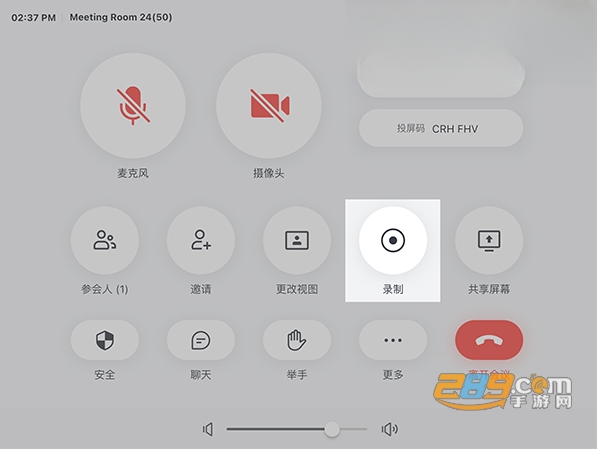
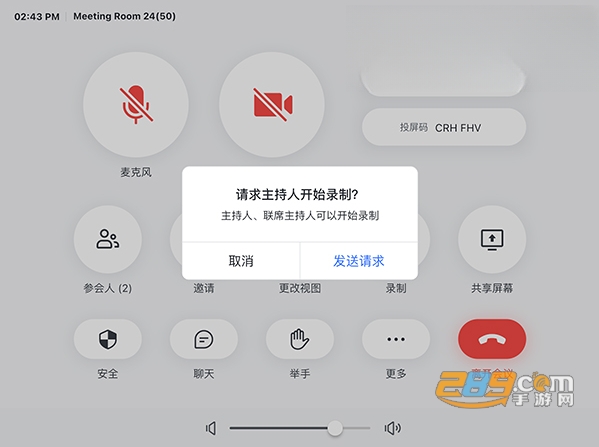
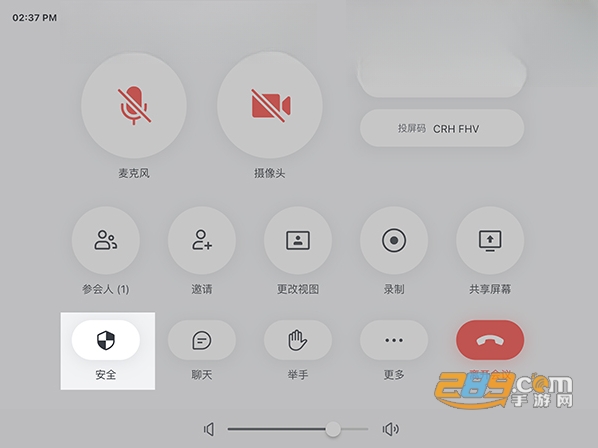
飞书会议室pc端是适配电脑设备的专业会议协作工具,专为企业线下会议室远程跨地会商场景打造,打通线上线下会议壁垒,一站式满足日常办公会议、团队研讨、异地对接等多元沟通需求。会议软件具备清晰简约的界面和高效稳定的特性,支持多达百人同时入会,确保团队成员无论身处何地都能顺畅协作。
1、大屏触控优化设计:界面简洁直观,专为触控大屏适配,操作逻辑简单,会议室场景下老人新人均可快速上手。
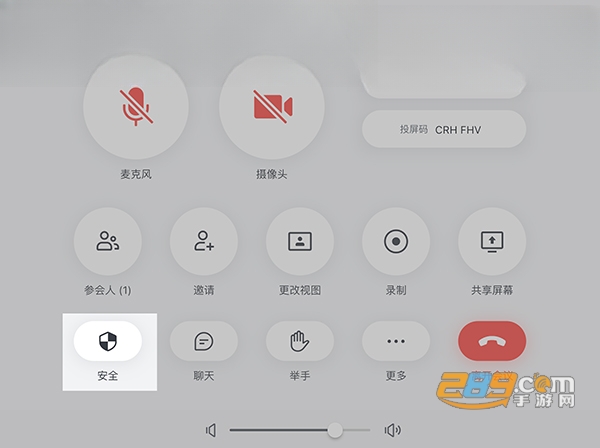
2、企业级安全与管控:具备会议权限管理、参会人进出提示、自定义屏幕定时息屏等功能,保障会议安全并降低设备能耗。
3、智能诊断与运维:内置诊断助手,支持音视频、网络及系统资源一键检测,日志快速上传,便于管理员远程排查与批量运维。
4、智能协作白板:内置在线协作白板,支持触屏书写、图形绘制与多人实时标注,会议内容可保存并扫码导出,便于会后协作。
5、实时字幕与多语翻译:提供实时字幕及多语言翻译功能,打破语言障碍,适配跨国跨语种会议沟通场景。
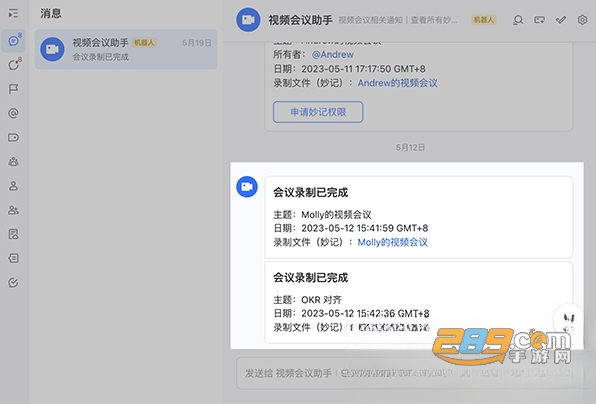
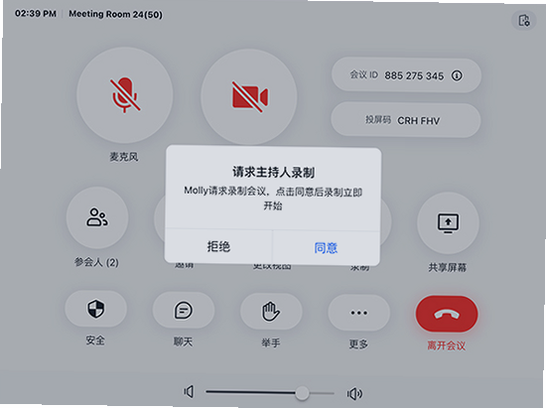
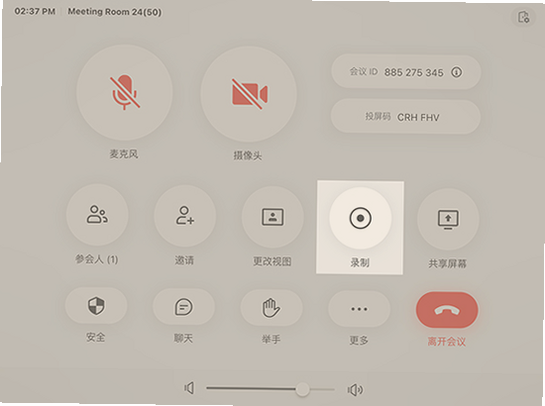
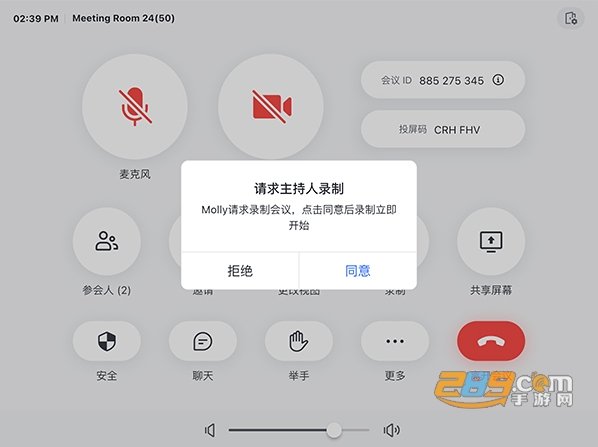
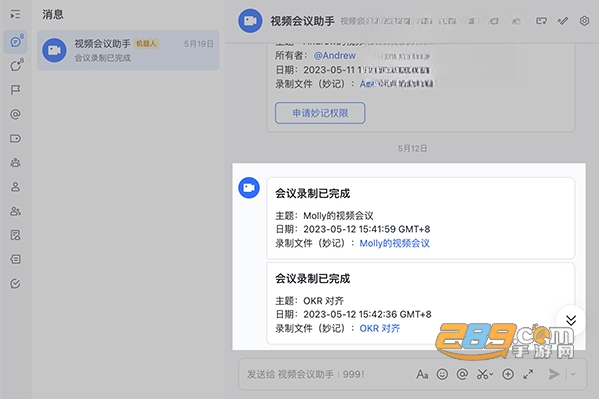
6、AI自动纪要与录制:集成飞书妙记,自动语音转文字、区分发言人并生成会议摘要,支持云端、本地录制,文件自动归档分享。
一、预约会议室(PC 端)
1、打开飞书会议室PC端 → 左侧日历 → 顶部会议室视图。
2、筛选条件:
时间:选日期与时段。
建筑物 / 楼层:筛选具体楼栋。
设备 / 人数:按投影仪、容纳人数过滤。
3、预订:点击空闲时段 → 填写会议主题、参会人 → 完成(需审批则提交)。
二、会前签到与入会
1、到会议室,在大屏 / 控制器点击签到。
2、点击加入会议,自动入会;或输入9 位会议 ID入会。
三、PC端投屏(无线 / 有线)
1、飞书会议室PC端 → 右上角 **+** → 会议室投屏。
2、自动超声波匹配;失败则输入大屏6 位投屏码或会议 ID。
3、选择共享桌面 / 窗口 / 文档 → 开始共享。
查看全文






 OnePlus_15R
小兔开门app最新版下载v2.17.2 智能开门软件
生活 / 19.4M
灵感AI聊天app下载v1.1.8虚拟社交软件
社交 / 33.3M
模拟城市我是市长官方下载最新版v2.1.21444.32928最新版
模拟经营 / 383.1M
uuutalk官方下载安卓最新版v2.3.1最新安卓版
社交 / 99.9M
千问官方免费版下载安装v6.13.1.2928最新版
工具 / 116.2M
答题夺宝红包版官方下载最新版v1.0.0秒提现
益智休闲 / 24.1M
夸克网盘app官方下载正版最新版本v10.12.5.123手机版
工具 / 103.1M
糖小豆APP下载v1.0.2 多智能体AI聊天工具
社交 / 19.7M
GD音乐纯净无广告播放器v3.3.0全网无损音乐聚合工具
影音 / 2.7M
Sing声浪社交app下载v1.0.9娱乐交友软件
社交 / 180.1M