
-
VidCoder桌面版v13.5 开源硬件加速视频转码
- 大小:44.4M
- 时间:2026-07-06 09:18
- 语言:中文
- 系统:WinXP, win7, win8, WinAll
 下载
下载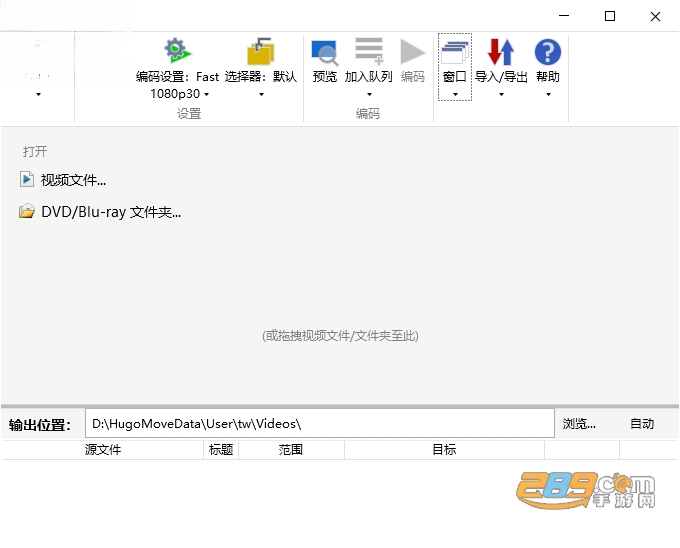
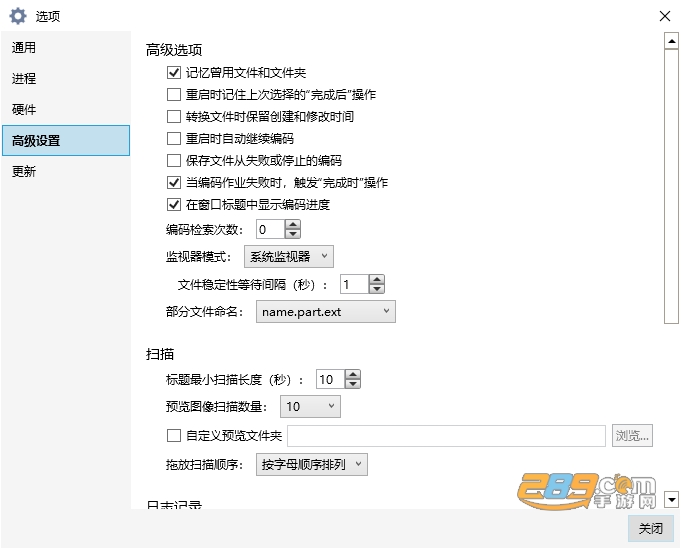
VidCoder桌面版是Windows平台下免费开源的视频转码工具。支持多音轨多字幕轨保留,可内嵌或外挂字幕,能实时源预览,生成短片段试转验证参数,支持编码暂停resumed,方便灵活控制任务进度。操作步骤包括添加源文件、选择输出格式与预设、进行视频编码设置、音频与字幕设置,最后设置输出路径并开始编码。
1、精细画质控制:支持固定质量、固定码率、固定大小三种目标模式,可开启2-pass多遍编码,平衡体积与画质。
2、实用视频滤镜:去交错、去拉丝、旋转、裁剪、色彩平滑、色域转换等,修复老旧视频画质。
3、实时预览与片段试转:源文件即时预览,支持生成小片段预览,提前验证参数效果,避免长时间编码返工。
4、界面简洁易用:比HandBrake更直观,新手易上手,高级用户可深度调参,兼顾易用性与专业性。
5、任务可控性强:编码过程可暂停、继续、取消,支持自定义输出路径与命名规则,管理灵活。
6、持续更新活跃:开发者长期维护,版本迭代快,不断优化硬件加速兼容性与稳定性。
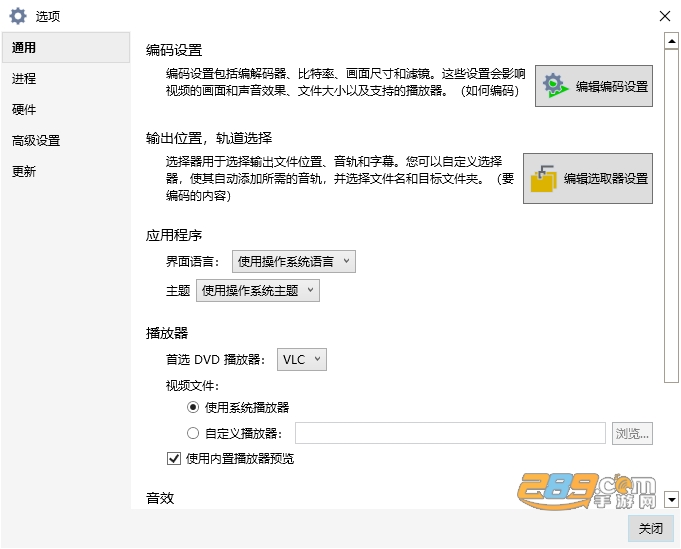
1、添加源文件
拖放视频 / DVD 文件夹到窗口;或点 Open Source(打开源) 选择文件 / 光盘。
支持:MP4、MKV、AVI、MOV、DVD、蓝光(需解密)。
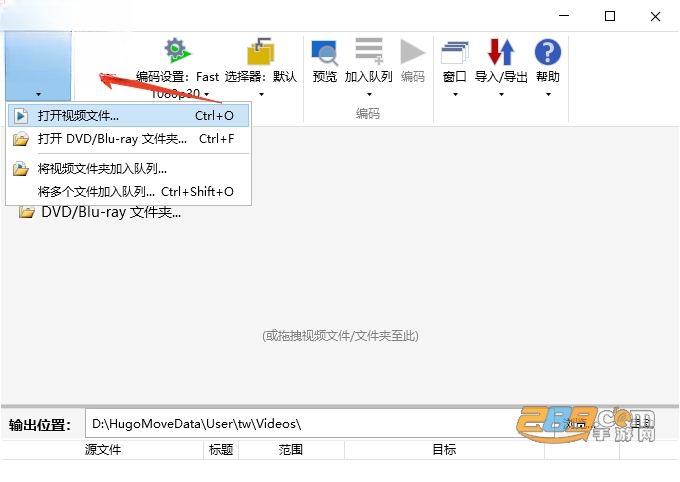
2、选择输出格式与预设
输出容器:MP4(兼容好) 或 MKV(多音轨 / 字幕)。
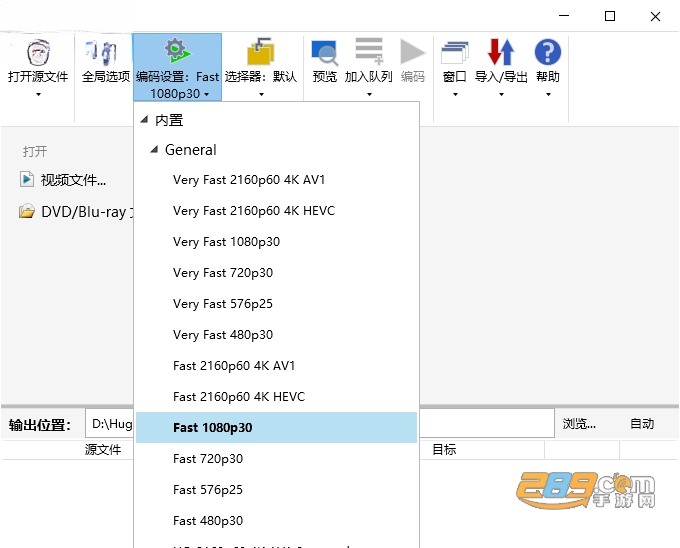
预设(新手推荐):
General → Fast 1080p30:快速 1080p。
General → HQ 1080p30:高质量 1080p。
Apple/Android:适配设备。
3、视频编码设置(核心)
切换到 视频(Video) 标签:
编码器:H.265(x265,压缩率高) 或 H.264(x264,兼容广)。
质量控制(CRF,关键):
CRF 18–24:画质优,文件适中;值越小画质越好、体积越大。
示例:H.265 + CRF 26(平衡)。
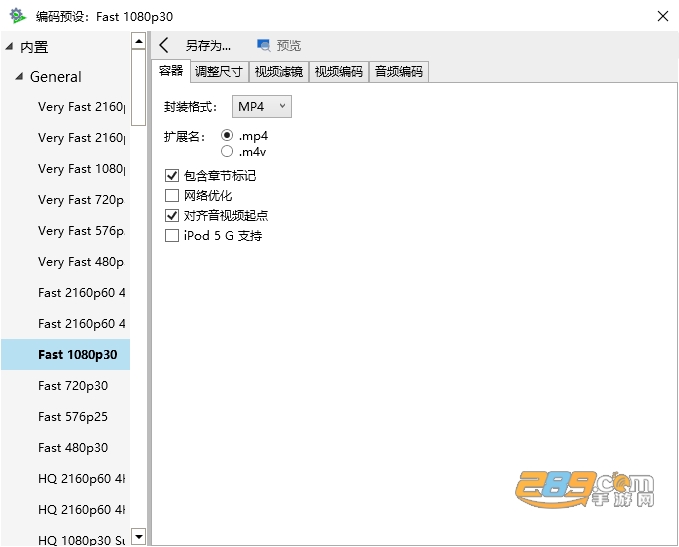
硬件加速:勾选 NVENC(NVIDIA)/QuickSync(Intel),速度提升 2–5 倍。
分辨率 / 帧率:默认 “保持原样”;可自定义(如 1080p→720p)。
4、音频与字幕设置
音频(Audio):
编码器:AAC 192 kbps(通用),或 MP3、AC3。
多音轨:MKV 可保留所有音轨,MP4 通常选 1 条。
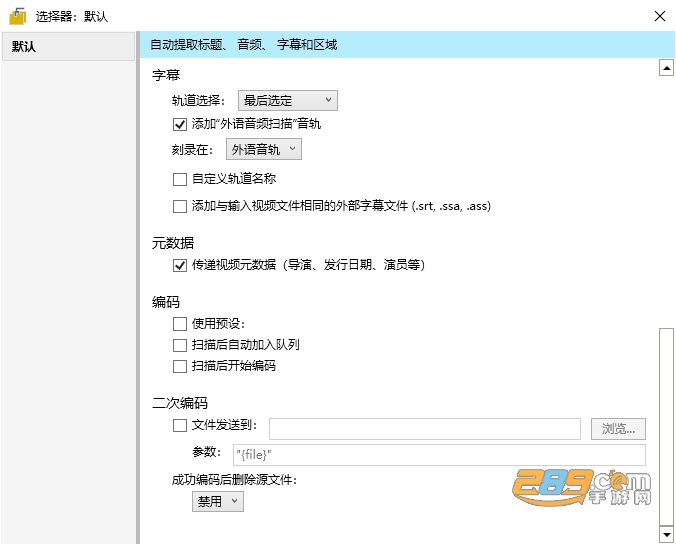
字幕(Subtitles):
添加:导入 .srt/.ass 字幕;或勾选 “内置字幕”。
烧录(硬字幕):勾选 Burned In,字幕无法关闭(适合 MP4)。
5、输出路径与开始编码
输出路径:点底部 “输出” 选择文件夹,建议自动命名避免覆盖。
开始编码:点顶部 绿色播放按钮,或 添加到队列 批量处理。
监控:查看进度、剩余时间、文件大小;可暂停 / 停止。
查看全文





VidCoder桌面版v13.5 开源硬件加速视频转码
多媒体 / 44.4M
CCleaner桌面版下载v7.6.1275.1607电脑系统清理优化软件
系统工具 / 819KB
音频格式转换器电脑版v2.0.4.0 无损批量音频转码PC工具
多媒体 / 156.0M
3DPChip下载v25.12.1轻量免安装驱动更新软件
系统工具 / 4.8M
华为应用市场app最新版v16.4.1.301安卓版
工具 / 56.8M
IrfanView中文版下载安装v4.75极速看图软件
多媒体 / 3.7M
micyou桌面版下载v1.3.0电脑无线收音工具
系统工具 / 181.3M
牛学长windows数据恢复桌面版下载v10.8.1电脑文件恢复软件
系统工具 / 106.6M
迅捷视频剪辑器桌面版v6.6.5.0 视频分割合并录屏去水印工具
多媒体 / 989KB
风云PDF转换器PC版下载v1.26.1.261批量互转办公必备工具
效率办公 / 1.3M