-
神奇透明水印设计软件pc版v6.0.0.966 商用PNG透明Logo批量水印制作PC工具
- 大小:82.3M
- 时间:2026-07-07 09:12
- 语言:中文
- 系统:WinXP, win7, win8, WinAll
 下载
下载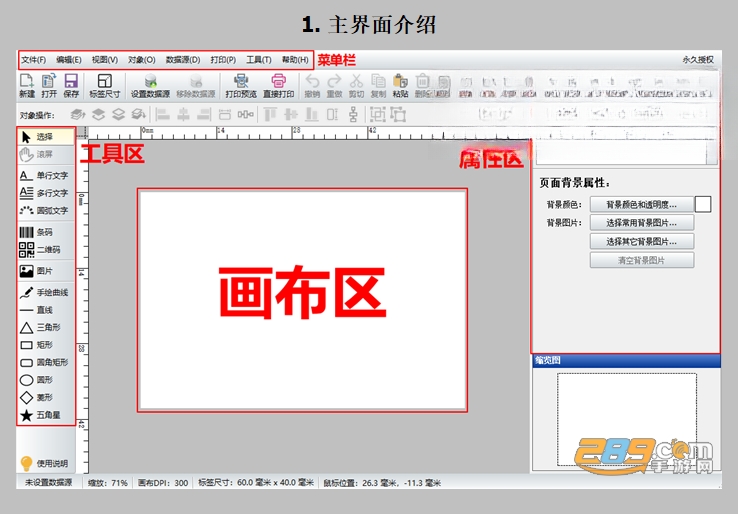
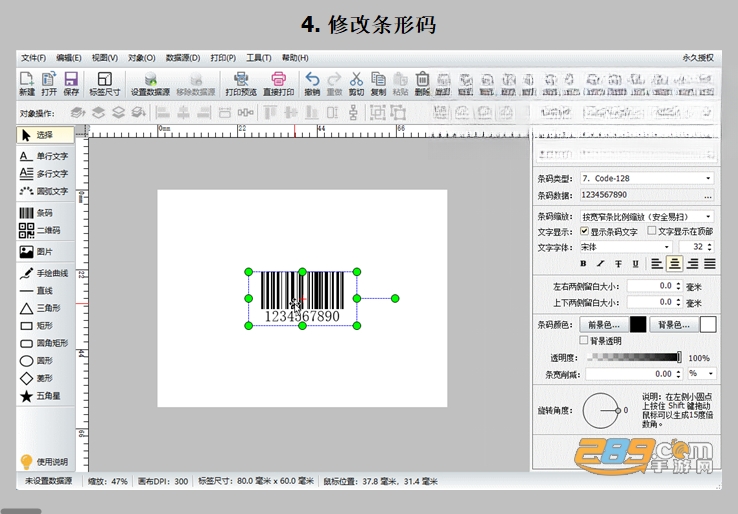
神奇透明水印设计软件pc版是一款适配Windows全系列系统的水印与透明图形设计工具,支持自定义水印透明度叠加样式排版布局,可制作低调隐形水印醒目版权水印创意装饰水印等不同风格效果,真正做到有效保护原创作品版权。
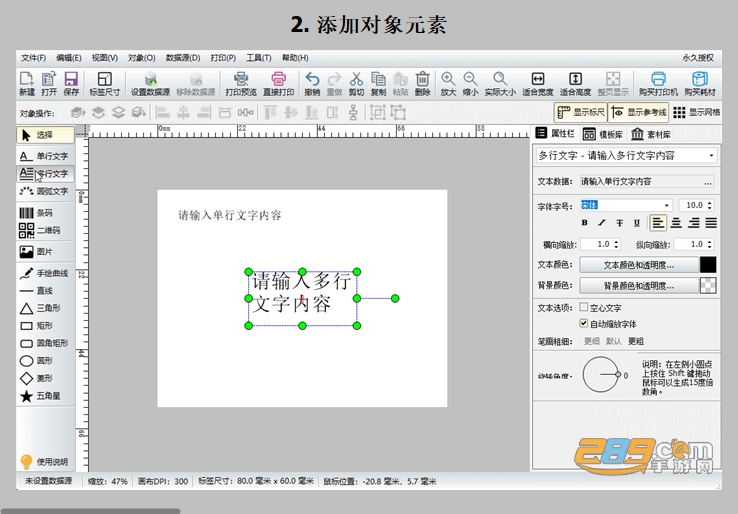
一、基础单水印制作(文字水印,最常用)
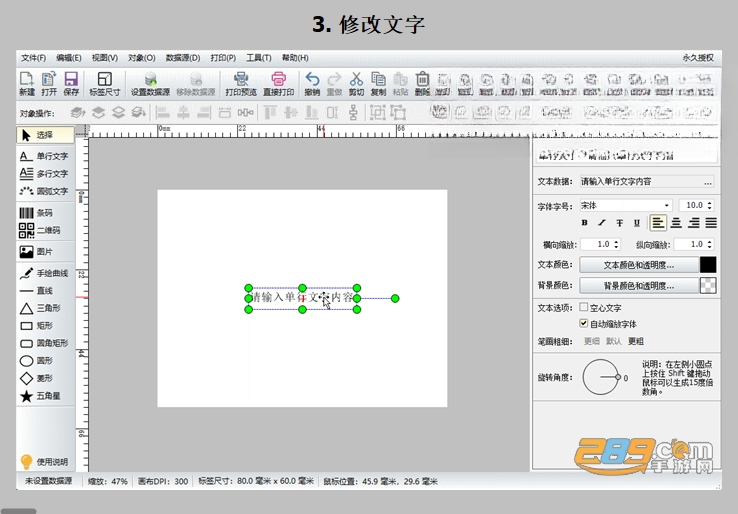
1、添加单行文字水印
左侧工具栏→点击【单行文字】,在中间透明画布点击左键;
弹窗输入水印文字(如 © 某某版权),点击确定;
右侧属性面板精细化设置:
字体、字号、文字颜色、描边;
透明度:滑块 0~100%(数值越大越透明,版权水印常用 20%~40%);
旋转角度、横向 / 纵向缩放,拖拽画布文字调整位置。
2、弧形环绕文字(徽章 / 圆形 LOGO 水印)
左侧工具栏→【圆弧文字】;
画布点击放置文字,右侧设置:顺时针 / 逆时针排布、圆弧半径、文字内外朝向;
调整透明度,实现环形半透明水印。
3、插入图片 LOGO 水印
左侧【图片】→来自文件,导入本地 PNG/JPG 图标;
选中图片,右侧调整:缩放大小、旋转、透明度;
拖拽放到画布合适位置,叠加文字组合水印。
4、图形水印(圆圈、方框边框水印)
左侧工具栏内置圆形、矩形、三角 7 种基础图形:
选中图形,改边框粗细、线条色、填充色;
可做空心圈、虚线框类简易防伪水印。
二、导出透明水印图片(关键:保存 PNG 透明)
菜单栏左上角【文件】→【导出为图片】;
保存格式必须选 PNG(JPG 会自动填充白底,失去透明);
自定义保存路径、文件名,确定导出,即可放到图片上叠加使用。
一、基础单水印制作(文字水印,最常用)
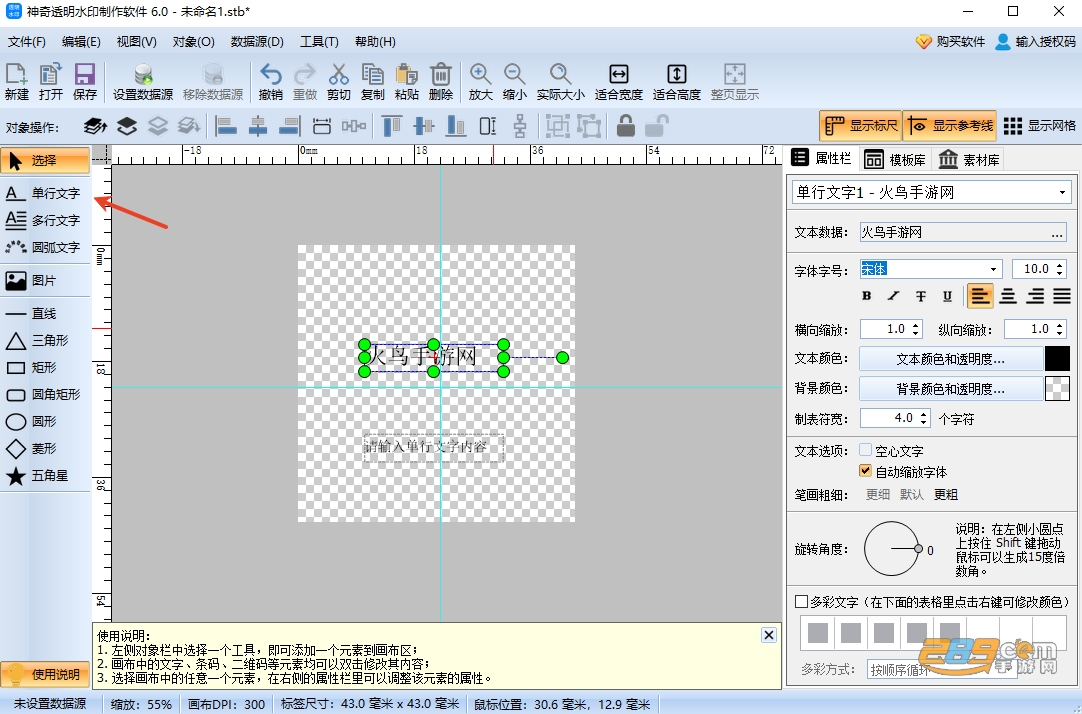
1、添加单行文字水印
左侧工具栏→点击【单行文字】,在中间透明画布点击左键;
弹窗输入水印文字(如 © 某某版权),点击确定;
右侧属性面板精细化设置:
字体、字号、文字颜色、描边;
透明度:滑块 0~100%(数值越大越透明,版权水印常用 20%~40%);
旋转角度、横向 / 纵向缩放,拖拽画布文字调整位置。
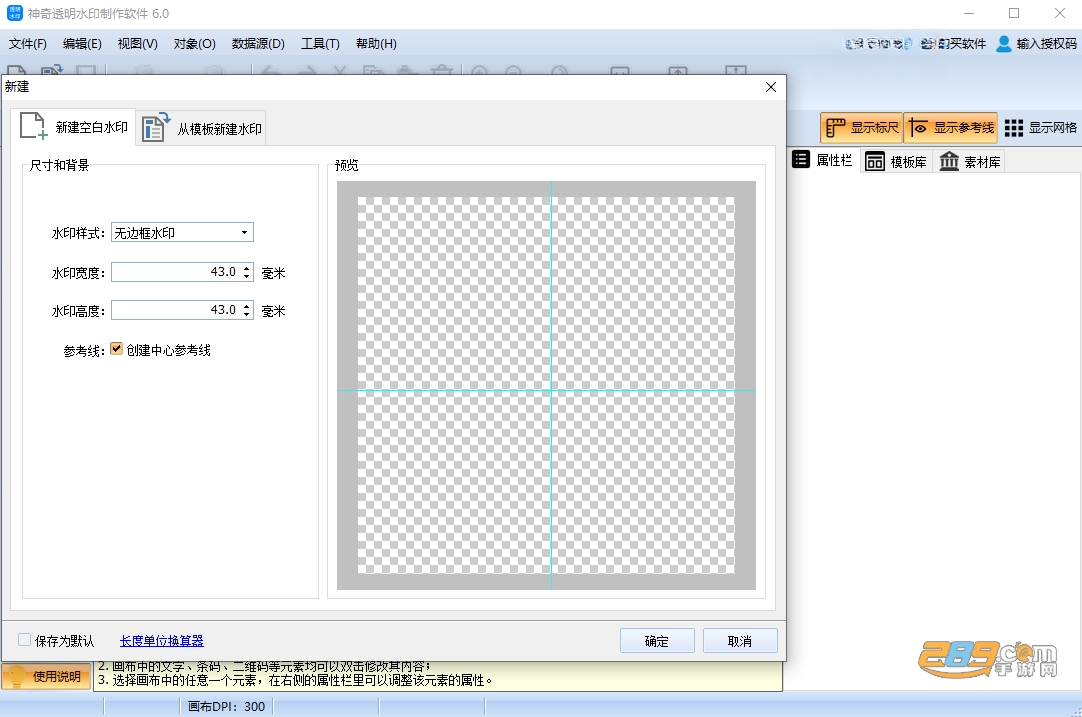
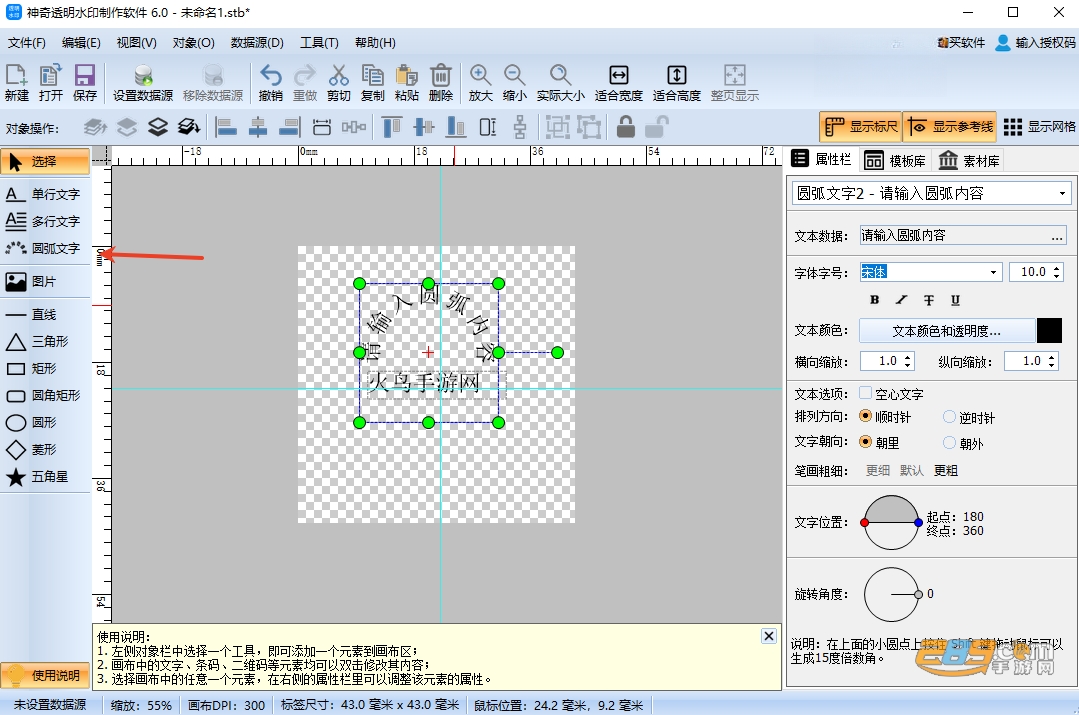
2、弧形环绕文字(徽章 / 圆形 LOGO 水印)
左侧工具栏→【圆弧文字】;
画布点击放置文字,右侧设置:顺时针 / 逆时针排布、圆弧半径、文字内外朝向;
调整透明度,实现环形半透明水印。
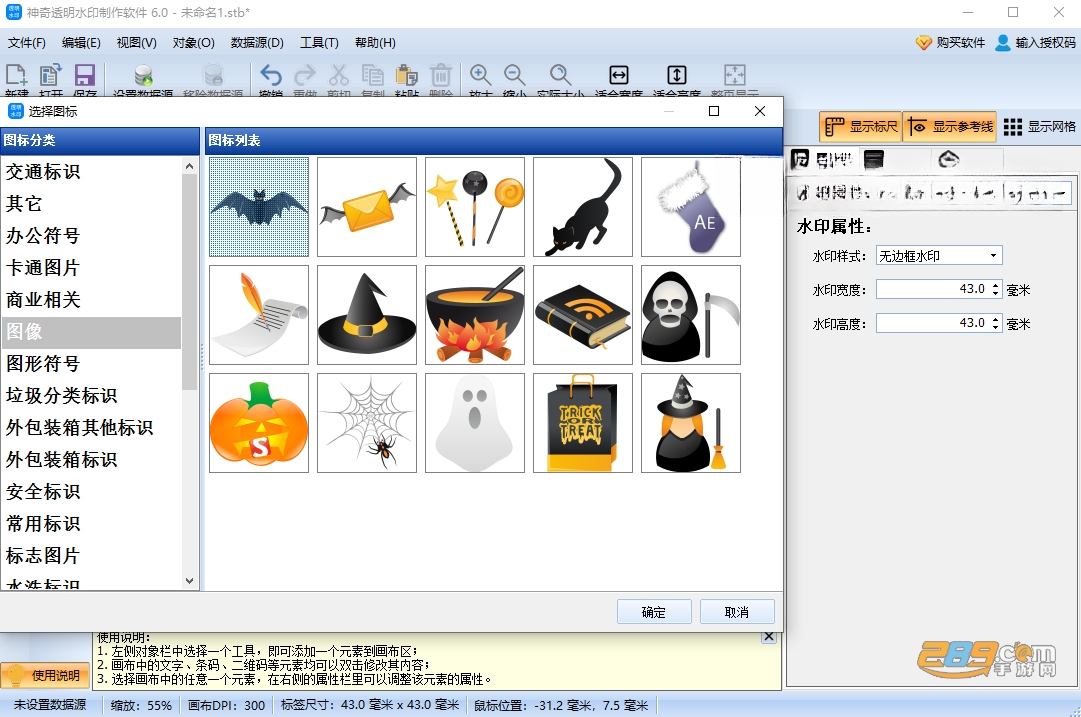
3、插入图片 LOGO 水印
左侧【图片】→来自文件,导入本地 PNG/JPG 图标;
选中图片,右侧调整:缩放大小、旋转、透明度;
拖拽放到画布合适位置,叠加文字组合水印。
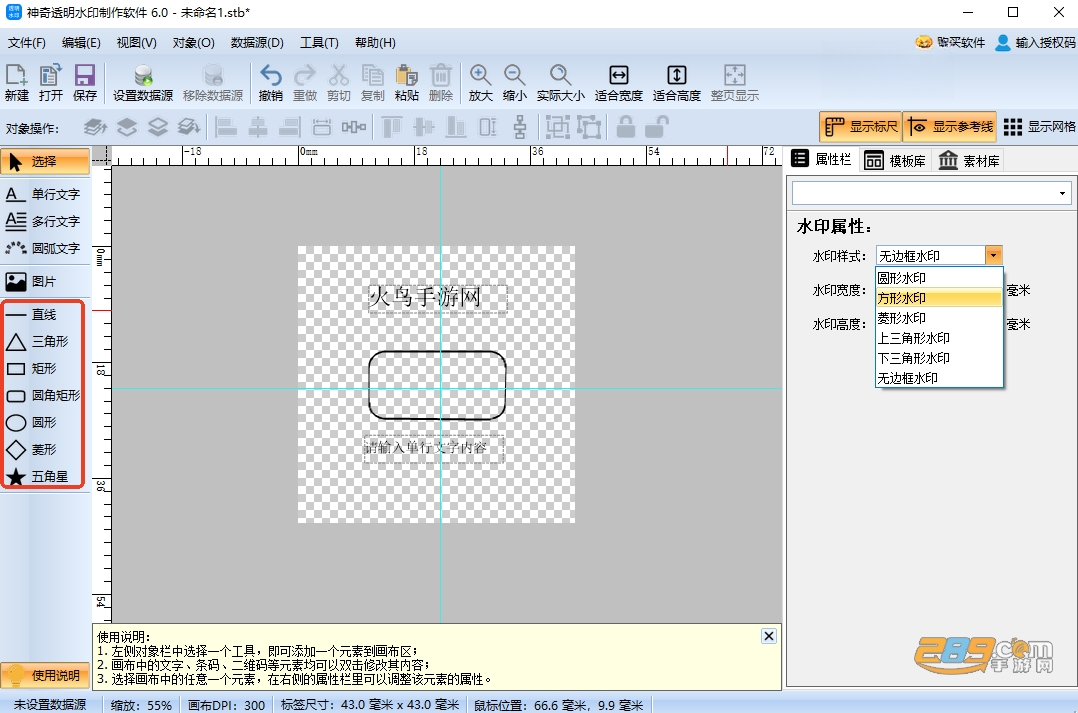
4、图形水印(圆圈、方框边框水印)
左侧工具栏内置圆形、矩形、三角 7 种基础图形:
选中图形,改边框粗细、线条色、填充色、透明度;
可做空心圈、虚线框类简易防伪水印。
二、导出透明水印图片(关键:保存 PNG 透明)
菜单栏左上角【文件】→【导出为图片】;
保存格式必须选 PNG(JPG 会自动填充白底,失去透明);
自定义保存路径、文件名,确定导出,即可放到图片上叠加使用。
查看全文





神奇透明水印设计软件pc版v6.0.0.966 商用PNG透明Logo批量水印制作PC工具
效率办公 / 82.3M
信号检测仪app免费下载v1.20.09 最新版2026
工具 / 9.0M
可牛看图电脑版v2023.6.20.956 极速看图AI抠图批量处理
多媒体 / 20.9M
光影看图电脑版v4.6.4.923 摄影师RAW原图极速浏览色彩精准还原PC工具
多媒体 / 36.0M
keke语音app官方下载最新版v4.0.5安卓最新版
社交 / 114.7M
百度网盘AI修图桌面版v3.13.7 商业摄影AI批量人像精修PC客户端
多媒体 / 12.2M
360看图电脑版下载v1.0.1.1272 摄影师原图浏览图片调色文字标注软件
多媒体 / 35.0M
transkit翻译软件下载官方安卓版v1.1.46最新免费版
工具 / 134.2M
经典捕鱼百度版下载v5.0.6.8街机捕鱼手游
休闲桌游 / 1M
Shine AI聊天免费下载官方正版v1.2.8最新版
社交 / 179.0M