
-
VNC ViewerV7.13.3 远程控制专家
- 大小:10.2M
- 时间:2026-09-03 18:57
- 语言:多国语言
- 系统:Windows 10/11
 下载
下载
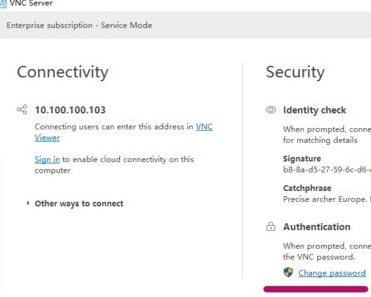
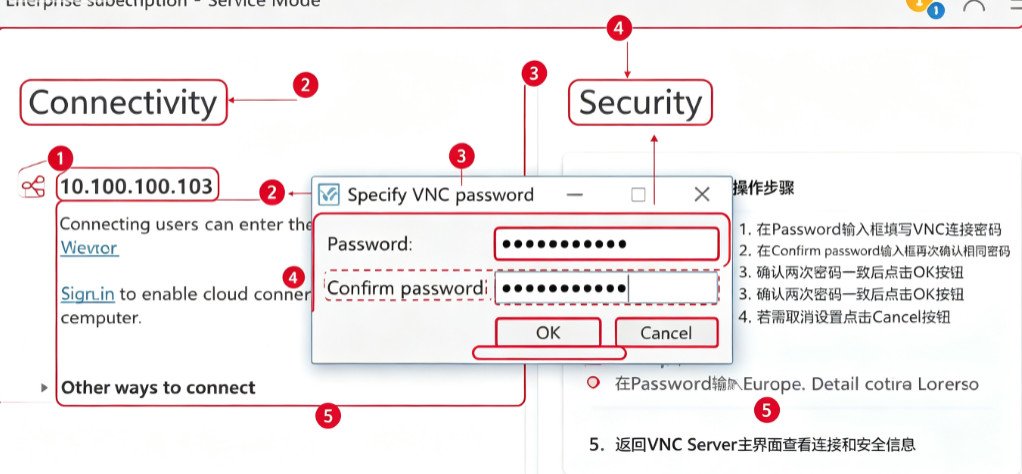
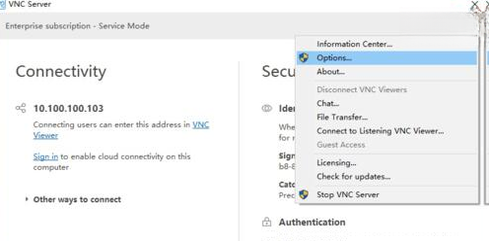
VNC Viewer 是一款享誉全球的远程桌面控制客户端,它基于强大的 VNC(Virtual Network Computing)协议,能够让您轻松穿透物理距离的阻隔,随时随地访问和控制远端电脑的桌面环境。无论是身处异地办公、为家中长辈提供技术协助,还是管理机房内的多台服务器,VNC Viewer 都以其稳定、高效和安全的表现,成为无数专业人士与普通用户信赖的首选工具。软件本身完全免费,界面简洁直观,连接过程快速且流畅,旨在为您提供如同身临其境般的远程操作体验。
VNC Viewer 在建立远程连接时,默认采用高强度的 TLS 加密协议对数据进行传输,有效防止敏感信息在公网传输过程中被窃取或篡改。同时,它支持与 VNC Server 端进行多级安全认证,您可以为每次远程会话设置独立的访问密码,确保只有经过授权的用户才能连接到您的电脑,为远程办公和重要数据操作提供了坚实的安全屏障。
这款软件真正实现了跨平台的无缝连接梦想。无论您的控制端是运行 Windows、macOS、Linux 的桌面电脑,还是使用 iOS 或 Android 系统的移动设备,都能通过官方应用商店或官网下载到适配的 VNC Viewer 客户端。这意味着您不仅可以用办公室的 PC 控制家里的电脑,也能在出差途中掏出手机或平板,随时查看远端工作站的运行状态,打破了操作系统与硬件设备之间的壁垒,让移动办公变得前所未有的灵活自由。
针对不同尺寸的显示屏幕,VNC Viewer 内置了先进的智能缩放算法。在手机或平板上操作时,画面能够自动适应屏幕宽度,并保持清晰的文字与图像细节。您还可以根据网络带宽状况,在“均衡”、“流畅”或“高画质”等几种色彩与画质模式之间快速切换。即使在信号较弱的环境下,也能通过降低色彩深度来保证操作的响应速度,确保远程操作不卡顿、不延迟,为您提供流畅的视觉反馈。
VNC Viewer 支持远程计算机与本地设备之间的剪贴板双向同步功能。您可以直接将本地电脑上复制的文本内容,通过快捷键粘贴到远程桌面的文档或对话框中,反之亦然。这一功能极大地简化了在远程办公场景下的信息传递流程,无需再通过繁琐的中间文件或第三方聊天工具来转发文字内容,显著提升了跨设备协作的工作效率。
为了方便用户管理多台远程计算机,VNC Viewer 提供了便捷的地址簿功能。您可以像保存联系人一样,为常用的远程电脑添加标签、备注和专属图标,并保存其 IP 地址或主机名。当需要连接时,只需从地址簿中点击对应条目即可一键发起连接,省去了每次手动输入复杂 IP 地址的麻烦。对于临时性的连接需求,软件主界面顶部的快速连接栏也支持直接输入目标地址进行访问,兼顾了效率与便捷性。
| 软件名称 | 核心优势 | 用户评分 |
|---|---|---|
| TeamViewer | 穿透内网能力强 | ★★★★★ |
| AnyDesk | 极致流畅低延迟 | ★★★★☆ |
| ToDesk | 国内网络优化出色 | ★★★★☆ |
| 向日葵 | 软硬结合生态完善 | ★★★★☆ |
| 微软远程桌面 | Windows系统原生支持 | ★★★★☆ |
| Parsec | 主打游戏串流低延迟 | ★★★★☆ |
许多初识远程控制的用户容易将 VNC 协议与商业化的远程软件混为一谈。实际上,VNC (Virtual Network Computing) 是一个开放的远程帧缓冲协议,而 VNC Viewer 只是该协议的一个客户端实现。这意味着它必须搭配相应的服务端(如 TigerVNC、RealVNC Server 等)才能使用。不同于 TeamViewer 等软件自带的中转服务器,VNC 的连接方式通常更为直接,多数情况下依赖局域网或公网 IP 直连。因此,在公网环境下使用 VNC Viewer 时,通常需要在路由器上设置端口映射或使用内网穿透工具才能实现外部网络的访问。
安全性是远程控制软件的生命线。VNC Viewer 在连接过程中支持 TLS 加密,能有效防止数据在传输中被窃听。然而,其安全性很大程度上取决于您的配置。如果您的 VNC Server 端仍在使用默认的 5900 端口且密码设置过于简单,则极易遭受暴力破解攻击。我们强烈建议您设置 8 位以上包含大小写字母和数字的复杂密码,并定期更换。此外,不要关闭服务端默认的加密选项,如果条件允许,建议结合 SSH 隧道或专用工具进行二次加密包装,这样可以极大程度地提升远程连接的整体安全等级。
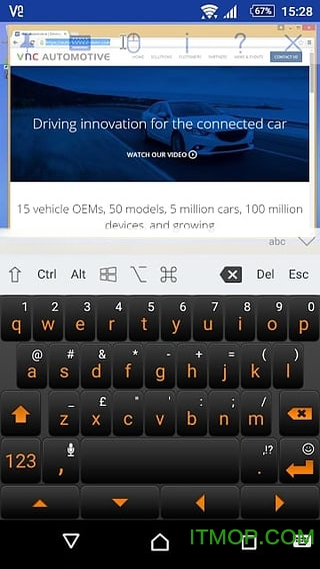
在安卓手机上使用 VNC Viewer 非常简单。首先,通过应用商店完成安装后,点击右上角的“+”号新建连接。在“地址”栏输入您电脑的 IP 或域名,在“名称”栏为该连接起一个便于识别的名字。点击“连接”后,输入远程电脑 VNC Server 设置的密码即可进入操作界面。连接成功后,您可以使用单指拖拽移动画面,双指捏合进行缩放。屏幕右侧的工具栏提供了方向键和 Tab 键等虚拟按键,方便您在没有实体键盘的情况下执行更精细的桌面操作。若需要输入文字,点击屏幕顶部的键盘图标即可唤出输入框。
这是用户最常遇到的问题。首先请确认远程电脑上的 VNC Server 软件已经启动并处于运行状态,您可以在远程电脑的任务栏右下角查看其图标。其次,使用手机流量或外部网络时,确保您输入的是远程电脑的公网 IP,而非局域网 IP。如果公网 IP 无法连接,请检查路由器是否有开启 DMZ 主机或端口转发规则。另外,请检查本地网络防火墙或安全软件是否拦截了 VNC Viewer 的出站请求。如果以上步骤都无效,请尝试使用 ping 命令测试网络连通性,这有助于判断是网络故障还是软件配置问题。
查看全文






网易UU远程官方版4.39.1 2026版 远程控制 电脑手机 远程办公 免费
工具 / 25.3M
网络人远程监控软件旗舰版v7.6.2026 远程监控专家
效率办公 / 9.9M
duckstation模拟器下载安卓汉化版v0.1-8969-g611bb8fb4安卓最新版
工具 / 66.7M
雷霆小分队无限金币版下载最新版手游v7.12.4.46九游版
飞行射击 / 1M
KK录像机v3.2.5.2026 高清屏幕录制
多媒体 / 18.8M
天翼宽带客户端v2.2.0.8 宽带连接管理工具
系统工具 / 15.6M
去除水印大师v1.1 一键图片去水印
工具 / 75.0M
讯飞输入法v15.0.22 智能语音输入
效率办公 / 106.4M
VNC ViewerV7.13.3 远程控制专家
效率办公 / 10.2M
福马生活v26.09.02 生活购物服务
生活 / 134.3M










