
-
XMindv2026 思维导图工具
- 大小:85.7M
- 时间:2026-09-07 17:17
- 语言:中文
- 系统:Windows 10/11
 下载
下载
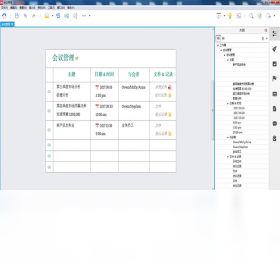
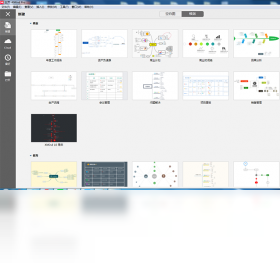

XMind是一款广受好评的专业思维导图软件,凭借其直观的操作界面和强大的功能,成为众多职场人士、学生及创作者的效率利器。它支持丰富的布局样式与主题风格,能够帮助用户快速梳理思路、管理项目、规划学习,将复杂信息转化为清晰的可视化图谱。无论是头脑风暴、会议记录还是知识整理,XMind都能提供流畅且高效的体验,有效提升工作与学习效率。
XMind提供超过30种精心设计的思维导图结构,涵盖经典的思维导图、逻辑图、括号图、时间轴、组织结构图等,满足不同场景下的展示需求。用户可根据内容性质自由切换布局,无论是展示层级关系、时间流程还是数据对比,都能找到最合适的呈现方式,让思维表达更加清晰有力。
内置众多精美主题,从简约商务到活泼创意,一键即可为导图换装。用户还可以自定义主题元素,包括画布颜色、线条样式、字体格式等,轻松打造出符合个人审美或品牌调性的专属导图。每个主题都经过精心调校,确保在视觉美观的同时不影响信息阅读的舒适度。
XMind内置了演示模式,可将制作好的思维导图一键转换为动态的幻灯片展示,无需额外软件即可进行流畅的汇报讲解。演示过程中支持逐个分支展开,配合智能动画,能够有效引导观众视线,聚焦核心内容,让工作汇报、教学分享更加生动有趣。
支持将导图导出为PNG、PDF、Markdown、Word等多种格式,方便在不同平台间流转。配合XMind云服务,用户可轻松实现多设备间的同步与在线协作,团队成员能够实时查看和评论导图,极大提升团队沟通与决策效率,让每一次头脑风暴都成果斐然。
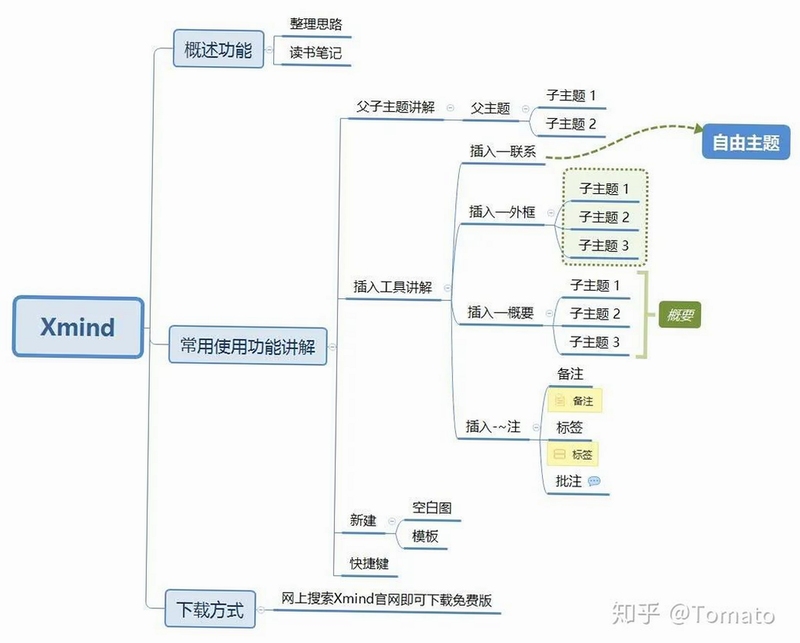
| 功能 | 快捷键 (Windows) | 快捷键 (Mac) |
|---|---|---|
| 新建中心主题 | Tab | Tab |
| 插入同级主题 | Enter | Return |
| 插入子主题 | Insert | Tab |
| 删除主题 | Delete | Backspace |
| 软件名称 | 功能优势 | 用户评分 |
|---|---|---|
| MindManager | 项目管理视图强大,适合企业级用户 | ★★★★☆ |
| MindMaster | 跨平台协同,海量模板资源 | ★★★★☆ |
| FreeMind | 开源免费,轻量级思维导图工具 | ★★★☆☆ |
| 幕布 | 大纲笔记与思维导图一键转换 | ★★★★☆ |
| 百度脑图 | 网页直接打开,无需安装,实时保存 | ★★★★☆ |
| ProcessOn | 支持流程图、思维导图等多种图形绘制 | ★★★★☆ |
在日常工作中,XMind常被用于会议记录与要点整理。相比传统线性笔记,思维导图能更直观地展示议题的各个分支与从属关系,帮助参会者快速抓住重点。许多项目经理会利用XMind进行WBS(工作分解结构)规划,将复杂项目拆解为可执行的任务列表,并标注负责人和时间节点,从而有效控制项目进度。此外,对于学生群体,XMind是复习备考的利器,能够将整本教材的知识点浓缩到一张图中,形成清晰的知识网络,便于记忆与回顾。
很多用户会问,市面上思维导图软件众多,XMind的独特优势在哪里?首先,XMind在视觉呈现上更为精致,其内置的主题和图标库能让导图看起来更加专业,尤其在对外展示时,美观度往往直接影响阅读体验。其次,XMind的“演说模式”是许多竞品不具备的亮点功能,它让导图的演示变得轻松自然,无需再额外制作PPT,极大节省了工作时间。最后,XMind对性能的优化相当到位,即便处理包含上千个节点的复杂导图,依然能保持流畅的缩放和编辑操作,这对于重度用户而言至关重要。
XMind提供免费版和付费版(XMind Pro)两种选择。免费版已经包含核心的思维导图创建、编辑和导出功能,对于个人学习和基本工作需求完全足够。付费版则解锁更多高级功能,例如导出PDF时隐藏水印、使用演示模式、创建逻辑图等更多布局结构,以及享受更长时间的云同步历史记录。对于大多数普通用户而言,免费版已足够好用,而专业用户或对输出质量有更高要求的用户,则可根据需要升级至Pro版。
XMind生成的文件默认后缀为.xmind,需要使用XMind软件本身打开。如果对方没有安装XMind,您可以通过导出功能将导图转换为PDF、PNG或Markdown等通用格式进行分享。此外,您也可以将导图上传至XMind Cloud,生成一个共享链接,对方通过浏览器即可查看,无需安装任何软件,非常方便。对于需要协同编辑的团队,XMind还支持多人同时在线编辑同一导图,实时同步内容,极大提升团队协作效率。
查看全文






Gallery下载2026官方版v0.456 2026官方版
益智休闲 / 222.7M
iOffice M30v1.0.15 智能办公
效率 / 38.1M
XMindv2026 思维导图工具
效率办公 / 85.7M
橙子猫动漫免费版v1.0 2026官方中文版
影音 / 20.7M
离一影视TV版最新免费版v1.5.0 2026官方中文版
影音 / 27.4M
吉林消防知消官方版v1.0.5 2026官方中文版
生活 / 11.2M
DisplayFusion 显示融合v11.1.2 多屏管理工具
系统工具 / 91.5M
斐讯体脂称v1.0.0 健康测量
健康 / 63.2M
街头霸王4(SF IV CE)冠军版v1.03.03 2026官方中文版
格斗游戏 / 22.0M
JP-Word简谱编辑软件v9.3.5 简谱排版创作工具
多媒体 / 12.8M