-
Cok Auto Recorderv1.0.0 屏幕录制工具
- 大小:1.1M
- 时间:2026-09-09 20:39
- 语言:多国语言
- 系统:Win11/Win10/Win8/Win7
 下载
下载
Cok Auto Recorder 是一款专注于高效屏幕捕捉与自动化录制的专业工具,旨在为用户提供流畅、高清且操作便捷的录屏体验。软件凭借其轻量化的内核设计与智能化的任务调度机制,能够完美适配从日常教学演示到高端游戏录制的多元化场景。无论是捕捉动态操作细节还是长时间无人值守录制,Cok Auto Recorder 都能以稳定的帧率与清晰的画质,确保每一个关键画面都不被遗漏,是您数字生活中值得信赖的屏幕记录伙伴。
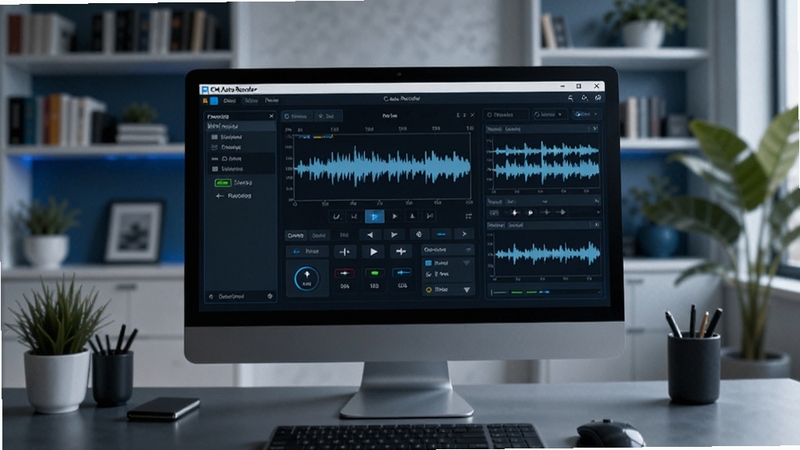
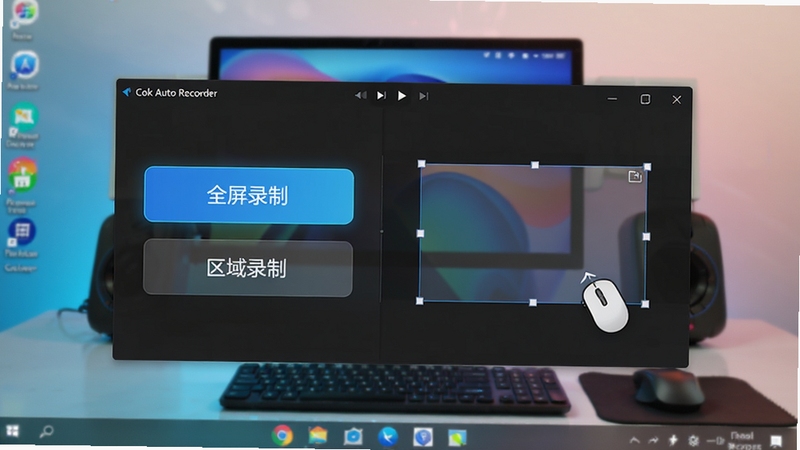
Cok Auto Recorder 提供了极为灵活的画面捕捉方案。用户既可以一键启动全屏录制,完整保存整个桌面的所有操作,也可以自定义拖拽选取特定应用窗口或任意屏幕区域进行精准捕捉。这种双模式设计极大地提升了录制效率,尤其适合需要专注于单一软件教学或游戏画面的场景,有效避免了无关信息的干扰,让产出视频内容更加聚焦。
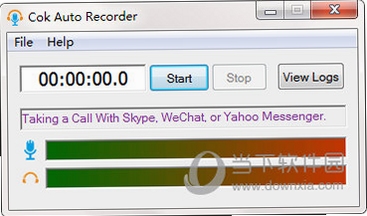
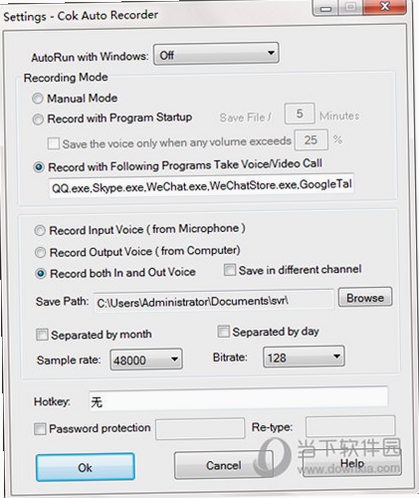
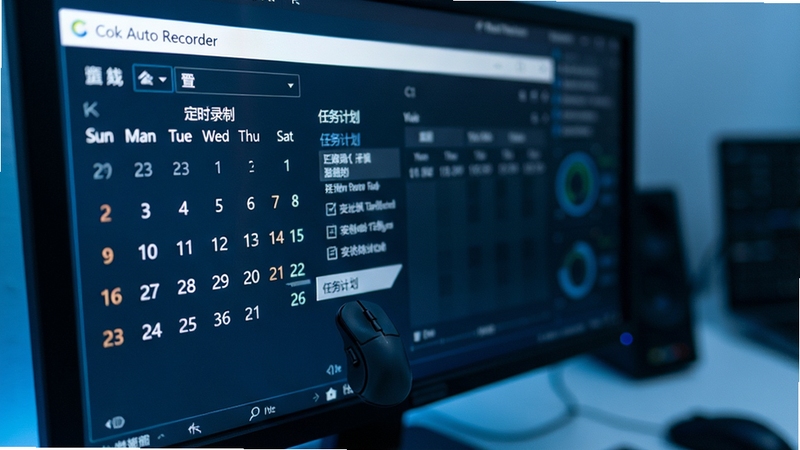
该软件的“自动录制”功能是其核心亮点之一。通过内置的调度器,用户可以预设开始与停止录制的时间点,或者设定以特定应用程序启动为触发条件。这意味着即使您暂时离开电脑,Cok Auto Recorder 也能按照既定计划自动执行录制任务,精准捕获定时直播、网络研讨会或游戏活动等内容。这一功能极大解放了人力,确保了重要视频资料的完整性,真正实现了无人值守的自动化记录。
画质与音质是衡量录屏软件优劣的关键。Cok Auto Recorder 采用先进的视频编码引擎,支持输出高达4K分辨率的超清视频,并确保画面在高速动态场景下依旧保持流畅细腻。同时,软件能够智能采集系统声音与麦克风声音,并支持多音轨独立存储,方便后期剪辑时灵活处理。无论是录制激情澎湃的游戏解说,还是严肃认真的在线课程,都能获得声画同步的高质量影片。
在录制过程中,Cok Auto Recorder 提供了屏幕绘制工具,允许用户实时在画面上进行高亮、框选、文字备注等操作,极大地方便了教程制作者突出重点内容。录制完成后,软件内置的轻量剪辑功能支持对视频进行简单的裁剪、合并以及添加片头片尾,无需再跳转至其他专业软件,即可快速输出一条完整且精美的视频作品,简化了内容创作流程。
为了满足不同平台的播放需求,Cok Auto Recorder 支持输出MP4、AVI、MKV等多种主流视频格式,并允许用户自定义帧率与码率,在文件体积与画质之间取得最佳平衡。导出后的视频可以通过软件内置的分享按钮,一键上传至各大视频平台或社交媒体,极大地缩短了从录制到发布的路径,让精彩内容能够第一时间与朋友或粉丝见面。
为了帮助您更好地使用 Cok Auto Recorder,以下整理了一份详尽的上手教程与问题解决方案,请根据您的设备类型进行操作。
重要提示:首次使用请务必前往软件“设置”菜单,检查录制输出目录的磁盘空间是否充足,避免因空间不足导致录制失败。
优化技巧:在录制游戏或高负载应用时,建议在“性能”选项卡中勾选“硬件加速编码”,这将显著降低CPU占用率,提升录制流畅度。
温馨提示:Windows系统用户安装时,若杀毒软件出现拦截提示,请点击“允许”或“信任”,确保软件组件正常运行。
对于电脑端用户,安装完成后请先检查麦克风权限是否已开启。在Windows系统的“设置-隐私-麦克风”中,确保允许Cok Auto Recorder访问麦克风,否则录制视频将没有声音。在录制过程中,您可以使用快捷键“Ctrl+F1”快速暂停,使用“Ctrl+F2”停止录制。如果遇到录制的视频画面黑屏,多半是由于显卡驱动兼容性问题,请更新显卡驱动至最新版本,或在软件设置中切换为“兼容模式”录制。
对于移动端用户,首次启动App时请务必允许其访问“存储空间”与“麦克风”权限。Android用户还需注意,部分手机系统(如MIUI、EMUI)会对后台录制进行限制,请将Cok Auto Recorder加入电池优化的“不限制”白名单中,以防止录制中断。若在录制过程中出现卡顿,请尝试在设置中降低录制画质至1080P,并关闭后台不必要的应用以释放内存。
若遇到软件无法启动或闪退,可尝试以管理员身份运行程序,或重新安装微软常用运行库合集(VC++运行库与.NET Framework)。对于提示“缺少DLL文件”的错误,请直接在本站搜索“运行库”关键字,下载并安装对应组件后重启软件即可解决。
| 软件名称 | 核心优势 | 用户评分 |
|---|---|---|
| OBS Studio | 开源免费且功能极其强大 | ★★★★★ |
| Bandicam | 高压缩率画质损失极小 | ★★★★☆ |
| FastStone Capture | 轻量级截图录屏两用工具 | ★★★★☆ |
| CamTasia | 录屏剪辑一体化解决方案 | ★★★★★ |
| Screen Recorder Pro | 界面简洁操作十分容易上手 | ★★★★☆ |
在挑选屏幕录制工具时,用户通常最关心的是录制质量与性能消耗之间的平衡。一款优秀的录屏软件,应当能够在保证高帧率、高分辨率输出的同时,尽可能减少对系统资源的占用,确保游戏或大型应用运行的流畅性。此外,输出视频的文件大小也是重要考量点,先进的编码技术能在相同画质下生成更小的文件,便于存储与分享。Cok Auto Recorder 在这些维度上均有着出色的表现,是值得尝试的专业选择。
Cok Auto Recorder 提供免费的基础录制功能,足以满足绝大多数普通用户的日常需求。软件安装包经过严格的病毒与木马扫描,无任何恶意捆绑插件,可放心在官方或正规软件站下载使用。用户可以前往腾讯软件中心等权威平台获取最新版本,以确保软件来源的安全性与纯净度。
设置自动停止录制非常简单。首先在主界面点击“定时录制”按钮,在弹出的对话框中勾选“启用任务计划”。然后您既可以设置具体的“结束时间”,也可以设置录制的“持续时间”(例如录制1小时30分钟后自动停止)。同时,软件还支持设置“录制文件最大体积”,当文件达到设定值时会自动保存并停止录制,避免因长时间录制导致磁盘空间溢出。完成设置后点击“应用”即可生效。
查看全文






 Poco_F7_Ultra
蛇蛇争霸官网下载2026最新版v9.0.0官方版
益智休闲 / 367.6M
艾奇RM/RMVB视频格式转换器v3.8.9 专业视频转换工具
多媒体 / 13.9M
Aptoide Games游戏商店下载安卓免费版v1.21.0 2026官方最新版
工具 / 12.6M
AiCode最新版下载v1.9.0 AI编程开发工具
工具 / 13.8M
小白翻译app2026最新版下载v1.7.7免费翻译工具
工具 / 45.6M
陌陌西游记破解版v1.0 2026官方中文版
破解游戏 / 17.1M
全民爱主公(军师代言)安卓ios
卡牌 / 88.8M
河南天象气候景观app手机最新版v3.11 安卓版
生活 / 44.3M
国浩中医app官方下载v10.1.98 一站式中医健康平台
健康 / 97.6M
心甜交友软件下载最新官方版v1.5.9脱单交友安卓版
社交 / 126.5M