-
WindowManagerv3.6.2 多窗口管理工具
- 大小:319KB
- 时间:2026-09-09 20:44
- 语言:多国语言
- 系统:Win11/Win10/Win8/Win7
 下载
下载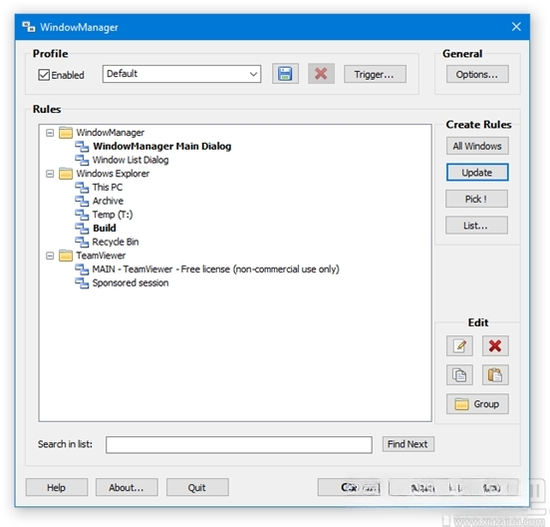
WindowManager 是一款专为提升电脑操作效率而生的多窗口布局管理工具。它致力于打破传统窗口堆叠的混乱局面,通过智能化的布局方案与灵活的快捷键指令,帮助用户轻松驾驭多任务处理场景。无论是需要同时对照文档、资料与报表的职场人士,还是偏好沉浸式多窗口协作的开发者,WindowManager 都能提供清晰、高效的窗口组织方案,让每一次屏幕空间的使用都井井有条,从而将更多精力聚焦于核心工作本身。
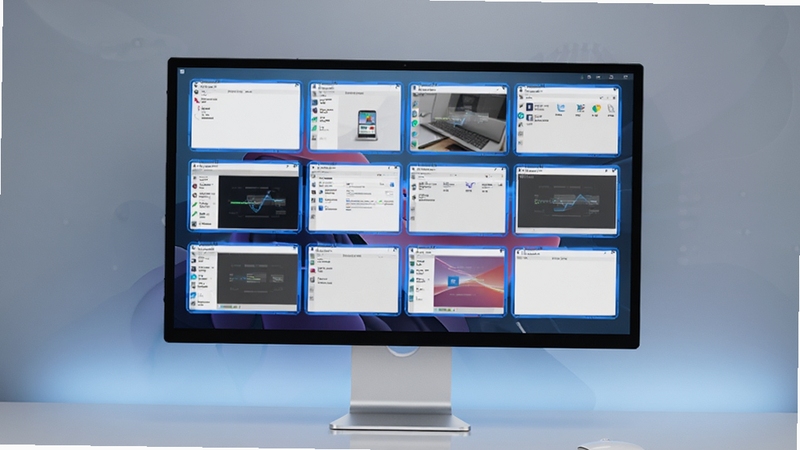
WindowManager 内置了强大的网格布局系统,允许用户通过拖拽或预设快捷键,将任意窗口快速吸附至屏幕的特定区域。无论是经典的二分屏、三分屏,还是复杂的六宫格、九宫格布局,都能一键完成。系统会自动调整窗口大小,确保每个应用都能获得恰到好处的显示空间,彻底告别手动拉伸窗口的繁琐操作。
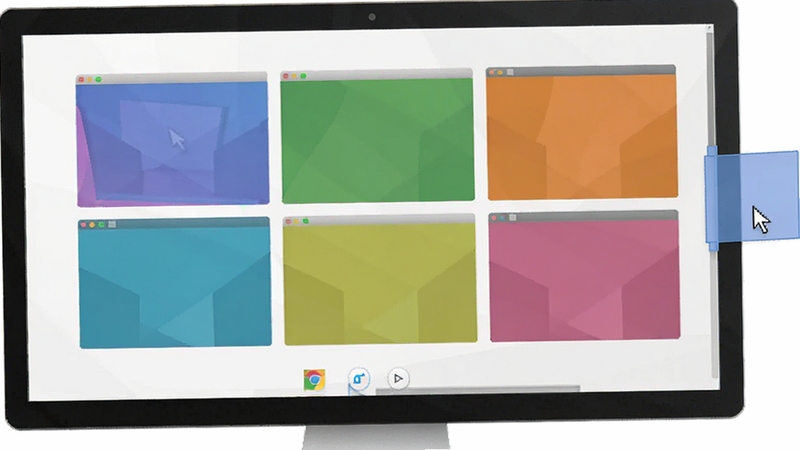
针对复杂的工作流,WindowManager 支持将特定应用程序窗口绑定为“工作区”。用户只需一键,即可同时唤起一组关联应用,如“代码编辑器+终端+浏览器”,并自动按照预设的布局排列在屏幕相应位置。该功能极大地简化了项目启动流程,并能根据使用习惯智能记忆布局状态,确保每次工作都能迅速进入最佳状态。
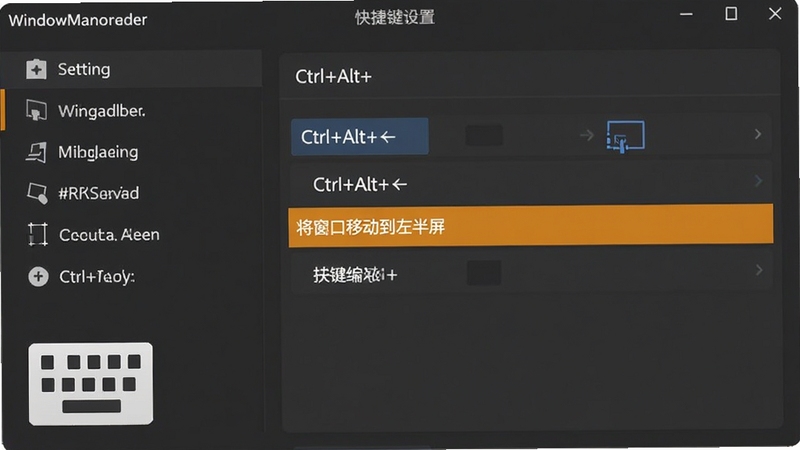
效率的提升离不开快捷键的加持。WindowManager 允许用户自定义几乎所有的窗口管理操作指令,从基础的“窗口最大化/还原”到高级的“将窗口移至下一显示器”。通过组合键即可实现窗口的精准调度,对于追求极致效率的专业用户而言,这无疑是最为实用的核心功能之一,能显著减少鼠标点击次数,提升操作连贯性。
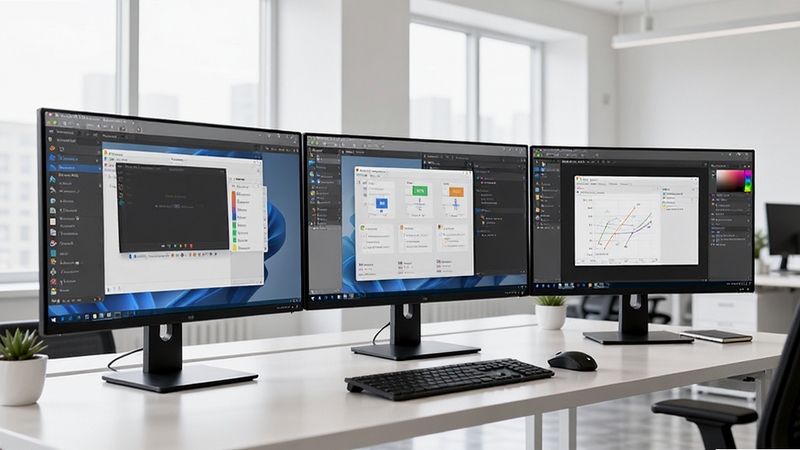
当工作环境包含多台显示器时,WindowManager 的强大协同能力便得以充分展现。它允许用户为每台显示器独立设置布局方案,并支持窗口在显示器间的无缝移动与跨越。用户可以轻松将参考资料置于副屏,主屏专注核心工作,实现真正意义上的扩展工作台,极大拓宽了视觉工作区域,优化了多任务处理体验。

| 软件名称 | 核心优势 | 用户评分 |
|---|---|---|
| DisplayFusion | 多显示器壁纸管理 | ★★★★☆ |
| GridMove | 自定义网格布局 | ★★★★☆ |
| WinDock | 窗口标签化停靠 | ★★★☆☆ |
| AquaSnap | 窗口边缘吸附增强 | ★★★★★ |
| MaxTo | 区域最大化布局 | ★★★★☆ |
| BetterSnapTool | 窗口布局预设丰富 | ★★★★☆ |
许多用户会将 WindowManager 与微软官方的“窗口管理器”或 PowerToys 中的 FancyZones 功能混淆。实际上,WindowManager 是一款独立的第三方增强软件,它在系统原生功能基础上,提供了更为直观的拖拽界面和更强大的布局预设,旨在降低窗口管理的学习门槛,让普通用户也能轻松获得专业级的窗口布局体验。
WindowManager 作为一个英文软件名称,直译为“窗口管理器”。在下载和使用时,请认准官方发布渠道或大型正规软件站。部分非官方汉化版本可能存在功能缺失或捆绑风险,建议优先选择官方原版或经过安全认证的汉化资源,以确保软件能够长期稳定运行并保障系统安全。
从技术角度而言,WindowManager 通过调用系统 API 能够实现窗口的置顶与悬浮。但在典型的电脑桌面环境中,使用该软件通常是为了整理窗口而非悬浮按钮。若你有在桌面上创建多个可点击悬浮图标的需求,建议使用专门的桌面小组件工具。在 WindowManager 的布局中,你可以将某些小尺寸应用窗口设置为“始终置顶”,以此达到类似悬浮窗的效果,但这会占用一定屏幕空间。
需要明确的是,WindowManager 是一款 Windows 电脑端应用程序,并不存在官方的安卓手机版本。若你在手机浏览器中搜索到所谓的“WindowManager 安卓版”,请务必提高警惕,这极有可能是伪装成工具应用的恶意软件或广告插件。为了手机安全,请从系统自带的官方应用商店下载应用,切勿轻信第三方网页的安装包链接。
查看全文






 Windows 10
僵尸天师v1.10 僵尸题材角色扮演
角色扮演 / 76.2M
绝对魔权v1.0 魔幻冒险角色扮演
角色扮演 / 991KB
向日葵远程控制v15.2.0.64111 远程桌面控制
效率办公 / 163.8M
探秘大海贼岛破解版2026最新版 冒险解谜游戏
破解游戏 / 9.8M
学宝软件免费下载手机版安装v7.6.2 2026手机版
教育 / 158.9M
小狗模拟器手机版下载v1.1.03休闲动物模拟游戏
角色扮演 / 132.7M
WindowManagerv3.6.2 多窗口管理工具
系统工具 / 319KB
健康160预约挂号 apk7.8.8.1 2026健康160预约挂号官方最新版
健康 / 86.1M
Python(编程语言)v3.12.0 全功能开发环境
开发应用 / 28.9M
影子安全软件v1.0.0 系统保护专家
系统工具 / 6.9M