-
影子安全软件v1.0.0 系统保护专家
- 大小:6.9M
- 时间:2026-09-09 20:41
- 语言:简体中文
- 系统:Win7/Win8/Win10/Win11
 下载
下载
影子安全软件是一款专为Windows平台打造的轻量级系统防护工具,它通过先进的虚拟化还原技术,为用户构建一个安全的临时运行环境。在影子模式下进行的任何操作,包括文件修改、软件安装或浏览痕迹,都会在重启后消失,从而有效避免病毒入侵、系统崩溃和隐私泄露的风险。这款软件尤其适合需要频繁测试软件、浏览高风险网站或维护公共电脑的用户,它让系统维护变得像重启一样简单。
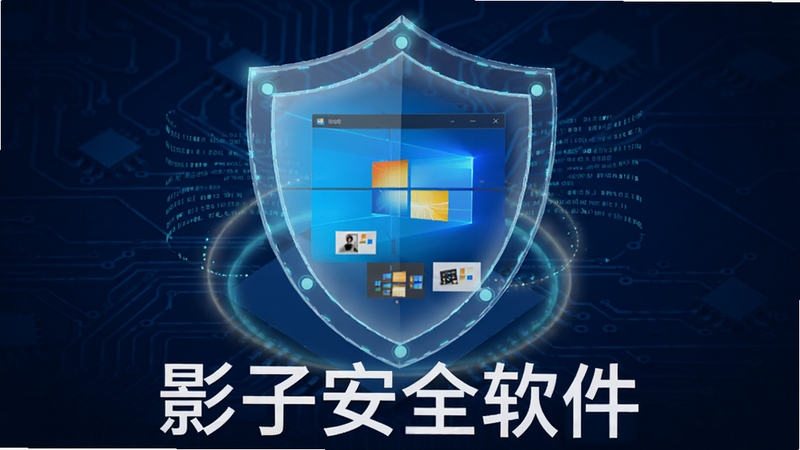
影子安全软件提供“全盘影子”与“单一分区影子”两种模式。启用全盘影子后,整个系统盘(通常是C盘)会被实时保护,所有写入操作均被重定向至虚拟层,重启后一切恢复原状。而单一分区影子则允许用户保护指定分区,同时保持其他分区的正常读写,灵活性更高。该功能基于底层驱动过滤技术,不占用额外系统资源,确保游戏与大型软件流畅运行。
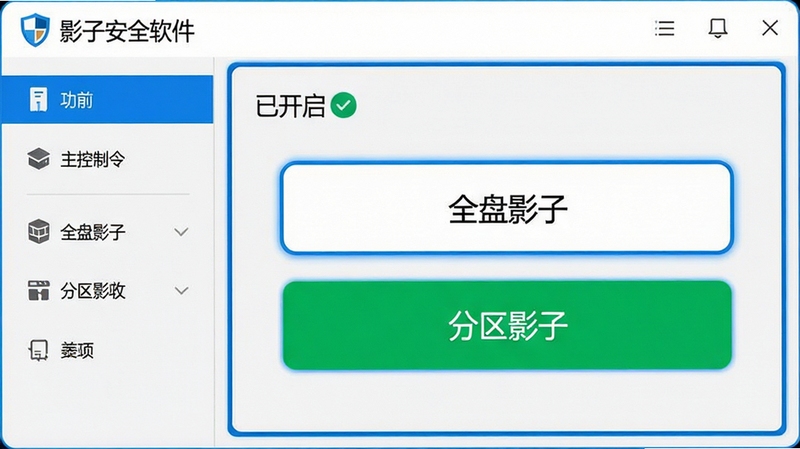
针对需要在影子模式下保存工作成果的场景,软件内置了“排除列表”功能。用户可将指定文件夹或注册表项加入排除列表,使其在重启后依然保留更改。同时,提供“转储”功能,允许用户将当前虚拟层的数据一次性写入真实磁盘,实现临时保存。此外,支持定时自动重启并退出影子模式,便于夜间下载或长时间任务后自动恢复干净系统。
软件强化了网络防护能力,在影子模式下浏览网页、下载附件时,所有潜在恶意脚本都会被限制在虚拟环境中,无法触及真实系统。同时,每次退出影子模式时,系统会自动清理临时文件、浏览器缓存与操作记录,确保个人隐私无痕。该功能对测试未知软件或访问高风险网站的用户尤为实用。
影子安全软件经过深度优化,空闲时内存占用低于20MB,对日常办公和游戏影响极小。它全面支持Windows 7至Windows 11(32位/64位),并兼容SSD与机械硬盘,支持UEFI引导。软件提供简体中文界面,安装过程无捆绑,并支持命令行操作与远程管理,适合企业IT批量部署。
第一步:安装与激活
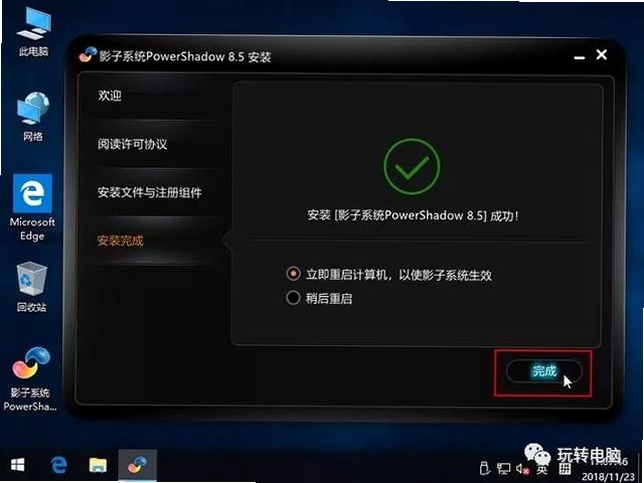
从腾讯软件中心下载安装包后,双击运行。建议安装至非系统盘(如D盘),避免占用系统盘空间。安装完成后,重启电脑使驱动生效。首次启动需输入激活码(购买正版后获取),试用版可免费体验15天。
第二步:启用影子模式
在电脑端,双击桌面图标打开主界面,选择“全盘影子”并点击“进入影子模式”。系统将自动重启并进入保护状态。移动端(仅支持Windows平板)操作相同,建议开启“触控优化”以方便手指操作。
第三步:验证保护状态
在影子模式下,系统托盘会出现蓝色盾牌图标。此时任意创建一个测试文件,重启后文件消失即代表保护生效。
第四步:退出影子模式
点击托盘图标,选择“退出影子模式”并重启系统,即可将系统恢复至进入前的状态。如需保留更改,可先使用“转储”功能。
避坑提示:
高危操作:在影子模式下,请不要尝试手动修改系统分区表或格式化磁盘,可能导致驱动错误。强制关机可能造成虚拟层数据残留,请使用软件内置的重启功能。
优化技巧:建议将“下载目录”和“文档”文件夹添加至排除列表,这样下载的文件和日常文档不会丢失,同时保持系统纯净。
温馨提示:若安装后无法进入影子模式,请关闭杀毒软件或防火墙后重试。若出现蓝屏,请进入安全模式卸载驱动,并更新至最新版本。
| 软件名称 | 功能优势 | 用户评分 |
|---|---|---|
| 影子系统 | 老牌影子还原工具 | ★★★★☆ |
| 防水巴 | 轻量级系统还原 | ★★★★☆ |
| 恢复精灵 | 一键还原与备份 | ★★★☆☆ |
| 防火墙系统 | 系统安全隔离工具 | ★★★★☆ |
| 沙箱助手 | 免重启沙箱环境 | ★★★★☆ |
影子安全软件最典型的应用场景包括:一是电脑维修与维护,当需要为客户的电脑安装多个软件或测试系统时,开启影子模式可避免系统臃肿;二是个人上网防护,在访问不明链接或下载盗版资源时,影子模式能有效抵御勒索病毒;三是公共电脑管理,如学校机房、网吧,管理员可设定开机自动进入影子模式,保证每次使用都是全新系统,减少维护成本。
影子安全软件在影子系统的基础上增强了隔离技术和驱动兼容性,同时优化了移动端触控体验。它提供更细粒度的排除列表功能,并支持自动计划任务,适合对系统洁净度有极致要求的用户。而经典影子系统则更侧重基础还原功能,两者在核心原理上相似,但影子安全软件在易用性和现代硬件适配方面更胜一筹。
影子安全软件在空闲时不占用CPU,仅占用约几十MB内存,对游戏帧率影响极小。但请注意,在影子模式下进行大型文件复制或磁盘写入操作时,会因虚拟层转换产生少量性能损耗。若需卸载,务必先在主界面选择“退出影子模式”并重启,然后通过控制面板的“卸载程序”进行操作。若卸载失败,可使用官方提供的清理工具并手动删除安装目录,同时检查设备管理器中“影子虚拟驱动”是否残留,若有则右键卸载。
影子安全软件主要面向Windows PC,但针对Windows平板(如Surface系列)进行了触控优化,可在平板上正常使用。对于安卓或iOS手机,建议使用各应用商店的“应用双开”或“隔离空间”功能实现类似效果,但无法获得完整的系统级还原保护。目前官方未发布移动手机版,请注意辨别假冒产品。
影子安全软件本身是系统工具,不会修改游戏文件或进程。但在影子模式下运行部分反作弊要求严格的游戏(如《英雄联盟》《原神》),可能因虚拟环境导致反作弊系统误判,从而触发封禁风险。建议在玩网络游戏时退出影子模式,或提前将游戏目录添加至排除列表并重启后再运行。
在影子安全软件主界面(电脑端),点击“设置”图标,找到“启动选项”,勾选“系统启动时自动进入影子模式”并选择需要保护的分区。对于移动端(Windows平板),操作路径相同,但需确保在“平板模式”下触控点击准确。设置后,系统每次重启都会默认进入保护状态,适合公共设备。
查看全文






健康160预约挂号 apk7.8.8.1 2026健康160预约挂号官方最新版
健康 / 86.1M
Python(编程语言)v3.12.0 全功能开发环境
开发应用 / 28.9M
影子安全软件v1.0.0 系统保护专家
系统工具 / 6.9M
畅聊直播交友软件下载官方最新版v1.1.1真实陪伴
社交 / 264.5M
捕鱼大作战最新版下载v1.5115倍率飙升版捕鱼游戏
休闲桌游 / 1M
运动吧名师堂v3.2.0 专业运动指导
社交娱乐 / 15.8M
Cok Auto Recorderv1.0.0 屏幕录制工具
系统工具 / 1.1M
洛阳FM官方手机版下载v2.1.62 洛阳广播电台软件
影音 / 19.4M
糖果泡泡龙红包版游戏下载官方安卓版v1.0.0无限金币免费版
益智休闲 / 54.8M
游戏搭子app免费下载v1.3.5多人连麦开黑软件
社交 / 353.0M