-
Dead Pixel Tester(坏点测试工具)v3.0 显示器坏点检测
- 大小:264KB
- 时间:2026-08-27 16:25
- 语言:英文
- 系统:Windows XP/7/8/10/11
 下载
下载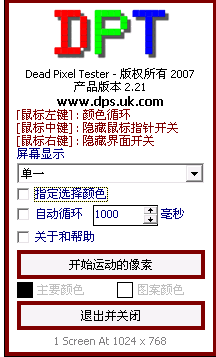
Dead Pixel Tester是一款专为显示器坏点检测而生的轻量级实用工具,由知名软件开发者打造,长期活跃于硬件检测领域。它通过全屏纯色填充、渐变色过渡及动态闪烁等模式,帮助用户快速识别液晶面板上的亮点、暗点与色点,尤其适合新购显示器验机、二手设备排查或维修后质检场景。软件体积小巧、无需安装,双击即可运行,兼容从老旧CRT到最新4K/8K OLED面板,是电脑玩家、设计工作者及硬件发烧友不可或缺的屏幕体检助手。
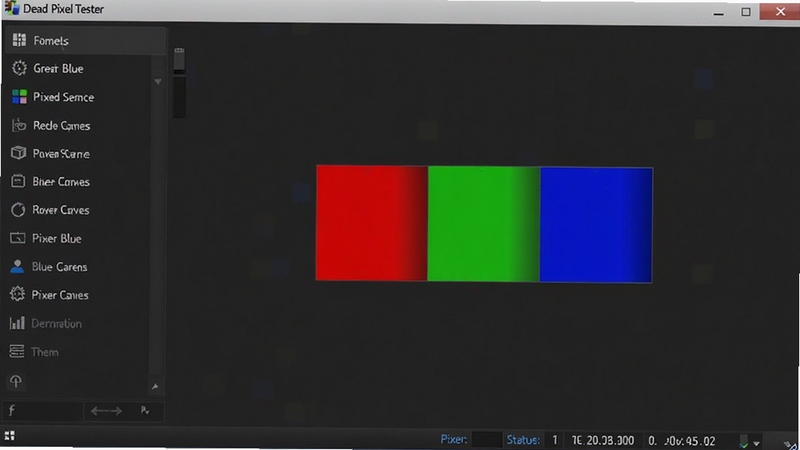
内置黑、白、红、绿、蓝、青、品红、黄等十余种标准纯色,一键全屏切换,任何坏点都无处遁形。支持自定义RGB数值,可精确调配特定颜色,满足专业面板检测需求。
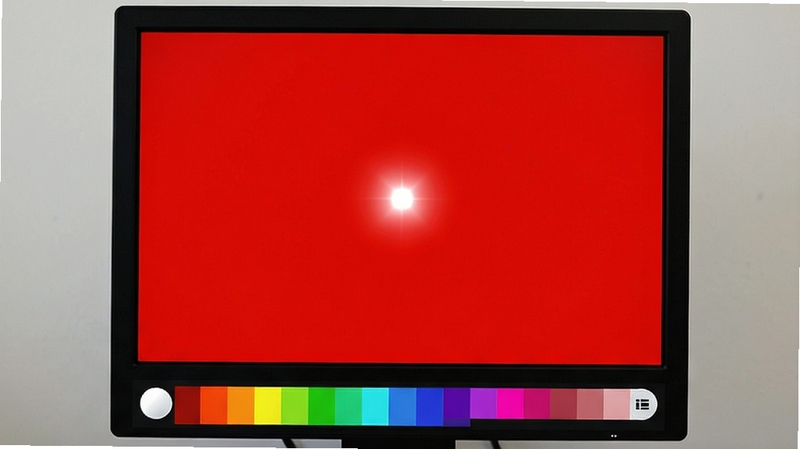
提供高频闪烁与低频脉动两种动态模式,通过画面快速明暗交替,让肉眼难以察觉的响应延迟或像素残影彻底暴露。可调节闪烁频率与占空比,适配不同刷新率面板,精准判断拖影与响应时间异常。
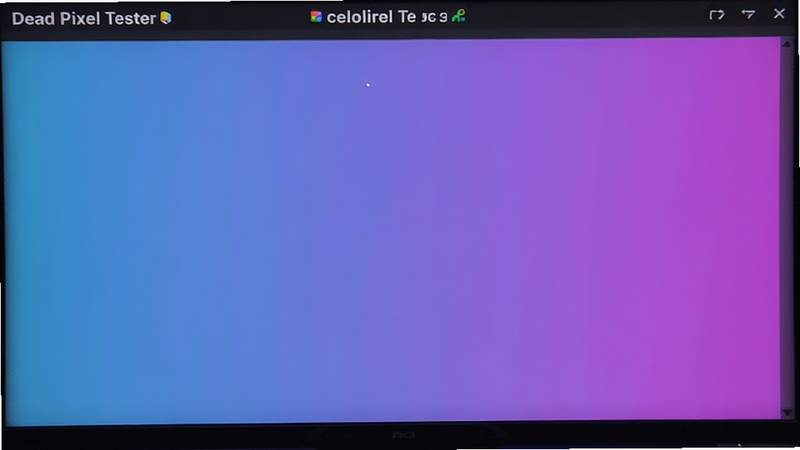
内置水平、垂直、对角线三种渐变方向,色彩平滑过渡无断层,有效检测面板色阶显示能力与色彩均匀性。支持8bit与10bit色深模拟,帮助设计师验证显示器是否真正具备专业色彩表现力。
开启十字准星与像素网格后,可精确定位坏点坐标,便于记录问题区域或与厂商沟通保修。支持鼠标悬停放大镜功能,将单个像素放大至屏幕尺寸,让微小瑕疵清晰可见。
完美支持双屏或多屏扩展模式,可指定任意显示器单独运行测试,也可同步全屏检测所有输出设备。每个窗口独立控制颜色与模式,大幅提升多屏用户的检测效率。
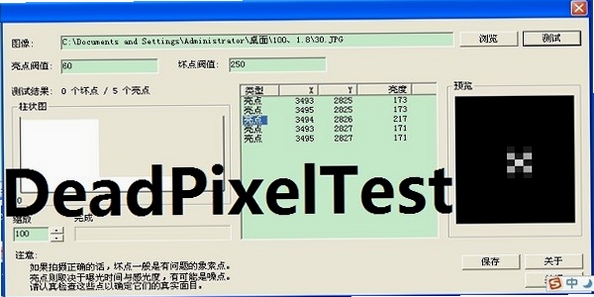
多数显示器厂商执行ISO 13406-2标准,通常规定A区(屏幕中央区域)不允许存在任何坏点,B区(边缘区域)允许3个以内暗点或1个亮点。但各品牌保修政策差异较大,例如戴尔支持亮点包换,而部分品牌需坏点数量达到5个以上才可换新。建议购机后立即用Dead Pixel Tester检测,并保留测试截图作为售后凭证,若发现坏点集中在A区,可直接联系客服申请更换。
使用非常简单:双击运行后,点击左侧颜色按钮即可全屏显示对应纯色,用肉眼观察屏幕是否有异色像素点。若在红、绿、蓝三色下均能看到固定位置的亮点,则为亮点坏点;若始终为暗色,则为暗点。软件右下角会实时显示当前颜色值,配合放大镜功能可确认像素坐标。检测结果中,亮点比暗点更影响使用体验,且修复难度更高,通常建议直接更换面板。
该软件为纯绿色便携版,不写入注册表、不联网、无广告弹窗,经主流杀毒软件检测无任何恶意行为,可放心使用。它完全支持笔记本内置屏幕检测,只需将笔记本屏幕作为主显示器运行全屏测试即可。对于触控屏或高刷新率屏幕,软件同样兼容,且不会对硬件造成任何损害,请勿轻信“烧屏”等谣言,正常测试不会留下残影。
查看全文






 Google_Pixel_10_Pro

 Windows 10
排兵布阵游戏免费下载官方正版v1.0.26安卓版
策略塔防 / 1M
零度曙光游戏手机版免费下载安装v3.1.3安卓版
角色扮演 / 1M
幻化竞技场安卓测试版下载v0.1.64自走棋策略对战手游
策略塔防 / 1M
王者守卫战官方下载v1.0.1复古三职业传奇手游
角色扮演 / 1M
绝境猎人官方正版下载v4.0西部动物卡牌手游
角色扮演 / 1M
巅峰激战2026最新版下载v1.0.3横版硬核格斗游戏
格斗游戏 / 1M
WhatsApp(即时通讯)v2.26.33.74聊天
通讯 / 96.3M
未知应用v1.1 动作冒险
动作冒险 / 117.7M
最强帮主2026最新版下载v9992.1高爆传奇手游
角色扮演 / 1M
灵妖劫免费下载官方正版手游v2.6安卓版
角色扮演 / 1M